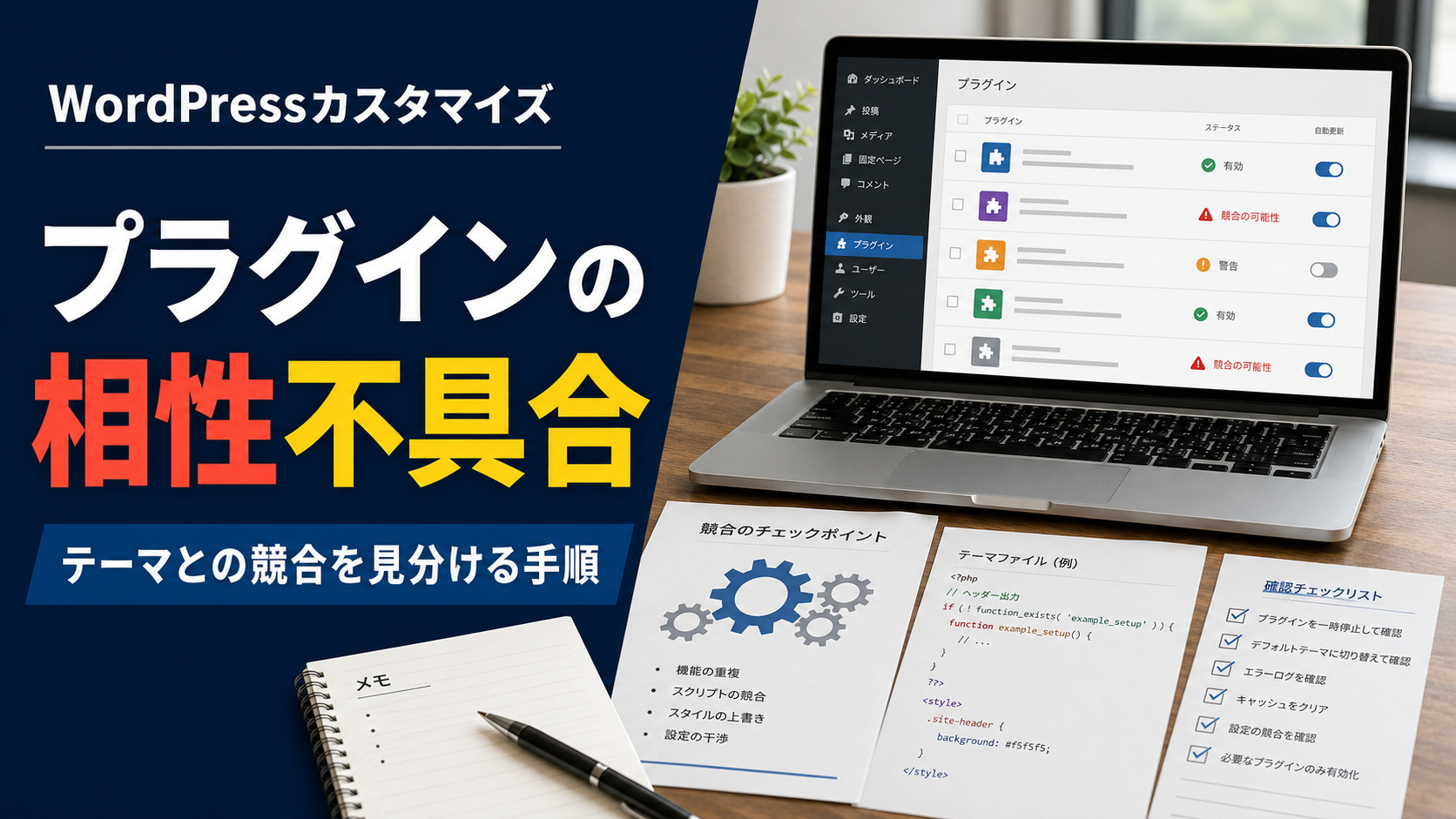
WordPressで機能を増やそうとしてプラグインを入れたら、表示が崩れた、ボタンが動かない、管理画面が重くなった。こうした不具合は珍しくありません。
原因はプラグイン単体とは限らず、使っているテーマ、すでに入っている別のプラグイン、過去に追加したコードがぶつかっていることもあります。
むやみに削除や更新を繰り返すと、元に戻せなくなることもあるため、まずは順番に原因を調べるほうが早道です。
まず見るべきは「どこで不具合が起きているか」
最初にやることは、原因を一つに決めつけないことです。
「プラグインを入れた直後におかしくなった」場合でも、実際にはそのプラグインが悪いのではなく、今のテーマや既存機能と合っていないだけのことがあります。
不具合の場所を切り分けるために、次の点を整理します。
- 管理画面だけで起きているか
- 公開ページだけで起きているか
- スマホだけで起きているか
- 特定のページだけで起きているか
- ログイン中だけ起きるか
- 更新直後から起きたか
- 以前から少しずつ不安定だったか
たとえば、公開ページのレイアウト崩れならCSSやJavaScriptの読み込み競合を疑いやすくなります。
管理画面で保存ボタンが効かないなら、編集画面まわりのスクリプト競合の可能性があります。
いきなり直そうとせず、先に残しておくもの
不具合対応でありがちなのが、手当たり次第に設定を変えて、どこを触ったのか分からなくなることです。
先に次のものを残しておくと、後から戻しやすくなります。
- 現在の画面のスクリーンショット
- 不具合が出ているURL
- 不具合が出る操作手順
- 直前に行った更新や追加作業
- 使用中のテーマ名
- 使用中のプラグイン名
- PHPやWordPressのバージョン
- バックアップ
特に「何をしたら不具合が再現するか」は大事です。
「なんとなく変になった」では原因を追いにくくなります。
たとえば「お問い合わせフォーム送信後だけ白い画面になる」「商品一覧ページだけ表示が遅い」のように具体的にしておくと、調べる範囲を絞れます。
よくある原因はこの3つ
WordPressの相性不具合は、だいたい次の3つに分かれます。
| 原因の種類 | よくある内容 | 起きやすい症状 |
|---|---|---|
| プラグイン同士の競合 | 同じ機能を持つ、同じスクリプトを使う | 管理画面エラー、保存できない、表示崩れ |
| テーマとの競合 | テーマ独自機能とプラグインがぶつかる | ボタンが動かない、レイアウト崩れ、機能が表示されない |
| 追加コードとの競合 | functions.phpやCSS、JavaScriptの追記 | 一部だけ動かない、更新後に壊れる |
たとえば、次のような組み合わせはよくぶつかります。
- 目次機能を持つテーマと目次プラグイン
- キャッシュ系プラグインと表示改善系プラグイン
- フォーム系プラグイン同士
- 会員機能を持つテーマと会員系プラグイン
- テーマ独自のスライダーと別のスライダープラグイン
- 独自追記したコードとアップデート後のテーマ仕様
原因を調べる手順
焦って全部止めるより、順番に見たほうが早く終わります。
1. 直前に入れたプラグインを疑う
新しく入れた直後なら、そのプラグインを停止して変化を見るのが基本です。
ただし、停止する前に「そのプラグインで何を実現していたか」を確認してください。
停止すると、表示だけでなく機能そのものが止まることがあります。
2. 他のプラグインとの組み合わせを見る
新しく入れたものを止めても直らない場合は、既存プラグインとの組み合わせを見ます。
特に疑いやすいのは、次のようなものです。
- キャッシュ
- セキュリティ
- フォーム
- SEO
- 会員登録
- 画像最適化
- ページビルダー
- 表示高速化
同じ種類の機能が重なっていないかを見るだけでも、かなり絞れます。
3. テーマを疑う
プラグイン単体では正常でも、テーマ側の機能とぶつかっていることがあります。
よくあるのは次のようなケースです。
- テーマに最初から搭載されている機能と重複している
- テーマ独自のJavaScriptがプラグインの動きを止めている
- テーマ側のHTML構造が特殊で、プラグインの表示が想定どおり出ない
- テーマ更新前提で追加したコードが、今の仕様に合わない
4. 過去のカスタマイズを疑う
見落としやすいのが、自分や制作会社が以前に追加したコードです。
特に次の場所は確認対象です。
- functions.php
- 子テーマのstyle.css
- headやfooterへのコード追加
- テーマオプションのカスタムコード欄
- Code Snippets系プラグイン
- 独自テンプレートファイル
「昔追加したコードだから関係ない」とは限りません。
WordPress本体やテーマが更新されると、前は動いていた書き方が今はぶつかることがあります。
自分で試しやすい対処と、無理しないほうがいい対処
全部を自力で直そうとすると、かえって壊すことがあります。
次のように分けて考えると判断しやすくなります。
| 内容 | 自分で試しやすい | 無理しないほうがいい |
|---|---|---|
| 設定見直し | プラグインのON/OFF、表示設定の確認 | データ構造が変わる設定変更 |
| テーマ確認 | テーマ機能との重複確認 | テーマファイルの直接編集 |
| コード修正 | 既存コードの場所を確認する | PHPやJavaScriptの書き換え |
| 復旧作業 | バックアップから戻す | 原因不明のまま公開環境で試す |
| 更新対応 | 更新履歴の確認 | いきなり本番で全更新する |
管理画面内の設定確認までは自分で試しやすいですが、PHPの修正やファイル編集まで入るなら慎重に進めたほうが安全です。
テーマとプラグイン、どちらを優先するか
相性不具合では「どちらかをあきらめる」判断が必要なこともあります。
判断の基準は、次の3つです。
- その機能は本当に必要か
- 他の方法で代用できるか
- 今後も保守しやすいか
たとえば、テーマに簡易的な目次機能があるなら、わざわざ別プラグインを追加しないほうが安定することがあります。
逆に、会員機能や予約機能のように重要な用途なら、テーマよりプラグイン側を優先し、テーマ調整で合わせるほうが現実的なこともあります。
その場しのぎで動かすだけでなく、あとで更新しやすい形かどうかも見ます。
不具合が起きたときに避けたい行動
急いで直したいときほど、逆効果な動きがあります。
本番サイトでいきなり全部試す
公開中のサイトで次々と停止や更新をすると、訪問者にも影響が出ます。
できればテスト用サイトで確認したいところです。
原因が分からないまま更新を重ねる
プラグイン、テーマ、WordPress本体を一気に更新すると、何が原因だったのか分からなくなります。
コードをコピペして終わりにする
ネットで見つけたコードをそのまま入れると、今の環境と合わないことがあります。
一時的に直ったように見えて、別のページで不具合が出ることもあります。
エラーを隠すだけで終わる
表示だけ消しても、内部では問題が残っていることがあります。
根本原因を放置すると、次の更新でまた同じことが起きます。
こんな症状はコード調整まで考えたほうがいい
設定の見直しでは直らず、コード調整や実装変更が必要になることがあります。
たとえば次のような状態です。
- テーマ標準機能とプラグイン機能が重なっている
- 特定のプラグインだけ読み込む条件分岐が必要
- functions.phpの追記内容を見直す必要がある
- 独自テンプレートに合わせて出力を変える必要がある
- CSSだけでなくPHP側の修正が必要
- JavaScriptの読み込み順が原因になっている
この段階になると、単に「おすすめプラグインを教えてほしい」という話ではなくなります。
今のサイト構成に合わせて、どこを残してどこを変えるかを判断する作業になります。
依頼前にまとめておくと早い情報
外部へ相談するときは、「動きません」だけだと調査に時間がかかります。
次の情報があると話が早くなります。
- サイトURL
- 管理画面へ入れるかどうか
- 不具合が起きているページ
- 不具合の内容
- 再現手順
- 使用テーマ名
- 使用プラグイン名
- 直前に行った更新や追加作業
- 追加したコードの有無
- エラーメッセージ
- テスト用サイトの有無
画面のスクリーンショットも役立ちますが、それだけでは足りません。
「どの操作で」「どのページで」「何が起きるか」がそろっていると、原因調査が進みやすくなります。
WordPressの相性不具合を依頼する場合
不具合対応を依頼するときは、最初から「直してください」だけで送るより、どこまで触ってよいかも伝えたほうがスムーズです。
たとえば、次の点を整理しておきます。
- 本番サイトへ直接触ってよいか
- 先に原因調査だけお願いしたいか
- テーマやプラグインの入れ替えも許容するか
- 今の見た目はできるだけ維持したいか
- 一時対応ではなく再発しにくい形を希望するか
- 納品後に自分で更新できる形にしたいか
依頼文は、次のようにまとめると伝わりやすくなります。
「WordPressサイトでフォーム系プラグインを追加したところ、送信完了後の画面が白くなります。使用テーマは○○で、直前に△△プラグインを追加しました。functions.phpにも以前の追記があります。管理画面には入れます。本番サイトへ直接作業してもらって構いませんが、まずは原因調査と修正方法を知りたいです。」
まとめ
WordPressのプラグイン相性不具合は、プラグイン単体ではなく、テーマ、既存プラグイン、過去のカスタマイズが重なって起きることが少なくありません。
まずは「どこで」「何をしたときに」不具合が出るかを整理し、直前の変更、使用テーマ、プラグイン構成を順番に見ていきます。
設定確認だけで済むこともありますが、functions.phpやテーマファイル、読み込み順の調整まで必要になる場合もあります。
原因が見えないまま本番サイトを触り続けるより、状況を整理してから対応したほうが、結局は早く落ち着きます。