Yahooショッピングへの出店審査が終わっても、トップページをどのように作ればよいか分からず、開店準備が止まることがあります。
トップページに載せる内容を増やせばよいわけではありません。初出店の段階では、何を販売している店なのか、商品をどこから探せるのか、安心して注文できる店なのかが伝わる構成を先に作ります。
見た目を整える前に、必要な項目と並べる順番を決めておくと、画像や文章を何度も作り直さずに済みます。
最初のトップページは5つの内容があれば作れる
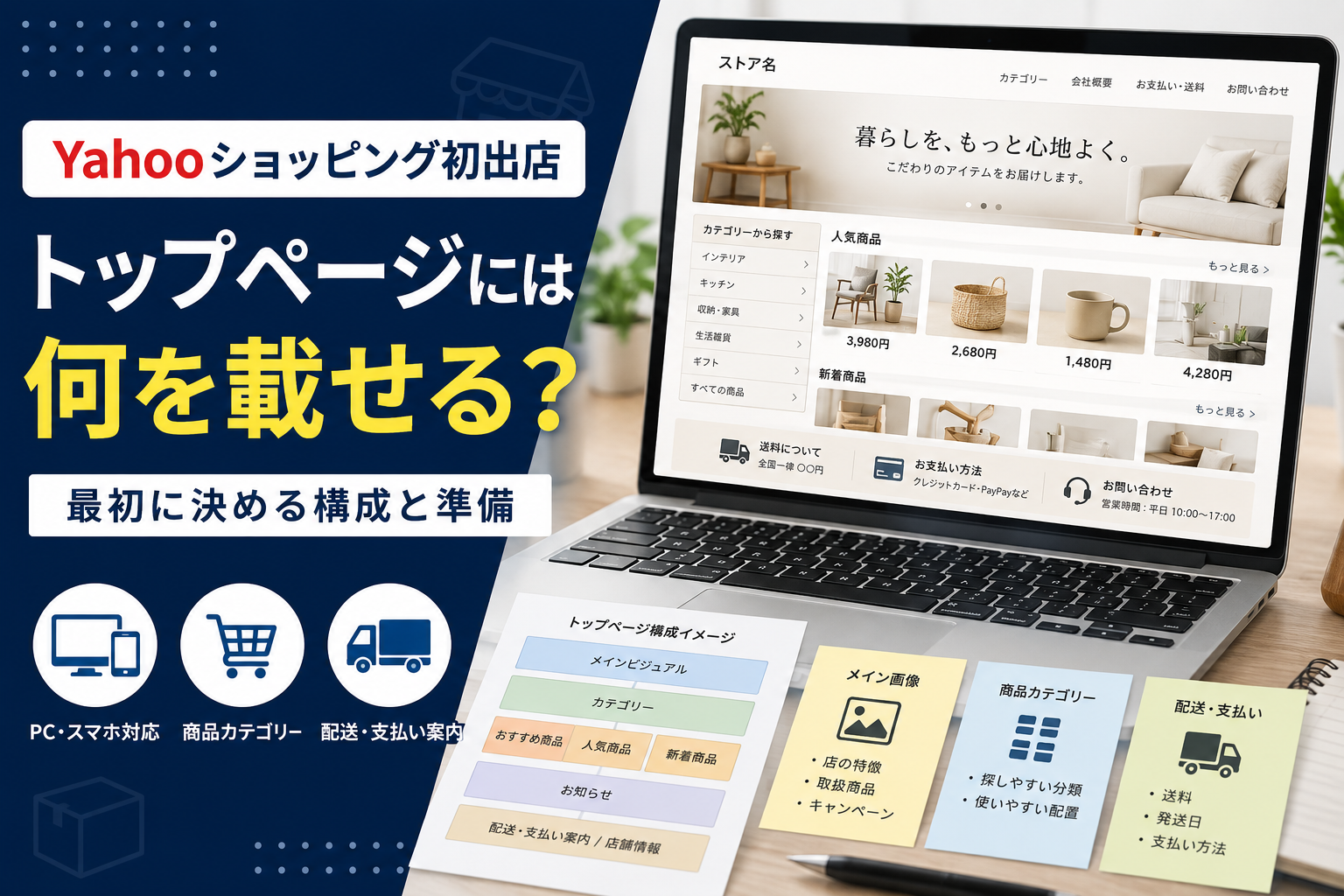
初出店時のトップページには、次の5つを用意します。
- 店の特徴が分かるメイン画像
- 商品カテゴリーへの入口
- おすすめ商品や人気商品
- 新着情報やお知らせ
- 配送、支払い、問い合わせに関する案内
最初から特集ページ、ランキング、レビュー、動画、季節キャンペーンまで詰め込む必要はありません。
商品数が少ない段階で情報を増やしすぎると、同じ商品が何度も表示され、かえって売り場が小さく見えます。まずは必要な情報を迷わず見つけられる状態を目指します。
Yahooショッピングでは、ストアクリエイターProからストアトップを選び、編集画面へ進む仕組みになっています。最初にページ構成を紙やメモで決めてから管理画面を触ると、作業の途中で迷いにくくなります。
メイン画像では店の取扱商品を伝える
トップページ上部のメイン画像は、店名を大きく表示するだけの場所ではありません。
初めて訪れた人が数秒で次の内容を判断できるようにします。
- 何を販売している店か
- どのような人に向けた商品か
- 価格、品質、品ぞろえのうち何が特徴か
- 現在案内したい商品や企画は何か
たとえば、業務用の調理器具を扱う店なら、店名だけでなく「飲食店向け業務用調理器具」まで見せます。
「高品質」「こだわりの商品」といった言葉だけでは、何を売っているのか伝わりません。商品写真と短い説明を組み合わせ、店の中身が一目で分かる形にします。
メイン画像に文字を入れすぎない
画像内に説明を詰め込むと、スマートフォンでは文字が小さくなります。
メイン画像に入れる内容は、次の程度に絞ります。
- 店名またはブランド名
- 主な取扱商品
- 一番伝えたい特徴
- 必要に応じて開催中の企画
配送日、支払い方法、返品条件などの細かい情報は、別の案内欄へ分けたほうが読みやすくなります。
商品カテゴリーは購入者の呼び方で分ける
運営者には分かりやすい分類でも、購入者には意味が伝わらないことがあります。
メーカー名、商品番号、社内の商品区分だけで分けるのではなく、購入者が商品を探すときの呼び方を使います。
たとえば、家具店なら次のように分けられます。
- テーブル
- 椅子
- 収納家具
- 寝室家具
- 店舗用家具
- 新生活向け商品
商品数が多い場合は、用途や利用場所からも探せるようにします。
- 一人暮らし向け
- 店舗向け
- 屋外用
- 贈り物向け
- 初心者向け
ただし、トップページにすべてのカテゴリーを並べると見づらくなります。よく探されるカテゴリーを先に見せ、細かい分類はカテゴリーページ内にまとめます。
商品棚は目的を分けて作る
トップページの商品棚をすべて「おすすめ商品」にすると、それぞれの違いが分かりません。
商品棚ごとに役割を決めます。
| 商品棚 | 載せる商品 |
|---|---|
| 人気商品 | 注文が多い定番商品 |
| 新着商品 | 最近販売を始めた商品 |
| 初めての人向け | 選びやすく失敗しにくい商品 |
| 季節の商品 | 現在の季節や行事に合う商品 |
| 店舗の一押し | 利益や知名度を伸ばしたい商品 |
| まとめ買い | 複数購入されやすい商品 |
初出店で販売実績がまだ少ない場合は、無理に「人気ランキング」を作る必要はありません。
その場合は、「まず見てほしい商品」「定番商品」「用途別に選ぶ」といった見出しのほうが自然です。
同じ商品を何度も並べない
商品数が少ないと、一つの商品を複数の商品棚へ入れたくなります。
しかし、トップページ内で同じ商品が何度も現れると、品ぞろえが少ない印象を与えます。
商品棚を増やすより、次の内容を補ったほうがページに厚みが出ます。
- 商品の選び方
- サイズの違い
- 使用場面
- 関連商品
- 初めて購入する人向けの案内
お知らせ欄には購入判断に必要な情報を載せる
お知らせ欄は、運営日記を書く場所ではありません。
注文前に知っておいてほしい内容を、新しい順に掲載します。
- 長期休業の予定
- 配送遅延
- 新商品の販売開始
- 在庫の再入荷
- 販売終了のお知らせ
- 送料や支払い方法の変更
- キャンペーンの開始と終了
何年も前のお知らせをトップページに残すと、現在も営業している店なのか分かりにくくなります。
終了したキャンペーンや古い休業案内は削除し、現在の情報だけが見えるようにします。
配送や支払いの案内は商品棚と分ける
送料や発送日は、購入直前になってから探される情報です。
トップページの目立つ場所へ長い説明文を載せる必要はありませんが、案内ページへ移動できる入口は用意します。
特に見つけやすくしたい項目は次のとおりです。
- 送料
- 発送までの日数
- 利用できる支払い方法
- 返品や交換の条件
- 営業時間
- 問い合わせ方法
- 休業日
「詳しくは会社概要をご覧ください」だけでは、購入者が必要な情報へたどり着けないことがあります。
「配送について」「返品・交換について」のように、内容が分かる名前を付けます。
トップページの並び順を決める
初出店では、次の順番を基本にするとまとめやすくなります。
- メイン画像
- 主要カテゴリー
- 一番見せたい商品
- 人気商品や定番商品
- 新着商品
- お知らせ
- 配送や支払いの案内
- 店舗情報
ページ上部では、商品を探すための情報を優先します。配送や会社情報を先に長く表示すると、商品へたどり着くまでにスクロールが必要になります。
ただし、納期や送料が購入判断を大きく左右する商品では、配送案内を上へ移動させます。
たとえば、誕生日用の商品、予約商品、大型家具、冷蔵品などは、発送日や送料を早い段階で見せたほうが選びやすくなります。
パソコンとスマートフォンの両方で見る
パソコンで整っていても、スマートフォンでは次の問題が起こることがあります。
- 画像内の文字が小さい
- 商品カテゴリーが縦に長く並ぶ
- ボタン同士が近くて押しにくい
- 横長画像の左右が見切れる
- 商品へ進むまでのスクロールが長い
- お知らせがページ上部を埋めている
作成中は管理画面のプレビューだけで終わらせず、実際のスマートフォンでも見ます。
特に、ページを開いた直後に次の3つが分かるかを見てください。
- 何の店か
- 商品をどこから探すか
- 今見るべき商品はどれか
この3つが分からない場合は、画像を増やすのではなく、上部の並び順を直します。
作成前に用意する素材
トップページ制作が止まりやすい原因は、操作方法よりも素材不足です。
作り始める前に、次の内容を集めます。
店の基本情報
- 正式な店名
- ロゴ
- 店の短い説明
- 主な取扱商品
- 店の特徴
- 想定する購入者
画像
- メイン画像に使う商品写真
- カテゴリーごとの代表画像
- おすすめ商品の画像
- ブランドや店舗のイメージ写真
解像度の低い画像を無理に大きくすると、ぼやけて見えます。元の商品写真が小さい場合は、撮り直すか、別の写真を用意します。
掲載する商品
- 最初に見せたい商品
- 定番商品
- 新商品
- 季節商品
- 在庫を多く確保している商品
掲載後すぐに売り切れる商品ばかり選ぶと、トップページの修正が増えます。安定して販売できる商品も混ぜておきます。
案内文
- 配送について
- 送料について
- 返品や交換について
- 営業日
- 問い合わせ先
- 長期休業時の対応
文章が決まっていない状態でデザインを作ると、後から文字量が増え、配置をやり直すことになります。
自分で作るか外注するか
最低限のトップページなら、ストアクリエイターProを使って自分で作ることもできます。
一方、商品登録や配送設定と並行して進める場合は、画像作成やページ構成まで手が回らないことがあります。
| 判断項目 | 自分で作る | 外注する |
|---|---|---|
| 費用 | 抑えやすい | 制作費がかかる |
| 作業時間 | 自分で確保する | 素材準備と確認が中心 |
| デザイン | 用意した素材と知識に左右される | 希望をまとめて制作を任せる |
| 更新 | 最初から操作を覚えられる | 納品後の更新方法を聞いておく |
| HTMLや画像加工 | 自分で調べる | 作業範囲に含めて依頼できる |
| 修正 | 好きなタイミングで行える | 修正範囲と回数を先に決める |
Yahoo!ショッピング公式でも、ページ制作ツールと制作代行サービスの両方が案内されています。自分で作れるかどうかだけでなく、開店までに使える時間で選ぶ方法もあります。
トップページ制作を依頼するときにまとめる内容
外注するときは、「きれいなトップページにしたい」だけでは、店に合った構成を決められません。
最初に次の内容を伝えます。
- ストアURL
- 開店前か、すでに営業中か
- 主な取扱商品
- 最も見せたい商品
- 想定している購入者
- 希望する雰囲気
- 参考にしたい店舗
- 使用したい色
- ロゴや商品写真の有無
- パソコンとスマートフォンの両方が必要か
- 納品後に自分で商品を入れ替えたいか
参考店舗を伝えるときは、「この店のようにしてください」だけで終わらせず、どこを参考にしたいのかを書きます。
- 商品カテゴリーの見せ方
- 色の使い方
- 商品棚の数
- メイン画像の雰囲気
- 情報量
- スマートフォンでの見やすさ
制作範囲も先に合わせる
トップページ制作という名前でも、作業範囲は依頼先によって異なります。
次の項目が含まれるか、見積もり前に整理します。
- ページ全体の構成
- メイン画像の作成
- 商品画像の加工
- カテゴリーボタンの作成
- 商品棚の設置
- お知らせ欄の作成
- 配送案内の設置
- ストアクリエイターProへの設定
- スマートフォン表示の調整
- 公開後の修正
- 更新方法の説明
画像だけ納品されるのか、管理画面への設置まで含まれるのかによって、依頼後に自分で行う作業が変わります。
納品後の更新方法も決める
トップページは、一度作れば終わりではありません。
新商品の追加、売り切れ商品の削除、休業案内、季節企画などに合わせて内容を入れ替えます。
依頼時には、納品後に自分で変更したい場所を伝えておきます。
- おすすめ商品
- 新着商品
- お知らせ
- メイン画像
- カテゴリー
- 配送案内
更新のたびに制作を依頼するのか、自分で商品コードや画像を入れ替えられる形にするのかで、作り方が変わります。
まとめ
Yahooショッピングへ初出店するときは、豪華なトップページを作ることより、購入者が迷わず商品を探せる構成を先に作ります。
最初に必要なのは、メイン画像、商品カテゴリー、商品棚、お知らせ、配送や支払いの案内です。
作成前に商品写真、掲載商品、店の説明、配送情報をそろえておけば、デザインや設定の途中で作業が止まりにくくなります。
自分で作る場合も外注する場合も、納品後にどの部分を更新するかまで決めておくと、開店後も使い続けやすいトップページになります。