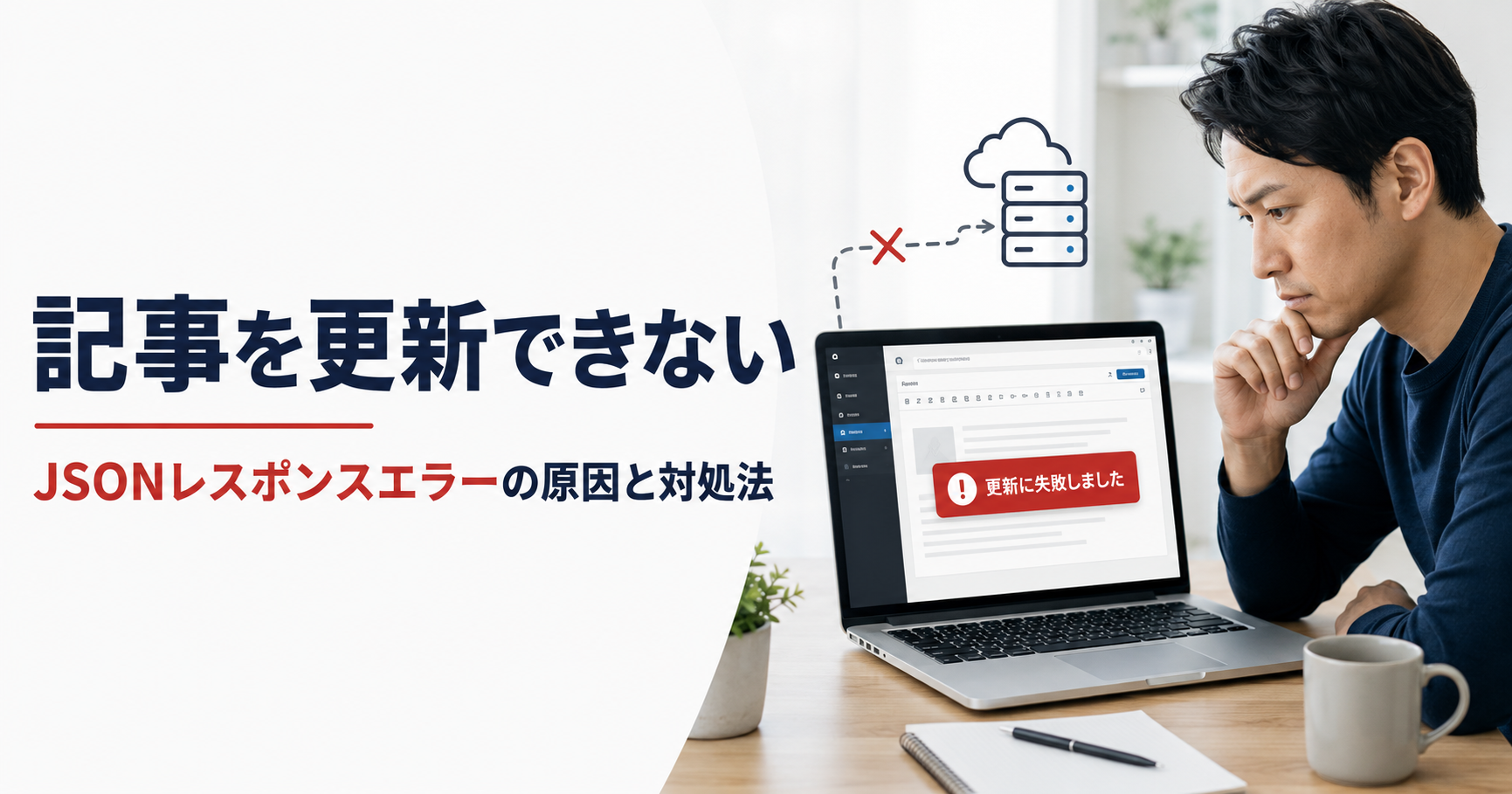
WordPressで記事を更新しようとしたときに、「更新に失敗しました。返答が正しいJSONレスポンスではありません」と表示されることがあります。
このエラーは、WordPressの編集画面とサーバーのやり取りがうまくいかなかったときに出るものです。ただし、エラーの文章だけでは原因までは分かりません。
まず書きかけの本文をバックアップし、「どの記事で」「何をしたときに」エラーが出るのかを確認しましょう。
まず書きかけの記事をバックアップする
原因を調べる前に、編集中の記事をバックアップします。
本文をメモ帳やテキストエディターへコピーしてください。画像の位置やブロックの並びが重要な場合は、編集画面のスクリーンショットも残しておきます。
次の内容もメモしておくと、あとで原因を調べやすくなります。
- エラーが出た日時
- 編集していた記事のURL
- 更新、公開、画像追加など、直前に行った操作
- 表示されたエラーの全文
- 直前に追加した画像や埋め込み
- 最近更新したプラグインやテーマ
エラーが消えることを期待して、更新ボタンを何度も押すのは避けてください。文章が保存されているか分からないまま操作を続けると、必要な内容を上書きすることがあります。
エラーが出ても保存されている場合がある
「更新に失敗しました」と表示されても、変更内容が保存されている場合があります。
別のタブで公開ページを開き、編集した内容が反映されているか確認してください。WordPressに過去の保存履歴である「リビジョン」が残っているかも確認します。
すでに変更が反映されているのに再度更新すると、別の内容で上書きする可能性があります。エラーの表示だけで判断せず、公開ページと編集画面の両方を確認しましょう。
どの記事でエラーが出るかを確認する
最初に確認したいのは、特定の記事だけで起きているのか、サイト全体で起きているのかです。
| エラーが出る場面 | 考えられる原因 |
|---|---|
| 特定の記事だけ更新できない | 記事内の画像、埋め込み、ブロック、カスタムHTML |
| どの記事も更新できない | サーバー、SSL、REST API、セキュリティ設定 |
| 新しい記事だけ公開できない | 公開設定、ユーザー権限、パーマリンク |
| 画像を追加するとエラーが出る | 画像の形式や容量、サーバーの制限、WAF |
| 特定の利用者だけ更新できない | ユーザー権限、ログイン状態、ブラウザ |
| 更新作業のあとから出るようになった | プラグイン、テーマ、WordPress本体 |
| 出たり出なかったりする | サーバーの混雑、キャッシュ、通信状態 |
たとえば、新しい空の記事は保存できるのに、既存の記事だけ更新できない場合があります。この場合は、記事の中にある画像や埋め込みなどを確認します。
すべての記事で同じエラーが出る場合は、記事の内容ではなく、WordPressやサーバーの設定が関係している可能性があります。
自分で試せる安全な確認方法
別のブラウザでログインする
ブラウザに残ったキャッシュや拡張機能が原因になることがあります。
普段使っているものとは別のブラウザでWordPressにログインし、同じ記事を保存できるか確認してください。シークレットウィンドウやプライベートブラウズを使っても構いません。
別のブラウザでは更新できる場合、WordPress本体よりもブラウザ側の問題を先に確認します。
新しい下書きを保存する
タイトルと短い文章だけを入れた新規記事を作り、下書きとして保存します。
新しい下書きは保存できるのに、元の記事だけエラーが出る場合は、その記事に追加した画像やブロックが関係している可能性があります。
テスト用の記事を公開する必要はありません。
直前に追加したものを確認する
画像、動画、SNS投稿、地図、外部ページなどを埋め込んだ直後にエラーが出た場合は、その部分を確認します。
元の記事を直接削除して試すのではなく、先に本文をバックアップしてください。そのうえで記事を複製するか、新しい下書きに内容を移して確認します。
サイトヘルスを確認する
WordPress管理画面の「ツール」にある「サイトヘルス」を開きます。
REST APIやループバックリクエストに関する問題が表示されていないか確認してください。警告が出ていたら、文章をコピーするかスクリーンショットを残します。
検索で見つけた対処法をいきなり試さない
このエラーについて検索すると、パーマリンクの再保存やプラグインの停止、WAFの無効化などが対処法として出てきます。
原因が合っていれば直ることもありますが、自分のサイトにそのまま当てはまるとは限りません。
特に、次の作業をバックアップなしで行うのは危険です。
- パーマリンクの形式を変更する
.htaccessを削除する- すべてのプラグインを一度に停止する
- 使用中のテーマを変更する
- WAFやセキュリティ機能を停止する
wp-config.phpを書き換える- WordPressアドレスやサイトアドレスを変更する
これらの設定を間違えると、記事の更新だけでなく、サイト自体が表示されなくなることがあります。
設定を変更する場合は、WordPressのファイルとデータベースをバックアップし、元に戻せる状態にしてから行ってください。
修正を頼む前にまとめておきたい情報
原因を調べてもらうときは、「更新できません」だけでは状況が伝わりません。
次の情報をまとめておくと、調査が進みやすくなります。
- エラー画面のスクリーンショット
- 更新できない記事や固定ページのURL
- 下書き保存、更新、公開のどこで失敗するか
- 特定の記事だけか、すべての記事で起きるか
- 画像を追加したときだけエラーが出るか
- 別のブラウザでも同じ状態になるか
- 他の利用者も更新できないか
- 最近更新したプラグインやテーマ
- 最近行ったサーバー、ドメイン、SSLの変更
- サイトヘルスに出ている警告
- 自分で試したことと、その結果
WordPressやサーバーのログイン情報は、誰でも見られる場所へ書かないでください。
作業を頼むときは一時的なアカウントを作り、作業後に削除するか、パスワードを変更します。
直ったあとに確認すること
エラーが表示されなくなっただけで作業を終えず、記事の保存から公開まで確認します。
- 既存の記事を更新できる
- 新しい下書きを保存できる
- 新しい記事を公開できる
- 編集した内容が公開ページに反映される
- 画像をアップロードして記事に入れられる
- 記事のURLが変わっていない
- 他の利用者も記事を更新できる
- サイトヘルスに新しい問題が出ていない
- 停止したセキュリティ機能が元に戻っている
修正した場所と原因もメモしておきましょう。同じエラーが再び出たときに役立ちます。
自分で原因を見つけられない場合
「正しいJSONレスポンスではありません」というエラーは、記事内の画像が原因になることもあれば、プラグイン、WAF、SSL、サーバー設定が関係していることもあります。
まず本文をバックアップし、どの記事で何をするとエラーが出るのかを確認してください。
原因が分からないままサーバー設定やWordPressのファイルを変更すると、ほかのページまで表示されなくなるおそれがあります。