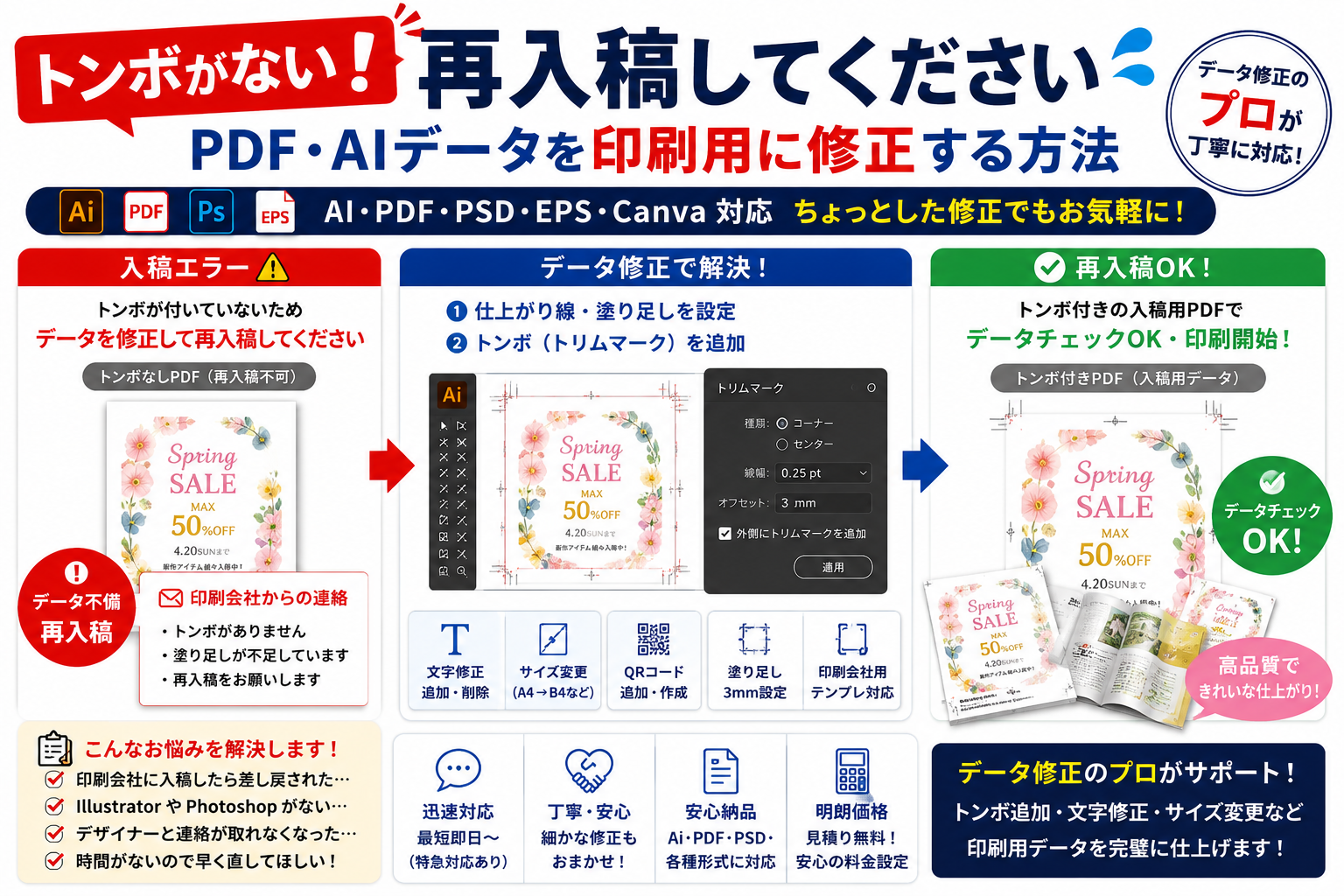
チラシやポスターのPDFを印刷会社へ送ったところ、「トンボが付いていません」「入稿データを修正して再送してください」と連絡が来ることがあります。
デザインは完成しているのに、トンボという言葉の意味が分からない。自分のパソコンにはIllustratorがない。元のデザイナーとも連絡が取れない。
このような場合、デザイン全体を作り直す必要はありません。現在のAI・PDF・PSDなどのデータを確認し、印刷会社の仕様に合わせてトンボ追加やサイズ調整を行い、再入稿用データへ修正できる場合があります。
ただし、印刷会社によって入稿条件は異なります。トンボ付きPDFを求める会社もあれば、商品や入稿方式によってトンボなしのデータを指定する会社もあります。作業前に、利用する印刷会社の商品ページと入稿ガイドを確認することが重要です。
手元のPDFやAIデータを自分で直せない場合は、現在のデータと印刷会社の入稿条件を送り、必要な修正だけを依頼できます。
- トンボとは印刷物の仕上がり位置を示す目印
- まず確認するのは印刷会社の入稿ルール
- トンボと塗り足しは別の設定
- PDFに後からトンボを追加できる場合がある
- 印刷会社から再入稿を求められたら確認する7項目
- AI・PDF・PSDで修正方法は変わる
- トンボ追加だけならデザインを作り直す必要はない
- トンボ追加と一緒に文字修正も依頼できる
- A4からB4などサイズ変更も同時に相談できる
- QRコードやJANコードの追加も再入稿前に確認する
- 印刷会社専用テンプレートへの移行が必要なこともある
- 再入稿を急ぐ場合は期限を具体的に伝える
- 依頼時に送る情報は5つ
- 自分で直す場合と外注する場合を比較
- PDFを書き出した後は必ず内容を確認する
- 再入稿前の最終チェックリスト
- トンボがないと戻されたら、指摘内容をそのまま共有する
トンボとは印刷物の仕上がり位置を示す目印
トンボは、トリムマークとも呼ばれます。
印刷物を仕上がりサイズへ断裁するときの位置や、印刷工程での位置合わせの基準として使われます。ラクスルの印刷ガイドでも、トンボは断裁位置やカラー印刷時の版合わせの目安として説明されています。
例えばA4チラシを印刷するとき、最初からA4ぴったりの紙へ1枚ずつ印刷するとは限りません。
一般的な印刷工程では、大きな用紙へ印刷した後、指定された仕上がりサイズへ断裁します。その仕上がり位置を示すために使われるのがトンボです。プリントパックも、PDF入稿ガイドでトリムマークを仕上げ位置を決定するためのマークとして説明しています。
そのため、印刷会社が指定する方式でトンボが必要なのに付いていない場合、正しい仕上がり位置を判断できず、再入稿を求められることがあります。
まず確認するのは印刷会社の入稿ルール
「トンボがない」と気付いても、自己判断で追加する前に入稿先のルールを確認してください。
印刷会社や商品によって条件が違うからです。
例えばプリントパックでは、PDF入稿ガイドで入稿前にトリムマークが付いていることを確認するよう案内しています。
一方、ラクスルのWord用データ作成ガイドでは、データチェック時にトンボを付けるため、トンボなしで入稿するよう案内されています。
つまり、
- どの印刷会社か
- どの商品か
- どのアプリで作成したか
- AI入稿かPDF入稿か
- 専用テンプレートを使うか
によって対応が変わります。
修正を依頼するときは、「トンボを付けてください」だけでなく、利用する印刷会社と商品ページも伝えると作業内容を判断しやすくなります。
トンボと塗り足しは別の設定
入稿データの差し戻しで混同しやすいのが、トンボと塗り足しです。
トンボを追加しただけで、すべての印刷データ不備が解決するとは限りません。
| 項目 | 役割 |
|---|---|
| トンボ | 仕上がり位置や断裁位置を示す |
| 塗り足し | 断裁ズレで紙の白色が出るのを防ぐ |
| 仕上がり線 | 完成後の実際のサイズを示す |
| 安全範囲 | 文字や重要な要素を切れにくい位置へ置く |
フチまで色や写真があるデザインでは、仕上がりサイズの外側まで背景を延ばす必要があります。
ラクスルはフチなし印刷用データについて、仕上がりサイズより外側へ3mmはみ出させる部分を塗り足しとして説明しています。
プリントパックのIllustrator向けガイドでも、仕上がり線にかかる画像・線・図形などは上下左右へ3mmずつ延ばすよう案内しています。
ただし、必要な塗り足し量は入稿先の仕様を優先してください。
PDFに後からトンボを追加できる場合がある
元のIllustratorデータがなくても、PDFの状態によっては後からトンボを追加できる場合があります。
AdobeはAcrobat Proを使ってPDFへトンボを追加する手順を公開しています。印刷工程の機能からトンボを追加し、スタイルや線幅などを設定できます。
ただし、PDFの周囲に十分な余白がない場合は、そのままトンボを置けないことがあります。
Adobeの案内では、余白不足時にはページボックスを設定してページサイズを拡張する方法も説明されています。
ここで注意したいのは、PDFへマークを表示することと、元デザイン全体が正しい印刷仕様になっていることは別だという点です。
例えば、
- 塗り足しがない
- 仕上がりサイズが違う
- 画像解像度が足りない
- カラーモードに問題がある
- フォント処理に問題がある
場合は、トンボ追加だけでは解決しません。
プリントパックも、PDF入稿時の不備としてトンボや塗り足し、画像解像度、カラーモードなどを確認事項として挙げています。
印刷会社から再入稿を求められたら確認する7項目
印刷会社からデータ不備の連絡が来たら、すぐに修正作業を始める前に内容を整理します。
確認するのは次の7項目です。
- 不備の内容
- 対象ページ
- 仕上がりサイズ
- 必要な塗り足し
- トンボの要否
- 指定ファイル形式
- 再入稿期限
例えば、
「トンボがありません」
という連絡と、
「塗り足しがありません」
という連絡では、必要な作業が違います。
また、
「A4で注文しているがデータサイズがB5になっている」
なら、サイズ変更やレイアウト調整まで必要になる可能性があります。
印刷会社から届いたメールをそのまま修正担当者へ見せる方法も有効です。
専門用語を自分で解釈して言い換えるより、原文を共有したほうが作業内容を正確に確認しやすくなります。
AI・PDF・PSDで修正方法は変わる
同じデザインでも、持っているファイルによって修正のしやすさが異なります。
AIデータがある
Illustratorの元データです。
レイヤーやオブジェクトの状態によりますが、トンボ追加、サイズ調整、文字修正などを行える可能性があります。
PDFしかない
PDFの構造によって対応方法が変わります。
Acrobat Proでトンボを追加できる場合もありますが、デザイン自体の塗り足し不足やレイアウト変更が必要なら、元データ側の修正が必要になることがあります。
PSDデータがある
Photoshopデータです。
画像加工には向いていますが、入稿先の仕様によっては、別形式への書き出しやサイズ調整が必要になります。
Canvaデータがある
Canvaにも対応する印刷会社がありますが、保存方法は入稿先の指定に従います。
例えばプリントパックのCanva向けガイドでは、PDF(印刷)で保存し、同社の案内に従った設定で入稿する手順を示しています。
送客先サービスでは、AI・PSD・EPS・PDFに加えてCanvaの修正相談にも対応しています。
トンボ追加だけならデザインを作り直す必要はない
チラシやポスターのデザインが完成しており、不備がトンボだけなら、デザイン全体を新規制作する必要はありません。
必要な修正だけを行います。
送客先サービスでは、印刷会社へ入稿できるようにトンボを付ける作業が、修正例として案内されています。料金例は1件・1ページ1,000円からとされていますが、実際の金額はデータの状態や作業内容によって変わります。
重要なのは、依頼前に現在のデータを見てもらうことです。
同じ「トンボ追加」でも、
- AIデータが整理されている
- PDFしかない
- ページサイズに余白がない
- 塗り足しも不足している
- 印刷会社専用テンプレートへの移行が必要
では作業量が変わります。
トンボ追加と一緒に文字修正も依頼できる
再入稿のタイミングで、誤字や価格変更に気付くこともあります。
その場合は、トンボ追加と文字変更をまとめて相談できます。
送客先サービスでは、テキストの変更・追加・削除も修正例として案内されています。料金例は、アウトライン前でフォント変更が不要なデータの場合は1件・1ページ1,500円から、アウトライン済みの場合は2,000円からです。
ただし、文字がアウトライン化されている場合、通常の文字入力のように打ち替えられないことがあります。
また、元フォントが不明、または制作環境に同じフォントがない場合は、類似フォントへの置き換えになる可能性があります。
再入稿前に、次の内容もまとめて確認します。
- 誤字
- 価格
- 日付
- 電話番号
- URL
- QRコード
- 写真
- 営業時間
後から追加修正を出すより、最初にまとめて指示したほうが作業範囲を確認しやすくなります。
A4からB4などサイズ変更も同時に相談できる
印刷会社へ入稿する段階で、注文サイズとデータサイズが違うことに気付く場合があります。
例えば、
- A4で作ったチラシをB4にしたい
- A3ポスターをA2へ変更したい
- SNS用画像を印刷物へ転用したい
といったケースです。
単純に拡大するだけで済む場合もありますが、縦横比が異なる場合や、文字サイズ・余白・画像解像度に問題が出る場合は、レイアウト調整が必要になります。
送客先サービスでは、A4からB4などのサイズ変更も修正例として挙げられ、料金例は1件・1ページ1,000円からと案内されています。
印刷会社が決まっているなら、
「B4チラシとして○○印刷へ入稿予定」
まで伝えます。
QRコードやJANコードの追加も再入稿前に確認する
販促物やパッケージでは、再入稿前にQRコードやJANコードを追加したいことがあります。
例えば、
- 店舗サイトへのQRコード
- 予約ページへのQRコード
- SNSへのQRコード
- 商品JANコード
です。
送客先サービスでは、QRコード・JANコードの発行について、1個250円の有料オプション例が案内されています。
ただし、QRコードは印刷サイズや周囲の余白、掲載場所によって読み取りやすさが変わるため、完成前に実機で確認することが重要です。
URLを間違えて印刷すると、印刷後には簡単に直せません。
入稿前に、
- QRコードをスマートフォンで読む
- 正しいページが開く
- 印刷予定サイズでも読めるか確認する
- 複数端末で確認する
という手順を取ります。
印刷会社専用テンプレートへの移行が必要なこともある
ネット印刷の商品によっては、専用テンプレートを使うよう指定されることがあります。
例えば、
- パッケージ
- シール
- のぼり
- 展示会用品
- 特殊加工チラシ
- 型抜き印刷物
などです。
この場合、元データへトンボを付けるだけではなく、指定テンプレートへ配置し直す作業が必要になる可能性があります。
送客先サービスでは、修正とは別に各印刷会社のテンプレートへの変更、ファイルを分けた納品など、元データと異なる仕上げが必要な場合は追加作業になると案内されています。
依頼時にはテンプレートファイルを添付するか、印刷会社の商品ページを共有します。
再入稿を急ぐ場合は期限を具体的に伝える
印刷会社から差し戻された時点で、納期に余裕がないことがあります。
例えば、
- イベント開催日が決まっている
- 新店舗の開店日が迫っている
- 折込チラシの締切がある
- 展示会への搬入日が決まっている
ケースです。
その場合は、
「急ぎです」
だけではなく、
「7月10日15時までにデータが必要」
「同日17時が印刷会社の再入稿期限」
のように具体的に伝えます。
送客先サービスでは、購入翌日まで、または24時間以内の納品を特急対応として相談できる有料オプション例が案内されています。ただし、作業内容によって対応可否が判断されます。
再入稿期限が近い場合は、最初の連絡で次のものをまとめて送ります。
- 現在のデータ
- 印刷会社名
- 商品名
- 不備内容
- 入稿ガイド
- 再入稿期限
- 追加修正箇所
確認の往復を減らすためです。
依頼時に送る情報は5つ
データ修正を依頼するときは、次の5項目をまとめます。
1. 現在持っているデータ
AI、PDF、PSD、EPS、Canvaなど、持っているものをすべて確認します。
2. 印刷会社からの指摘内容
メールやデータチェック画面をそのまま共有します。
3. 利用する印刷会社と商品
同じ会社でも商品ごとに仕様が違う場合があります。
4. 希望する修正内容
例:
- トンボ追加
- 塗り足し確認
- A4からB4へ変更
- 価格変更
- QRコード追加
5. 再入稿期限
データが必要な日時を伝えます。
送客先サービスでも、正確な見積もりのため、購入前にできるだけ現物データを送るよう案内されています。
自分で直す場合と外注する場合を比較
トンボ追加は、自分で対応できる場合もあります。
状況に応じて判断します。
| 状況 | 選択肢 |
|---|---|
| Acrobat Proを使えてPDF状態も把握している | 自分で追加を検討 |
| Illustrator元データと操作知識がある | 自分で修正 |
| PDFしかなく状態が分からない | 修正可能か相談 |
| 塗り足しも不足している | 元データを含めて確認 |
| 再入稿期限が迫っている | 修正外注を検討 |
| 専用テンプレートへの移行が必要 | 対応経験者へ相談 |
AdobeはAcrobat ProによるPDFへのトンボ追加方法を公開しているため、環境と知識がある人は自分で作業できます。
一方、印刷データ全体の状態が分からない場合は、「トンボだけ付ければ解決する」と自己判断せず、不備内容をまとめて確認したほうが再差し戻しを防ぎやすくなります。
PDFを書き出した後は必ず内容を確認する
元データを修正した後は、書き出したPDFを確認します。
プリントパックも、PDF入稿前に変換前のオリジナルデータと変換後PDFを比較し、意図しない変化がないか確認するよう案内しています。
確認するのは次の項目です。
- トンボが表示されているか
- ページサイズが正しいか
- 文字化けしていないか
- 写真が抜けていないか
- レイアウトが崩れていないか
- 色が大きく変わっていないか
- 変更した文字が正しいか
- QRコードが読めるか
特にCanvaやOffice系ソフトからPDF化した場合は、元データとの比較確認が重要です。プリントパックも、変換後に文字欠けやレイアウト崩れなどがないか確認するよう案内しています。
再入稿前の最終チェックリスト
データを送り直す前に、次の順番で確認します。
- 印刷会社の商品ページを確認した
- 指定テンプレートの有無を確認した
- トンボの要否を確認した
- 塗り足し量を確認した
- 仕上がりサイズを確認した
- 修正した文字を確認した
- 画像抜けがないか確認した
- QRコードを読み取った
- 指定形式で保存した
- 再入稿期限を確認した
印刷会社によって入稿条件は異なります。
トンボ付きPDFを必要とする入稿方式もあれば、トンボを付けずに提出する方式もあります。必ず実際の入稿先のルールを基準にしてください。
トンボがないと戻されたら、指摘内容をそのまま共有する
印刷会社から再入稿を求められたとき、最も効率的なのは、自分で専門用語をすべて理解してから修正することではありません。
まず、
- 現在のデータを用意する
- 印刷会社からの指摘内容を保存する
- 入稿先と商品を確認する
- 再入稿期限を確認する
- 自分で難しければ修正を依頼する
という順番で進めます。
不備がトンボだけなら、デザイン全体を新しく作り直す必要はありません。
AI・PDF・PSDなど現在のデータを確認し、トンボ追加、文字変更、サイズ変更、テンプレート調整など、必要な部分だけ修正できる場合があります。送客先サービスは、これらのデータ修正や印刷用データへの調整を相談できる内容です。
再入稿で再び差し戻されないためにも、印刷会社から届いた指摘内容と実際のデータをまとめて確認してもらう方法が確実です。