Shopifyの制作を依頼することになったものの、「何を渡せば作業を始めてもらえるのか分からない」ということがあります。
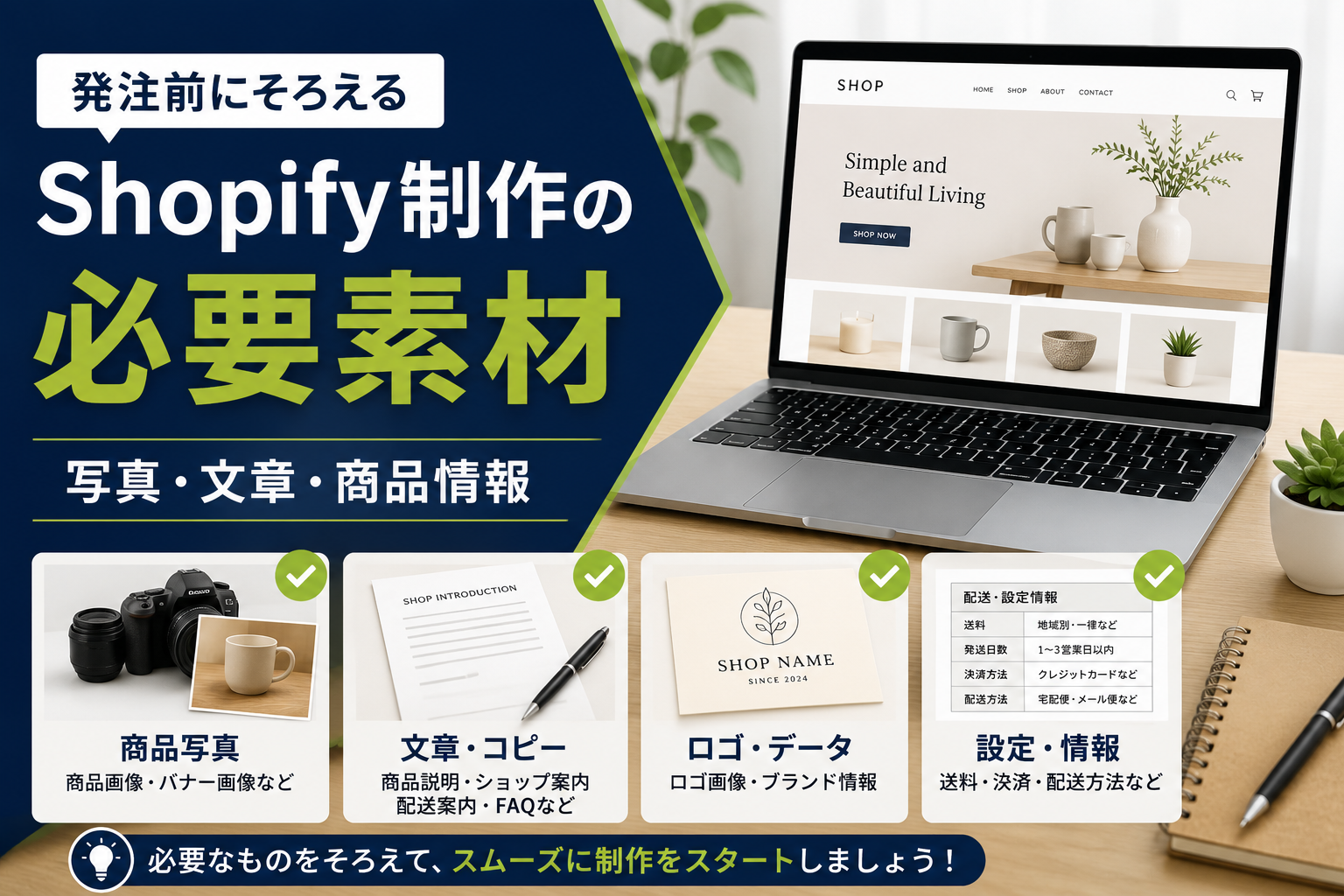
先に必要なのは、専門的な設計書ではありません。商品情報、写真、文章、ロゴ、希望するデザインなど、ショップに掲載する材料です。
準備が足りないまま制作を始めると、仮の文章や画像で作業が進み、完成間際に差し替えが続きます。まずは、制作に必要なものを種類ごとに整理します。
最初に用意するもの一覧
一般的なShopify制作では、次の材料が必要です。
| 種類 | 主な内容 |
|---|---|
| ショップ情報 | ショップ名、運営会社、連絡先 |
| 商品情報 | 商品名、価格、説明、在庫、種類 |
| 画像 | 商品写真、ロゴ、トップ画像 |
| 文章 | ショップ紹介、配送案内、FAQ |
| デザイン資料 | 希望色、参考サイト、避けたい表現 |
| 販売設定 | 送料、決済、配送地域 |
| 法的な情報 | 販売者情報、返品条件、プライバシー関連 |
| 公開予定 | 希望日、確認できる日、発売日 |
すべてを一度に完成させる必要はありません。ただし、未定の項目と、制作担当者へ任せたい項目は分けて伝えます。
商品情報は表にまとめる
商品情報をメールやチャットへ一つずつ送ると、登録漏れや入力間違いが起きやすくなります。
スプレッドシートなどを使い、商品ごとに次の内容をまとめます。
- 商品名
- 販売価格
- 商品説明
- 商品画像のファイル名
- 在庫数
- 商品番号
- 重量
- サイズ
- 色や容量などの種類
- 配送が必要か
- 公開する時期
- 所属するカテゴリー
色やサイズを選べる商品は、その組み合わせも必要です。
たとえば、同じTシャツに白・黒の2色、S・M・Lの3サイズがある場合、購入者が選べる組み合わせを表にします。
Shopifyでは、商品管理画面から価格、種類、在庫、公開状態などを登録します。必要な情報がそろっていれば、制作担当者もまとめて入力しやすくなります。
商品写真は用途ごとに分ける
最低限必要なのは、商品一覧と商品ページに使う写真です。
商品によっては、次の画像も用意します。
- 商品全体が分かる正面写真
- 横や後ろから撮った写真
- 素材や質感が分かる拡大写真
- 使用中の写真
- サイズ比較用の写真
- 色ごとの写真
- パッケージ写真
画像ファイルには、商品名と番号を入れておきます。
「IMG_3821.jpg」のような名前が並んでいると、どの商品に使う写真か判断できません。「mug-white-front.jpg」など、内容が分かる名前にすると受け渡しが楽になります。
縦横比がばらばらな写真は、商品一覧で高さがそろわないことがあります。できるだけ同じ構図と比率で撮影してください。
ロゴがない場合は文字表記を決める
ロゴを持っている場合は、画像を貼り付けた資料ではなく、元のデータを渡します。
よく使われる形式は次のとおりです。
- SVG
- AI
- EPS
- 背景が透明なPNG
白い背景付きの小さなJPEGしかない場合、濃い背景で使えなかったり、拡大するとぼやけたりします。
ロゴがない場合は、ショップ名を文字で表示する方法もあります。その場合は、正式なショップ名、英字表記、希望する雰囲気を伝えます。
ショップ内の文章を用意する
商品説明だけでなく、ショップ全体に使う文章も必要です。
主に用意するのは次の内容です。
- ショップの紹介
- ブランドの特徴
- 配送方法
- 送料
- 発送までの日数
- 返品と交換の条件
- よくある質問
- 問い合わせ先
- 営業時間
文章が決まっていない場合は、箇条書きでも構いません。
たとえば配送案内なら、「通常は注文後3営業日以内に発送」「土日祝日は発送しない」と事実をまとめます。制作担当者に文章作成も依頼する場合は、どこまで対応に含まれるかを先に確認します。
デザインの希望は参考サイトで伝える
「高級感のあるデザイン」「おしゃれにしたい」だけでは、人によって思い浮かべる見た目が違います。
参考にしたいショップを2~3件選び、気に入った部分を書き添えます。
- トップページの写真の見せ方
- 商品一覧の並び方
- 余白の広さ
- 色の組み合わせ
- 文字の大きさ
- メニューの位置
- 商品ページの構成
反対に、避けたいデザインも伝えてください。
「黒い背景は使わない」「文字を小さくしすぎない」「かわいらしい装飾は避ける」など、やらないことが分かると修正を減らせます。
Shopifyのテーマによって、使えるレイアウトや設定項目は異なります。テーマを選ぶ前に、必要な見せ方が実現できるかを見てもらうと安全です。
テンプレート制作でも写真と文章は必要
テンプレートを使った制作は、ページの土台があるため、ゼロからデザインする方法より作業を進めやすいのが特徴です。
ただし、テンプレートを選ぶだけでショップが完成するわけではありません。
テンプレートには、仮の商品写真や英語の見本文が入っています。これらを自分の商品やブランドに合わせて差し替える作業が必要です。
| テンプレート側にあるもの | 依頼者が用意するもの |
|---|---|
| ページの基本配置 | 商品写真 |
| 文字や画像を置く枠 | 掲載する文章 |
| 商品一覧の形 | 商品情報 |
| メニューの基本形 | 必要なカテゴリー |
| 色や書体の設定 | ブランドに合う希望 |
| 商品ページの構成 | 送料や返品条件 |
Shopifyでは、テーマを変更しても商品、コレクション、ページなどのデータはテーマとは別に管理されます。一方、ページの見せ方や使えるセクションはテーマによって変わります。
送料と配送方法を決める
制作担当者がShopifyへ送料を入力する場合でも、料金や配送条件はショップ側で決めます。
次の内容をまとめます。
- 利用する配送会社
- 配送できる地域
- 全国一律にするか
- 地域別に分けるか
- 商品の重量で分けるか
- 送料無料にする条件
- 発送までの日数
- 日時指定の可否
- 店頭受け取りの有無
冷蔵品、大型商品、離島へ送れない商品などがある場合は、商品ごとの違いも伝えます。
まだ配送会社が決まっていないときは、そのことを隠さず伝えてください。仮の送料で公開すると、注文が入ったあとに赤字になるおそれがあります。
返品条件と販売者情報を整理する
ネットショップには、商品を売る事業者の情報や、返品についての案内が必要です。
準備する内容には次のものがあります。
- 事業者名
- 運営責任者
- 所在地
- 電話番号
- メールアドレス
- 商品代金以外にかかる費用
- 支払方法
- 支払時期
- 発送時期
- 返品できる条件
- 不良品が届いた場合の対応
制作担当者がページを作る場合でも、事業者の住所や返品条件を勝手に決めることはできません。
他店の文章をそのままコピーせず、自分の販売方法に合う内容を用意します。判断に迷う部分は、行政書士や弁護士などへ確認する方法もあります。
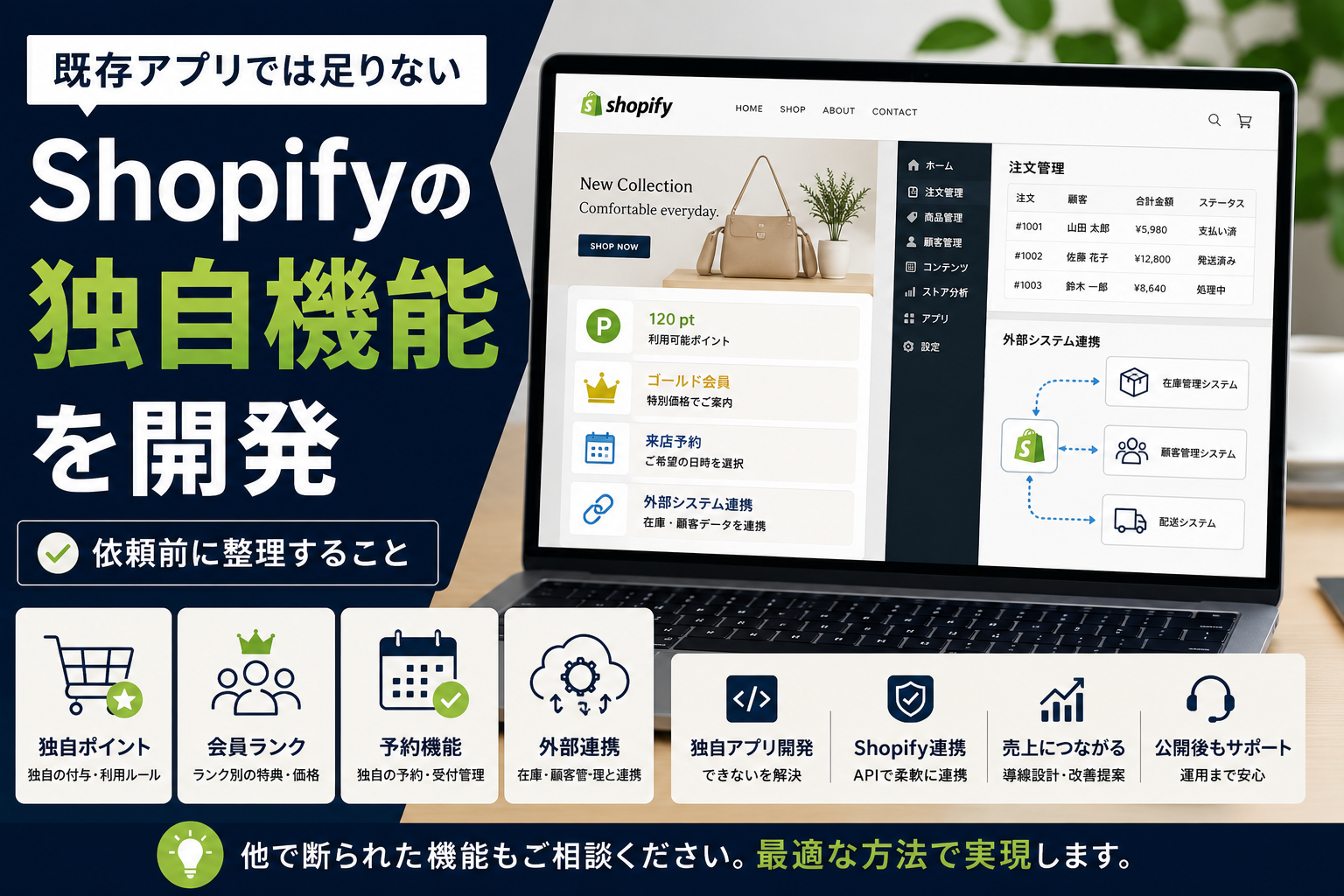
アプリで追加したい機能を整理する
Shopifyでは、標準機能だけで足りない部分をアプリで補うことがあります。
よく検討される機能は次のとおりです。
- 商品レビュー
- お気に入り
- 定期購入
- 予約販売
- 再入荷通知
- ポイント
- 会員ランク
- ギフト包装
- のし
- 配送日時指定
- SNSとの連携
希望する機能をすべて入れると、月額費用が増えたり、管理が複雑になったりします。
最初から必要な機能と、公開後に追加してもよい機能に分けてください。機能名が分からない場合は、「購入者に何をさせたいか」で伝えれば十分です。
公開日から逆算して確認日を決める
発売日や店舗の開業日に合わせて公開する場合は、希望日だけでなく、素材を渡せる日も伝えます。
制作中には、次のような確認が発生します。
- トップページの構成
- 色や書体
- 商品情報
- スマートフォン表示
- 送料
- 決済
- 注文後のメール
- テスト注文
依頼者からの返事が止まると、制作作業も止まります。
すぐに返事ができない期間がある場合は、最初に伝えておきます。社内で確認する人が複数いる場合は、誰の判断を最終決定とするかも決めてください。
資料がそろっていない場合の伝え方
すべての情報が決まってから相談する必要はありません。
まだ用意できていない項目は、次のように分けて伝えます。
- 用意済み
- 制作開始までに用意する
- 相談して決めたい
- 作成も依頼したい
- 今回は使わない
これだけでも、見積もりの範囲が分かりやすくなります。
特に、写真撮影、ロゴ制作、文章作成、商品登録が制作費に含まれるとは限りません。「ネットショップ一式」という言葉だけで判断せず、担当者と作業範囲を合わせます。
Shopify制作を依頼する場合
相談時には、商品数、用意できる素材、参考サイト、希望する公開日をまとめて伝えます。
制作ページ数や追加機能がまだ決まっていなくても、現時点で分かる範囲を一覧にすれば、必要な作業を整理しやすくなります。
まとめ
Shopify制作を依頼するときは、商品情報、写真、文章、ロゴ、送料、返品条件を用意します。
特に商品写真と説明文がそろっていないと、ページの形ができても公開できません。
最初から完成した資料を作る必要はありません。用意できているもの、まだ決まっていないもの、制作担当者へ任せたいものを分けて伝えてください。
作業範囲を先に整理しておけば、見積もり後の追加作業や、完成間際の大幅な差し替えを減らせます。