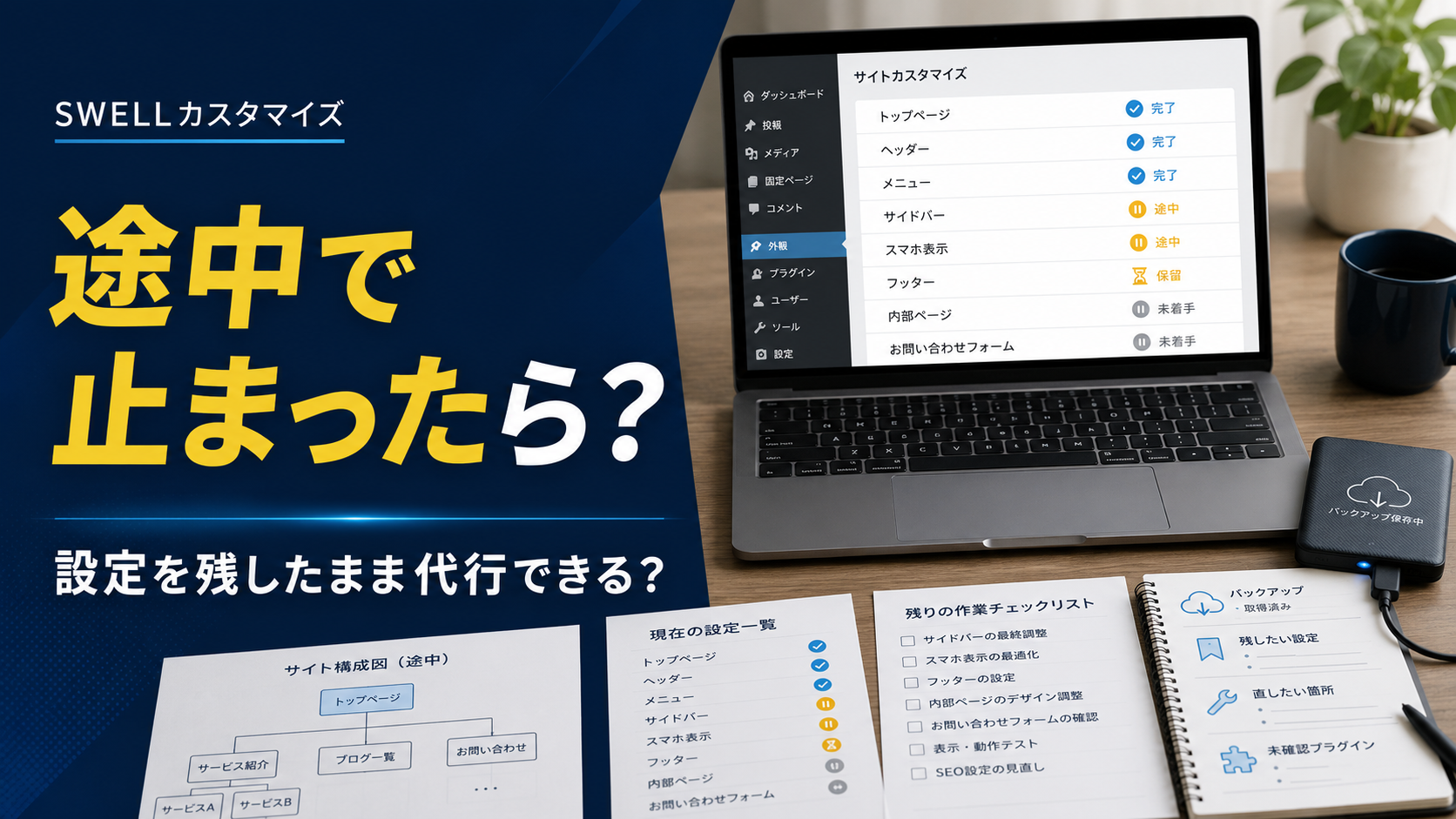
SWELLを購入してWordPressへ入れたものの、トップページの作り方が分からない。色やヘッダーを触っているうちに、どこまで設定したのか分からなくなった。
このような状態でも、最初から作り直す必要はありません。現在の設定を確認したうえで、途中からカスタマイズを引き継いでもらう方法があります。
ただし、依頼前に設定を初期化したり、プラグインをまとめて削除したりすると、残せたはずの作業まで消えることがあります。まずは今の状態を保存し、完成している部分と直したい部分を分けて整理します。
SWELLのカスタマイズは途中からでも引き継げる
SWELLの途中状態には、いくつかのパターンがあります。
- テーマを入れただけで止まっている
- デモサイトのデザインを読み込んだままになっている
- ヘッダーと色だけ設定した
- トップページを途中まで作った
- メニューやカテゴリが未完成
- プラグインを入れすぎて整理できない
- CSSを追加したが元へ戻せない
- 別テーマから移した記事の表示が崩れている
- パソコンでは整っているがスマートフォンで崩れる
- 公開済みのブログをリニューアルしたい
どの状態でも、作業済みの部分を残しながら続きを整えられることがあります。
問題になるのは「途中であること」ではなく、どこを変更したのか分からない状態です。設定した本人が覚えていなくても、管理画面、導入済みプラグイン、追加CSS、固定ページなどを見れば、ある程度は現在地を調べられます。
依頼前にサイトを初期化しない
途中まで触ったSWELLを見て、「一度全部消したほうが依頼しやすいのでは」と考えることがあります。
しかし、初期化を先に行う必要はありません。
完成しているヘッダー、プロフィール、固定ページ、カテゴリなどが残っていれば、そのまま使えることがあります。作業する側も、現在の状態を見たほうが、何に困っていたのかを判断しやすくなります。
SWELLには、カスタマイザーの設定を初期状態へ戻す機能があります。実行すると設定内容が変わるため、戻す前に本当に初期化が必要かを決めます。
特に、次の操作は依頼先が決まるまで待ったほうが安全です。
- SWELL設定をリセットする
- テーマを削除する
- 固定ページをまとめて削除する
- プラグインを一括削除する
- 追加CSSを空にする
- デモデータを再度読み込む
- 別のテーマへ切り替える
- サーバーを解約する
- ドメインを変更する
使わない設定が混ざっていても、確認後に消せます。先に消してしまったデータは、バックアップがなければ戻せません。
最初にバックアップを取る
作業を引き継いでもらう前に、現在のサイトを保存します。
バックアップは、WordPressの画面だけではなく、サイトのファイルとデータベースの両方が必要です。レンタルサーバーに自動バックアップ機能がある場合は、保存されている日付と復元方法を見ておきます。
確認するものは次のとおりです。
- サーバーに自動バックアップがあるか
- 何日前まで戻せるか
- ファイルとデータベースの両方が対象か
- 自分で復元できるか
- 復元に料金がかかるか
- 手動バックアップを別に保存できるか
バックアップを取った日付もメモします。
たとえば「7月20日の作業前に保存」と書いておけば、問題が起きたときにどの時点へ戻せばよいか分かります。
現在の状態を画像で残す
制作途中のサイトは、設定を少し変更しただけでも見た目が変わります。
依頼前に、パソコンとスマートフォンの画面を撮影しておきます。
撮影する場所は次のとおりです。
- トップページ
- 記事ページ
- カテゴリページ
- ヘッダー
- メニュー
- サイドバー
- フッター
- スマートフォンのメニュー
- お問い合わせページ
- プロフィールページ
管理画面も必要に応じて撮影します。
- 外観のカスタマイズ画面
- 使用中のテーマ
- 導入済みプラグイン
- 固定ページ一覧
- メニュー設定
- ウィジェット設定
- 追加CSS
- SWELL設定
パスワードやメールアドレスが映っている場合は、画像を送る前に隠します。
画面の画像があれば、「以前はこの状態だった」「ここだけ残したい」と説明しやすくなります。
残す設定と直す設定を分ける
現在のサイトを見ながら、設定を3つに分けます。
| 分類 | 例 |
|---|---|
| 残したい | ロゴ、ブログ名、記事、プロフィール、カテゴリ |
| 直したい | トップページ、色、メニュー、スマホ表示 |
| 判断できない | プラグイン、追加CSS、ウィジェット、SEO設定 |
分からない項目を無理に判断する必要はありません。
「このプラグインは必要か分からない」「追加CSSは削除してよいか判断できない」と書いておけば、確認してもらえます。
反対に、絶対に残したいものは具体的に伝えます。
- 公開済みの記事は削除しない
- 記事URLは変更しない
- 現在のロゴを使う
- プロフィール文章を残す
- 問い合わせ先を変更しない
- 特定のカテゴリ名を残す
- 広告コードを消さない
- アクセス解析の設定を引き継ぐ
「いい感じに整えてください」だけでは、残したかった部分まで変更されることがあります。
SWELLで途中になりやすい設定
SWELLには多くの設定項目があります。
公式マニュアルでも、テーマの導入、カスタマイザー、基本設定、トップページ、記事ページ、各種機能などに分けて説明されています。アップデートによって管理画面と解説記事の表示が変わる場合もあるため、古い解説を見ながら操作すると、同じ項目が見つからないことがあります。
トップページの構成
サイト型のトップページを作ろうとして、固定ページや投稿リストの配置で止まるケースです。
よくある状態は次のとおりです。
- 新着記事だけが表示されている
- 固定ページを作ったがトップに設定していない
- フルワイドブロックの使い方が分からない
- 投稿リストの条件を設定できない
- カテゴリ別の記事一覧を作れない
- パソコンとスマホで余白が違う
- デモサイトと同じ配置にならない
最初に、トップページへ何を載せたいかを決めます。
- 新着記事
- 人気記事
- カテゴリ別の記事
- プロフィール
- サービス案内
- お問い合わせ
- 運営者からのお知らせ
掲載内容が決まっていないままデザインだけ触ると、何度も並べ替えることになります。
ヘッダーとメニュー
ヘッダーのロゴや色は設定できても、メニューの作成で止まることがあります。
原因は、表示したいページがまだ作られていないことです。
メニューへ入れる候補を先に整理します。
- ホーム
- プロフィール
- カテゴリ
- お問い合わせ
- プライバシーポリシー
- サービス内容
- 運営者情報
メニュー名とページ名は、完全に同じでなくても構いません。
固定ページのタイトルが「当ブログの運営者について」でも、メニューでは「プロフィール」と短く表示できます。
サイドバー
サイドバーへ何を入れるか迷い、ウィジェットを増やしすぎることがあります。
ブログを始めた直後は、次の程度でも足ります。
- プロフィール
- カテゴリ
- 新着記事
- 検索欄
人気記事ランキングや広告は、記事が増えてから追加できます。
空のバナー、使っていないSNS、サンプル文章が残っている場合は、公開前に削除します。
プラグイン
おすすめ記事を見ながらプラグインを追加し、同じ機能を持つものが重なっているケースです。
SWELL公式では、推奨するプラグインだけでなく、SWELLの機能と重なるもの、不要なもの、使用時に注意が必要なものも案内しています。
依頼前に、プラグインを自己判断でまとめて消す必要はありません。
次の内容を一覧にします。
| プラグイン | 分かる範囲の用途 | 現在の状態 |
|---|---|---|
| バックアップ用 | サイトの保存 | 有効 |
| お問い合わせ用 | フォーム作成 | 有効 |
| SEO用 | 詳細不明 | 有効 |
| キャッシュ用 | 表示速度対策 | 停止中 |
| セキュリティ用 | ログイン保護 | 有効 |
用途が分からない場合は「不明」で構いません。
停止すると管理画面へ入れなくなったり、問い合わせフォームが消えたりすることもあるため、変更前にバックアップを取ります。
追加CSS
インターネットで見つけたコードを追加したものの、どの部分に効いているのか分からなくなることがあります。
追加CSSに入っているコードは、削除せずに全文を別のメモへ保存します。
分かる範囲で、次の情報も残します。
- コードを入れた目的
- 参考にしたページ
- 変更したい場所
- 現在起きている問題
- 入れた時期
たとえば「見出しの色を変えるために追加」「スマホだけ余白がおかしい」のような書き方で十分です。
修正で済む場合と作り直したほうが早い場合
途中のサイトを必ず残すとは限りません。
設定内容によっては、必要な部分だけ残してトップページを作り直すほうが早いこともあります。
| 修正で済みやすい状態 | 作り直しを検討する状態 |
|---|---|
| 記事やカテゴリが整理されている | サンプル記事と本番記事が混ざっている |
| 直したい場所が限定されている | 全体の構成が決まっていない |
| 使用プラグインが把握できる | 同じ機能のプラグインが多数ある |
| 追加CSSが少ない | 出所不明のコードが大量にある |
| URLを変える必要がない | URLやカテゴリを全面的に変えたい |
| 現在のデザインを一部残したい | 現在の見た目をすべて変えたい |
作り直す場合でも、公開済みの記事まで削除する必要はありません。
トップページ、メニュー、ウィジェットなど、見た目に関係する部分だけ組み直せることがあります。
「あとは記事を書くだけ」の状態を具体的にする
完成希望を「あとは記事を書くだけ」と伝える場合は、何が済んでいれば完成なのかを決めます。
人によって、記事を書き始めるために必要な状態は違います。
一般的には、次の項目がそろっていると運営を始めやすくなります。
- トップページが表示される
- パソコンとスマートフォンで崩れていない
- ヘッダーとメニューが完成している
- カテゴリが作られている
- プロフィールが表示されている
- お問い合わせフォームが使える
- プライバシーポリシーが公開されている
- 記事URLの形式が決まっている
- 必要なプラグインが設定されている
- バックアップ方法が決まっている
- 記事へ画像を入れられる
- アイキャッチ画像を設定できる
- 見出しやボックスの使い方が分かる
デザイン確認用の記事を1本作り、実際の投稿画面を試す方法もあります。
見出し、箇条書き、画像、表、ボタンなど、よく使う装飾を並べておけば、記事を書くたびにデザインを考え直さずに済みます。
途中のSWELLサイトを渡すために必要な情報
依頼先へ渡す情報は、最初からすべて送る必要はありません。
まず見積もり段階では、サイトの状態と希望を伝えます。
見積もり前に伝えるもの
- ブログのURL
- SWELLを導入済みか
- 公開済みの記事数
- 現在止まっている場所
- 残したい部分
- 直したい部分
- 完成後に行いたいこと
- 希望する公開時期
- 参考にしたいサイト
- パソコンとスマホの画面画像
この段階では、パスワードを送らなくても話を進められることがあります。
作業開始後に必要になるもの
- WordPressの作業用アカウント
- レンタルサーバーの情報
- ドメインの管理情報
- SWELLの管理に必要な情報
- 使用するロゴや画像
- プロフィール文章
- メニューへ載せるページ
- お問い合わせ先
- アクセス解析の権限
クレジットカード番号やメールのパスワードを、そのまま送る必要はありません。
契約や支払いが必要な場面は、自分で画面を操作する方法を取ります。
作業用アカウントを別に作る
普段使っているWordPressの管理者アカウントを、そのまま共有し続ける必要はありません。
制作作業用の管理者アカウントを作り、作業終了後に削除する方法があります。
アカウント名は、普段のものと区別できる名前にします。
- 制作会社名
- 作業担当者名
- temporary-admin
- site-support
納品後は次の対応を行います。
- 作業が終わっていることを確認する
- 自分の管理者アカウントでログインする
- 作業用アカウントを削除する
- 共有したパスワードを変更する
- 不要になった権限を外す
- 完成後のバックアップを取る
作業中にサーバーや外部サービスの情報を共有した場合も、納品後に見直します。
依頼内容の伝え方
「SWELLを途中まで設定しましたが、続きが分かりません」だけでは、必要な作業量を判断できません。
次のようにまとめると伝わりやすくなります。
現在の状態
SWELLは購入・導入済みです。WordPressへログインでき、公開済みの記事が5本あります。
ヘッダーのロゴと基本色までは設定しました。トップページをサイト型にしようとして、固定ページと投稿リストを途中まで作ったところで止まっています。
残したいもの
- 公開済みの記事とURL
- 現在のロゴ
- ブログ名
- プロフィール文章
- 既存のカテゴリ
直したいもの
- トップページの構成
- パソコンとスマホの余白
- ヘッダーメニュー
- サイドバー
- 不要なプラグインの整理
完成後の希望
記事投稿を自分で続けたいです。
新しい記事を作り、画像、見出し、カテゴリ、アイキャッチ画像を設定して公開できる状態を希望します。設定変更が必要な場所については、納品時に教えてください。
この形で送れば、現在地と完成希望を分けて伝えられます。
途中からの制作を依頼する前に確認すること
途中のSWELLサイトは、新規制作より状態の確認に時間がかかる場合があります。
依頼前に、次の点を聞きます。
- 現在の設定を残したまま確認できるか
- 公開済み記事を消さずに作業できるか
- バックアップを誰が取るか
- 不要なプラグインを整理するか
- 追加CSSを引き継ぐか
- スマートフォン表示も作業対象か
- トップページを作り直すか
- 仮の記事や画像を誰が削除するか
- 操作方法の説明があるか
- 納品後にどこまで自分で変更できるか
見積もりには、含まれる作業と含まれない作業を分けて書いてもらいます。
特に、次の項目は認識がずれやすい部分です。
- 記事本文の作成
- ロゴや画像の制作
- 広告の設定
- アクセス解析
- Search Console
- サーバー移転
- 他テーマからの記事修正
- 独自CSSやPHPの追加
- 公開後の保守
作業開始後に追加したいことが出た場合は、変更前に作業内容と費用を確認します。
まとめ
SWELLのカスタマイズが途中で止まっていても、必ず最初から作り直す必要はありません。
依頼前に、サイトを初期化したりプラグインを削除したりせず、現在の状態をバックアップします。そのうえで、残したい部分、直したい部分、判断できない部分に分けます。
完成希望も、「おしゃれにする」「記事を書けるようにする」だけではなく、トップページ、メニュー、カテゴリ、お問い合わせ、スマートフォン表示など、必要な項目を具体的にします。
途中の状態をそのまま見せ、どこで止まったのかを伝えたほうが、使える設定を残しながら続きを整えやすくなります。