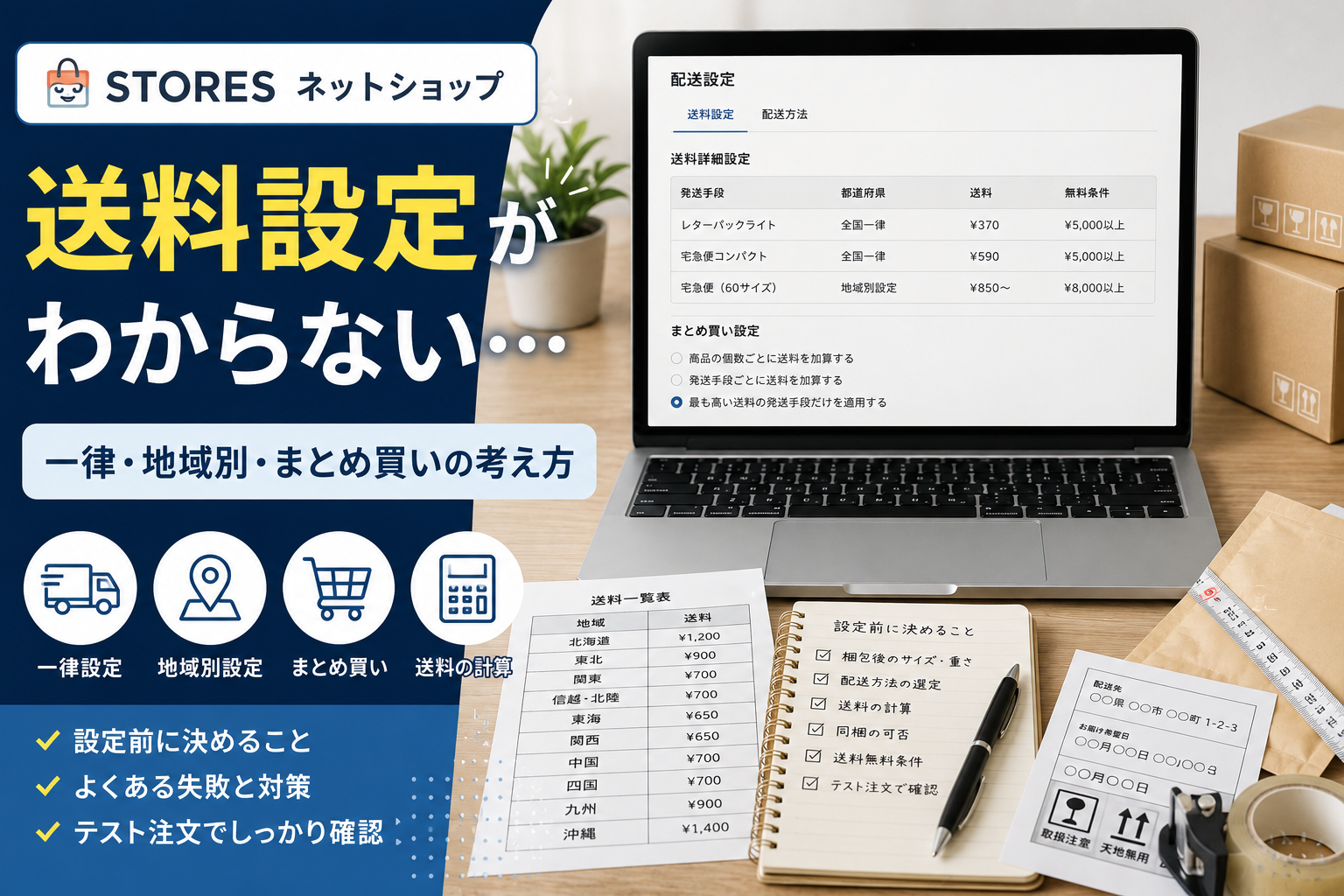
STORESに商品を登録したものの、送料をいくらにすればよいか分からず、公開作業が止まることがあります。
送料設定では、管理画面の入力方法より先に、どの配送方法を使うか、複数の商品が売れたときに同梱できるか、梱包後の大きさがどのくらいになるかを決めます。
画面に適当な金額を入れて公開すると、注文が入るたびに送料が不足したり、購入者へ請求する送料が高くなりすぎたりします。
送料を設定する前に配送方法を決める
最初に、販売する商品を梱包した状態で測ります。
必要なのは、商品の寸法ではなく、箱や封筒に入れた後の寸法と重さです。
たとえば、薄いアクセサリーでも、箱、緩衝材、説明書、手提げ袋まで入れると、想定していたポスト投函型の配送方法を使えないことがあります。
商品ごとに、次の内容を書き出します。
- 梱包後の縦、横、高さ
- 梱包後の重さ
- 壊れ物かどうか
- 折り曲げられるか
- 冷蔵や冷凍が必要か
- 追跡番号が必要か
- 対面で渡す必要があるか
- 他の商品と一緒に入れられるか
配送方法が決まっていない状態では、送料も決まりません。
先に送料を決めてから配送方法を選ぶのではなく、安全に届けられる方法を決め、その料金をもとに送料を組み立てます。
STORESには一律設定と詳細設定がある
STORESの送料設定は、大きく「送料一律設定」と「送料詳細設定」に分かれます。
送料詳細設定では、発送手段、都道府県、商品ごとに送料を分けられます。送料一律設定では、すべての商品に同じ送料を設定します。
| 設定方法 | 向いているショップ | 気をつける点 |
|---|---|---|
| 送料一律設定 | 商品の大きさや配送方法がほぼ同じ | 遠方や大型商品で送料が不足しやすい |
| 送料詳細設定 | 商品ごとに大きさや発送方法が違う | 各商品へ送料パターンを設定する必要がある |
| 送料無料条件 | 一定金額以上の注文を増やしたい | 送料を負担しても利益が残る金額を決める |
設定項目が少ないからという理由だけで一律送料を選ぶと、商品が増えた後に合わなくなることがあります。
現在の商品だけでなく、今後追加する予定の商品も含めて選びます。
送料一律設定が向いているケース
送料一律設定は、ほとんどの商品を同じ方法で送れるショップに向いています。
たとえば、次のような商品です。
- 同じ大きさのアクセサリー
- 薄いステッカーやカード
- 小型の化粧品
- 一定サイズの焼き菓子
- 同じ規格で販売する衣類
- 画像や動画など配送が不要な商品
全国どこへ送っても料金差が小さく、商品を複数購入されても同じ梱包で送れるなら、管理しやすい方法です。
ただし、商品価格に対して送料が高い場合は、一律料金が購入の妨げになることがあります。
500円の商品に800円の送料が表示されるような状態では、商品そのものに興味があっても注文しにくくなります。
少額商品を扱う場合は、次の方法も考えます。
- 複数個をまとめて購入できるセットを作る
- 低価格の配送方法を用意する
- 一定金額以上の注文で送料無料にする
- 送料の一部を商品価格に含める
- 店頭受け取りなど別の受け渡し方法を用意する
送料を安く見せるために無理をするのではなく、送料を含めても買いやすい商品構成にします。
送料詳細設定が向いているケース
商品の大きさや配送方法が違う場合は、送料詳細設定を使います。
たとえば、次のようなショップです。
- アクセサリーと大型雑貨を扱う
- 通常商品と冷蔵商品がある
- ポスト投函と宅配便を使い分ける
- 地域によって送料が大きく変わる
- 壊れ物だけ別の配送方法を使う
- 商品ごとに発送元が違う
STORESの送料詳細設定では、発送手段ごとに料金を作り、都道府県別の金額を設定できます。作成した発送手段は、各商品へ割り当てる必要があります。
たとえば、次のように分けます。
- ポスト便
- 小型宅配便
- 通常宅配便
- 大型宅配便
- 冷蔵便
- 冷凍便
発送手段の名前は、運営者が管理しやすい名前にします。
「送料A」「送料B」では、商品が増えたときに違いが分からなくなります。「アクセサリー用」「60サイズ用」「冷蔵商品用」のように、用途が分かる名前を付けます。
地域別送料を細かくしすぎない
宅配便の料金は配送先によって変わりますが、運送会社の料金表を一県ずつそのまま登録する必要はありません。
運営しやすさを優先し、地域をいくつかのグループにまとめる方法があります。
- 発送元と同じ地域
- 近隣地域
- その他の本州
- 北海道
- 四国
- 九州
- 沖縄
- 離島
料金差が小さい地域は同じ金額にすると、送料表を管理しやすくなります。
反対に、実際の送料差が大きい地域まで全国一律にすると、近い地域の購入者から多く受け取るか、遠い地域の注文で運営者が差額を負担することになります。
どこまで細かく分けるかは、注文数と商品の利益を見ながら決めます。
注文が少ない開店直後は簡単な区分で始め、遠方からの注文が増えてから見直す方法もあります。
梱包代を送料へ含めるか決める
購入者から受け取る送料は、運送会社へ支払う金額だけで考える必要はありません。
発送には、次の費用もかかります。
- 箱
- 宅配袋
- 封筒
- 緩衝材
- テープ
- 配送ラベル
- 保冷材
- 納品書
- 発送場所まで運ぶ費用
梱包材を毎回購入する場合は、1件あたりの金額を計算します。
送料を決めるときの基本的な考え方は、次のとおりです。
配送会社へ支払う料金+梱包材の費用+必要な発送作業費
ただし、梱包代をすべて送料へ上乗せすると、購入者に表示される金額が高くなることがあります。
送料、商品価格、利益のどこで負担するかを決めます。
| 負担方法 | 特徴 |
|---|---|
| 送料へ含める | 発送ごとの費用を回収しやすい |
| 商品価格へ含める | 送料を低く表示しやすい |
| 店舗側が負担する | 購入しやすいが利益が減る |
| 一部だけ送料へ含める | 送料と利益のバランスを取りやすい |
商品価格が低いショップでは、梱包代をすべて運営側が負担すると、注文が入るほど利益が減る場合があります。
一件分を実際に梱包し、発送にかかる費用をすべて足してから決めます。
複数購入されたときの送料を決める
送料設定で見落としやすいのが、商品を二つ以上購入された場合です。
一つの商品だけでテストすると問題がなくても、まとめ買いされたときに送料が二重になったり、大きな箱が必要なのに送料が増えなかったりします。
STORESの送料詳細設定では、複数購入時の計算方法として、次の3種類が用意されています。
- 商品の個数ごとに送料を加算する
- 発送手段ごとに送料を加算する
- 最も高い送料の発送手段だけを適用する
一部の計算方法では、送料の上限金額も設定できます。
商品の個数ごとに送料を加算する
商品が一つ増えるたびに、設定した送料も加算されます。
一つずつ別の箱で送る商品や、同梱できない商品に向いています。
ただし、小物を複数購入された場合にも送料が毎回加算されると、実際の発送費用より高くなることがあります。
発送手段ごとに送料を加算する
ポスト便の商品と宅配便の商品が同時に購入された場合、それぞれの発送手段に設定した送料が加算されます。
実際に二つの荷物へ分けて発送するなら分かりやすい方法です。
同じ箱へまとめられる場合は、購入者が余分な送料を支払う形にならないか見ます。
最も高い送料だけを適用する
複数の商品を一つの箱へまとめられる場合に使いやすい方法です。
たとえば、小物と大型商品を一緒に購入された場合、大型商品用の箱へ小物も入れられるなら、最も高い送料だけで送れることがあります。
ただし、重量が増えて送料区分が変わる場合や、冷蔵品と常温品を分ける場合には向きません。
送料無料にする金額は利益から逆算する
STORESでは、「購入金額が一定額以上なら送料無料」という設定もできます。送料詳細設定を使っている場合でも、送料無料条件は特定の発送手段だけではなく、すべての発送手段へ一律で適用されます。
送料無料の金額は、他店の設定をそのまままねるのではなく、平均的な利益から決めます。
たとえば、5,000円の注文で残る利益が1,500円、発送費用が900円なら、送料無料にすると残る金額は600円です。
そこから梱包材や決済手数料なども引かれます。
送料無料条件を決めるときは、次の数字を使います。
- 平均商品単価
- 一回の注文で買われる個数
- 商品一個あたりの利益
- よく使う配送方法の料金
- 梱包材の費用
- 送料無料後に残したい利益
送料無料にすれば必ず得になるわけではありません。
購入個数が増えても利益がほとんど残らない設定では、注文が増えたときの作業だけが重くなります。
離島や遠方への発送を忘れない
全国発送を受け付ける場合は、北海道、沖縄、離島の送料も先に調べます。
地域によっては、通常の地域別料金に追加料金がかかることがあります。
離島料金を正確に自動判定できない配送方法では、ショップ内に次のような案内が必要になる場合があります。
- 離島は追加送料がかかる
- 注文後に料金を案内する
- 対応できない地域がある
- 配送方法が変更になる
- 到着まで通常より日数がかかる
注文後に初めて追加料金を伝えると、購入者とのやり取りが増えます。
対応方法を決め、商品ページ、送料案内、よくある質問など、購入前に見つけられる場所へ載せます。
商品ごとに送料が割り当てられているか見る
送料詳細設定では、発送手段を作っただけでは終わりません。
各商品に使用する発送手段を設定します。商品へ正しく割り当てられていないと、注文画面に想定した送料が表示されないことがあります。
商品登録後は、次のように整理します。
| 商品 | 発送手段 | 同梱 |
|---|---|---|
| ピアス | ポスト便 | 同じ小物なら可 |
| マグカップ | 60サイズ宅配便 | 小物のみ可 |
| 大型バッグ | 80サイズ宅配便 | 商品により可 |
| 冷蔵菓子 | 冷蔵便 | 常温商品とは不可 |
商品数が増える場合は、表計算ソフトなどに一覧を作っておくと、設定漏れを探しやすくなります。
公開前にテスト注文する
送料を登録したら、実際の購入画面でテストします。
STORESの開設作業には、商品登録、送料設定、決済利用の申し込み、ストアデザイン、公開設定があります。送料だけ終わっていても、購入できる状態になっているとは限りません。
テストでは、一商品だけでなく、複数の組み合わせを試します。
- 小型商品を一つ
- 小型商品を二つ
- 小型商品と大型商品
- 発送方法が違う商品
- 送料無料条件を超える注文
- 送料無料条件の直前の注文
- 北海道への配送
- 沖縄への配送
- 離島扱いになる住所
購入画面に表示された送料と、実際に発送するときの料金を比べます。
差額が大きい場合は、送料、梱包方法、商品の組み合わせのどれを変えるか考えます。
送料案内をショップ内に載せる
送料は購入画面だけでなく、商品を選んでいる途中でも分かるようにします。
送料が最後まで分からないと、カートへ入れた後に想定より高い金額が表示され、注文をやめる原因になります。
少なくとも、次の内容をまとめます。
- 基本送料
- 地域別送料
- 送料無料になる金額
- 使用する配送方法
- 追跡番号の有無
- 発送までの日数
- 離島への対応
- 複数購入時の扱い
- 冷蔵品や大型商品の送料
- 店頭受け取りの有無
すべての商品説明へ長い送料表を入れる必要はありません。
共通の送料案内ページを作り、商品ページから見つけられるようにします。通常商品と大型商品で送料が違う場合は、商品説明にも短く書きます。
送料設定で起きやすい失敗
運送会社の料金だけで決める
箱や緩衝材の費用を入れておらず、注文が入るたびに少額の赤字になります。
最初に一件分を梱包し、発送場所へ持ち込むまでの費用を計算します。
一番小さい商品の料金に合わせる
大型商品が売れたときに送料が不足します。
商品の大きさが違う場合は、送料詳細設定で発送手段を分けます。
まとめ買いのテストをしていない
商品を二つ購入すると送料が二倍になったり、反対に大型の箱が必要なのに送料が増えなかったりします。
よく買われそうな組み合わせを作り、購入画面で試します。
送料無料の金額を低くしすぎる
商品が一つ売れただけで送料無料になり、利益の大半を送料が占めます。
商品単価ではなく、送料負担後に残る利益から設定します。
発送方法の名前が分かりにくい
管理画面に「設定1」「設定2」が並び、どの商品に使うものか分からなくなります。
配送方法、箱の大きさ、用途が分かる名前にします。
送料を何年も見直していない
運送会社の料金や梱包材の価格が変わっても、古い送料のままになっていることがあります。
少なくとも、料金改定時、商品追加時、梱包変更時には見直します。
STORESの開設と送料設定を依頼するときの伝え方
作成を外部へ依頼するときは、「STORESでショップを作ってほしい」だけでなく、販売する商品と発送方法を伝えます。
最初にまとめたい内容は次のとおりです。
- 販売する商品の種類
- 最初に登録する商品数
- 商品ごとの大きさと重さ
- 使用したい配送会社
- 予定している配送方法
- 発送元の都道府県
- 全国発送か地域限定か
- 冷蔵、冷凍、大型商品があるか
- 複数商品を同梱できるか
- 送料無料条件を設けるか
- 梱包材を用意済みか
- 開店希望日
- 公開後に自分で変更したい設定
配送方法がまだ決まっていない場合は、商品写真だけでなく、梱包予定の箱や封筒の写真も用意します。
大きさが分かるように、縦、横、高さ、重さを添えます。
依頼文は、次のようにまとめられます。
「STORESで雑貨のネットショップを開設予定です。最初はアクセサリー8点とマグカップ2点を販売します。アクセサリーはポスト投函、マグカップは宅配便で発送する予定です。小物同士は同梱可能ですが、マグカップは専用の箱を使います。商品登録、カテゴリー分け、送料設定、決済申請までの準備を依頼したいです。公開後の商品追加と在庫変更は自分で行いたいため、操作する場所も知りたいです。」
作業範囲については、次の点も合わせます。
- アカウント作成をどちらが行うか
- 商品画像の加工が含まれるか
- 商品説明文は誰が用意するか
- 配送方法の選定も必要か
- 送料表の作成が必要か
- 決済利用申請をどこまで支援してもらうか
- テスト注文を行うか
- 納品後の操作説明があるか
- 開店後の質問へ対応してもらえるか
完成時は、管理画面を見て終わりにせず、購入者側の画面から商品をカートへ入れ、配送先ごとの送料を見ます。
商品追加、在庫変更、発送連絡、送料変更など、開店後に自分で行う作業も確認しておくと、納品後に運営が止まりにくくなります。
まとめ
STORESの送料設定では、管理画面を触る前に、梱包後の大きさ、配送方法、地域差、複数購入時の同梱方法を決めます。
商品の大きさと配送方法がほぼ同じなら一律設定、商品や配送先によって料金が変わるなら詳細設定が扱いやすくなります。
送料を決めるときは、運送会社へ支払う金額だけでなく、箱や緩衝材の費用も含めます。
設定後は、一商品だけでなく、複数購入、遠方への配送、送料無料条件を含めてテストしてください。
購入画面に正しい送料が表示され、実際の発送費用との差が大きくなければ、注文後に慌てず対応できるショップになります。