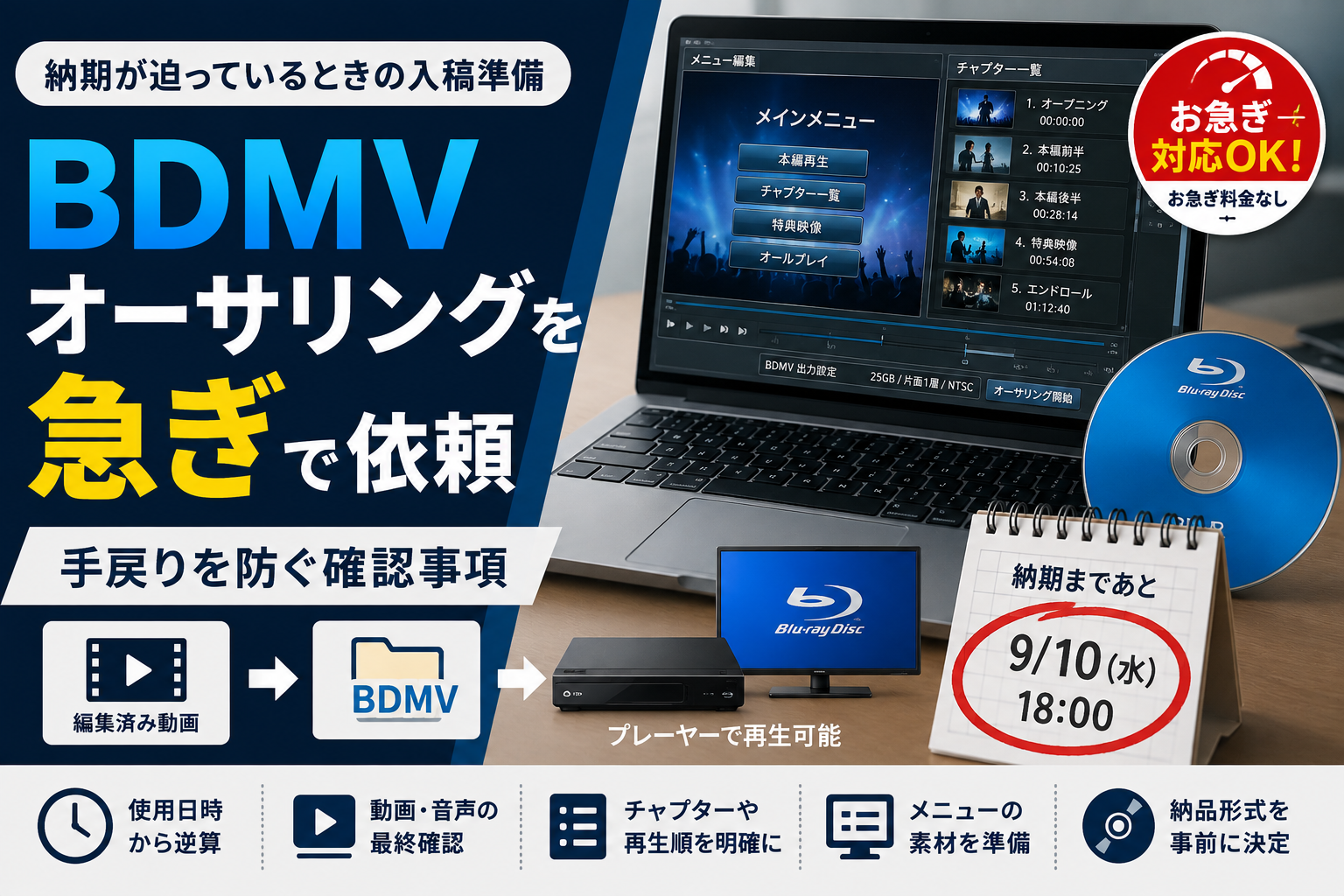
動画編集は終わっているのに、ブルーレイプレーヤーで再生できるディスクが完成していない。上映日や発売日が迫っている場合は、単に「急ぎでお願いします」と伝えるだけでは足りません。
BDMVオーサリングでは、動画の長さ、メニュー画面、チャプター、納品形式などを決めてから作業を始めます。途中で内容が変わると、確認や作り直しに時間がかかります。
急ぎの依頼ほど、入稿前の準備が納期を左右します。
最初に伝えるのは希望日ではなく使用日時
「来週まで」「できるだけ早く」では、作業者が正確な予定を立てられません。
最初の問い合わせでは、完成品を使う日時まで伝えます。
例えば、次のように日付を分けます。
- イベントや発売の日時
- 自分で再生確認を終えたい日時
- 完成データを受け取りたい日時
- BD-Rを郵送で受け取りたい日時
- 修正が必要になった場合の予備日
9月10日の上映会で使う場合、9月10日に届けばよいわけではありません。事前に会場や使用機器で再生確認をするなら、数日前には手元へ届いている必要があります。
郵送で受け取る場合は、オーサリング作業が終わった後に、書き込み、梱包、配送の時間もかかります。納品希望日ではなく、使用日時から逆算して相談します。
BDMVオーサリングとディスクへの書き込みは別の作業
MP4などの動画ファイルをBD-Rへコピーしただけでは、家庭用ブルーレイプレーヤーで映像作品として再生できないことがあります。
BDMVオーサリングでは、動画、音声、再生順、メニュー、チャプターなどをブルーレイ向けの構成へまとめます。完成したBDMVフォルダやISOファイルをBD-Rへ正しく書き込むことで、対応するプレーヤーで再生できる形になります。
作業は大きく分けると次の順番です。
- 入稿データの確認
- 動画と音声の変換
- メニューやチャプターの設定
- BDMVデータの作成
- 再生確認
- ISOやBDMVフォルダで納品
- 必要に応じてBD-Rへ書き込み
「動画をブルーレイに入れてほしい」とだけ伝えると、データ保存用のBD-Rを作るのか、プレーヤーで再生するBDMVを作るのか分かりません。
依頼時には「家庭用ブルーレイプレーヤーで再生するBDMVを希望」と伝えます。
急ぎのオーサリングで時間がかかる部分
動画の長さだけで作業時間が決まるわけではありません。
次の項目が多いほど、設定と確認に時間がかかります。
| 項目 | 時間がかかる理由 |
|---|---|
| 動画の本数 | 再生順やタイトルを確認する必要がある |
| 動画の長さ | 変換と確認に時間がかかる |
| メニュー画面 | デザイン、文字、ボタンの位置を決める |
| チャプター | 時刻とチャプター名を設定する |
| 複数のメニューページ | ページ間の移動を設定する |
| オールプレイ | 全編を連続再生する動作を設定する |
| 個別再生 | 各動画の再生後の動きを決める |
| BGM | メニュー画面用の音源を入れる |
| 修正 | 変換や確認をやり直す場合がある |
| ディスク納品 | 書き込み、再生確認、発送が必要になる |
特に見落とされやすいのが、再生終了後の動きです。
動画を見終わった後にメニューへ戻るのか、次の動画を自動再生するのか、最初から再生を止めるのかを決めておきます。
入稿動画を完成させてから依頼する
急ぎの場合は、オーサリングの依頼後に動画を差し替えないことが基本です。
一部分の修正でも、動画の長さが変わればチャプター位置がずれます。メニュー画面の文字や再生順にも影響することがあります。
入稿前に、動画を最初から最後まで再生します。
- 映像が途中で止まらないか
- 音声が入っているか
- 音量が急に変わらないか
- 黒画面が長く続いていないか
- テロップに誤字がないか
- エンドロールの名前が正しいか
- 不要な部分が残っていないか
- 動画の前後が切れていないか
オーサリングは動画編集とは別の作業です。
誤字の修正、映像の切り貼り、音量調整、白黒画面の追加なども頼む場合は、オーサリングだけの依頼として扱えるかを先に聞きます。
動画ファイルの名前で再生順を伝える
複数の動画を入れる場合は、ファイル名の先頭に番号を付けます。
例えば、次のように整理します。
- 01_オープニング.mp4
- 02_本編前半.mp4
- 03_本編後半.mp4
- 04_特典映像.mp4
- 05_エンドロール.mp4
「本編.mp4」「完成版.mp4」「完成版2.mp4」のような名前では、どれを使うのか分かりません。
古いファイルや修正前のファイルは、入稿用フォルダへ入れないようにします。作業者へ渡すのは、実際に使う完成ファイルだけです。
動画ごとに個別再生する場合は、再生後の動きも一覧にします。
| ファイル名 | メニュー表示名 | 再生後の動き |
|---|---|---|
| 01_オープニング.mp4 | オープニング | 本編へ進む |
| 02_本編前半.mp4 | 本編 | 後半を続けて再生 |
| 03_本編後半.mp4 | 本編後半 | メニューへ戻る |
| 04_特典映像.mp4 | 特典映像 | メニューへ戻る |
チャプター位置は時刻で指定する
チャプターを付ける場合は、「曲が変わるところ」「先生の話の後」などの説明ではなく、動画の再生時刻で指定します。
記載例は次のとおりです。
- 00:00:00 オープニング
- 00:05:32 第1部
- 00:28:14 第2部
- 00:54:08 出演者紹介
- 01:12:40 エンディング
時、分、秒の書き方を統一し、動画ファイル名も一緒に書きます。
動画が複数ある場合は、どのファイルの時刻なのかを明確にします。
- 01_本編.mp4 00:10:25
- 02_特典映像.mp4 00:03:18
急ぎの場合は、入稿後にチャプター位置を探してもらうより、自分で一覧を作ったほうが早く進みます。
メニュー画面は必要な機能から決める
メニュー画面を豪華にするほど、完成が早くなるわけではありません。
まずは必要な機能を決めます。
- ディスクを入れたら自動再生する
- トップメニューを表示する
- 本編と特典映像を選べるようにする
- チャプター一覧を表示する
- すべての動画を連続再生する
- 動画を1本ずつ選んで再生する
- 再生中にポップアップメニューを表示する
メニュー画面は、背景画像、タイトル、ボタン名、ボタンの位置を用意します。複数ページにする場合は、「次へ」「戻る」「トップへ」などの移動も必要です。
一般的なオーサリングでは、文字やサムネイルを使った1ページのメニューから、複数ページのチャプターメニューまで作れます。ページ数やボタン数が増えるほど設定項目も増えます。
納期を優先する場合は、次のような簡単な構成にすると内容を固めやすくなります。
- 背景画像1枚
- タイトル1つ
- 本編再生ボタン
- チャプター一覧ボタン
- オールプレイボタン
メニュー画面の素材を入稿前にそろえる
メニュー画面を付ける場合は、次の素材を準備します。
- 表示するタイトル
- 背景画像
- ロゴ
- 各ボタンの名前
- サムネイルに使う画像
- メニュー用BGM
- 著作権を確認できる音源
- 希望する配置の簡単な見本
画像は、メールやチャット画面のスクリーンショットではなく、元の画像ファイルを渡します。
配置を細かく指定したい場合は、紙へ書いたラフでも構いません。
「左上にタイトル」「中央に本編再生」「右下に特典映像」のように位置が分かれば、確認の往復を減らせます。
ISO・BDMVフォルダ・BD-Rの違い
納品方法は、大きく3つに分かれます。
| 納品方法 | 内容 | 向いている人 |
|---|---|---|
| ISOファイル | ディスク全体を1つにまとめたデータ | 自分でBD-Rへ書き込める |
| BDMVフォルダ | ブルーレイの再生構造をフォルダで納品 | データを確認、保管したい |
| BD-R | 書き込み済みのディスク | 受け取ってすぐ再生したい |
ISOやBDMVフォルダで受け取る場合は、自分で正しい方法でBD-Rへ書き込む必要があります。
通常のデータ保存と同じ方法でファイルをコピーすると、プレーヤーで正常に再生できない場合があります。書き込み方法まで説明してもらえるか、依頼前に聞いておきます。
パソコンや書き込み用ドライブがない場合は、BD-Rでの納品を選ぶほうが分かりやすくなります。
片面1層と片面2層のどちらになるか
動画が長い場合や画質を保ちたい場合は、片面1層に収まらないことがあります。
選択肢は主に次の3つです。
- 映像を圧縮して片面1層へ収める
- 片面2層のディスクを使う
- ディスクを2枚に分ける
どの方法がよいかは、映像時間、画質、再生機器、予算によって変わります。
依頼時には、動画の合計時間を正確に伝えます。ファイルサイズだけではなく、再生時間も書いておきます。
「約2時間」ではなく、「2時間14分32秒」のように確認しておくと、見積もりや収録方法を決めやすくなります。
修正回数と確認方法を決めておく
急ぎの依頼で最も避けたいのは、完成後にメニュー構成を大きく変えることです。
作業開始前に、どの段階で何を確認できるのかを聞きます。
- メニュー画面の画像を確認できるか
- ボタン名を修正できるか
- チャプター位置を修正できるか
- 再生順を変更できるか
- 完成前に確認用データを見られるか
- 修正回数に上限があるか
- 入稿後の動画差し替えに対応できるか
映像データの差し替えは、単なる文字修正とは違います。再変換やチャプターの再設定が必要になることがあります。
修正できるかどうかだけでなく、どの時点までなら納期に影響しないかを聞いておきます。
再生確認の時間を納期に含める
BDMVデータが完成しても、作業は終わりではありません。
少なくとも、次の動きを確認します。
- ディスクを入れた後の画面
- 本編再生ボタン
- チャプターボタン
- オールプレイ
- 再生終了後の動き
- 音声
- 映像と音声のずれ
- 早送りと一時停止
- メニューへ戻る操作
使用する会場や提出先が決まっている場合は、実際に使う機器でも確認します。
自宅のプレーヤーでは再生できても、別の機器で同じように動くとは限りません。ブルーレイの再生互換性は、オーサリングや書き込み条件、使用するプレーヤーの組み合わせにも左右されます。
使用日の直前に初めて再生するのではなく、問題があったときに直せる日程を残します。
BD-R配布とブルーレイプレスは分けて考える
少数のBD-Rを作る作業と、販売用ディスクを大量生産するプレスは同じではありません。
プレスでは、工場へ渡すための専用マスターや検査が必要になる場合があります。BD-Rで再生できるデータが、そのままプレス用マスターとして使えるとは限りません。
販売や大量配布を予定している場合は、最初の問い合わせで次の内容を伝えます。
- BD-Rで配るのか
- 工場でプレスするのか
- 必要枚数
- 発売日
- 工場への入稿日
- 工場が指定するマスター形式
- コピーガードの有無
- リージョン設定の有無
オーサリングだけを急いで完成させても、プレス工場への入稿条件と合っていなければ作り直しになります。
急ぎの見積もりで送る内容
最初の問い合わせには、次の内容をまとめて送ります。
- 使用日時
- 希望納品日時
- 動画の本数
- 動画の合計時間
- 動画のファイル形式
- メニュー画面の有無
- チャプター数
- オールプレイの有無
- 個別再生の有無
- 希望する納品形式
- BD-Rへの書き込みが必要か
- 修正前の動画が残っていないか
- プレス用かBD-R配布用か
- 素材を渡せる日時
依頼文では、希望だけでなく、素材がそろっているかも伝えます。
「9月10日18時の上映で使用します。9月6日までにBD-Rを受け取り、9月7日に会場で再生確認をしたいです。動画はMP4が3本、合計86分です。トップメニュー1枚、本編の連続再生、10か所のチャプターを希望します。動画とチャプター表はすぐに送れます」
このように書けば、作業内容と予定を同時に判断してもらえます。
依頼前に最終確認すること
急ぎで依頼するときは、次の項目がそろっているかを見直します。
- 動画は完成版か
- ファイル名で再生順が分かるか
- 合計時間を確認したか
- メニューの文字が確定しているか
- チャプター位置を時刻で書いたか
- 使用日時を伝えられるか
- 納品形式を決めたか
- BD-Rへの書き込みが必要か
- 修正用の日程を残しているか
- 著作権を確認できる素材だけを使っているか
まとめ
BDMVオーサリングを急ぎで依頼するときは、使用日時から逆算し、動画、メニュー、チャプター、納品形式を入稿前に決めます。
特に時間がかかりやすいのは、動画の差し替え、チャプター位置の変更、メニュー構成の作り直しです。急いでいるほど、完成していない素材を先に渡すのではなく、確定したデータをまとめて渡すほうが早く進みます。
完成品を受け取る日だけでなく、再生確認をする日も予定へ入れておきます。依頼時に必要な情報がそろっていれば、確認の往復を減らし、納期直前の手戻りを防げます。