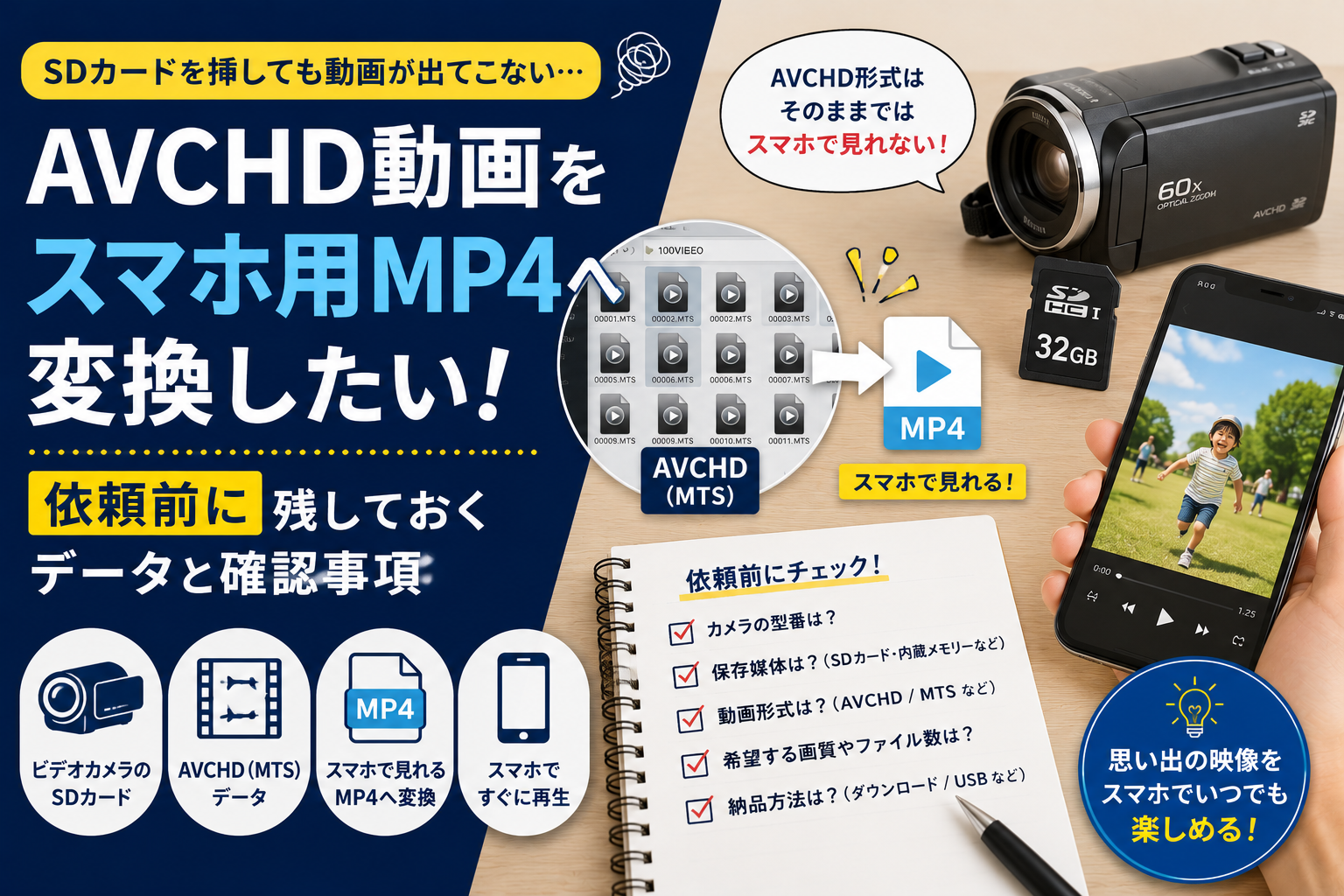
古いビデオカメラのSDカードをスマホへ挿したところ、写真は表示されるのに動画が出てこない。パソコンで開くと「AVCHD」「MTS」「M2TS」といった見慣れない名前が並び、どのファイルを移せばよいのか分からない。
AVCHDで撮影した動画は、スマホで扱いやすいMP4へ変換することで見られるようになります。SDカードやカメラを渡して変換を頼む場合は、元データを消したり、フォルダーを動かしたりせず、そのまま残しておくのが基本です。
AVCHD動画がスマホに表示されない理由
AVCHDは、ビデオカメラで高画質の映像を記録し、テレビやブルーレイレコーダーなどで扱うことを想定した形式です。
一方、MP4はスマホへの転送、Webへのアップロード、家族との共有などに使いやすい形式です。ソニーも、AVCHDはテレビやディスク作成向け、MP4はWebやメールで扱いやすい形式と説明しています。
| 形式 | 主な用途 | スマホでの扱いやすさ |
|---|---|---|
| AVCHD | ビデオカメラでの高画質撮影、テレビ視聴、ディスク作成 | 機種やアプリによっては再生できない |
| MTS・M2TS | AVCHD内に保存される動画ファイル | そのままでは表示されない場合がある |
| MP4 | スマホ視聴、共有、動画編集 | 比較的扱いやすい |
ソニー製カメラでは、AVCHD動画をそのままスマホへ転送できず、いったんWindowsパソコンへ取り込み、MP4へ変換する手順が案内されています。
SDカードリーダーを使っても写真しか表示されない場合、カードの故障ではなく、スマホがAVCHDの保存場所や動画形式を読み取れていないことがあります。
MTSとM2TSは何が違うのか
ビデオカメラのSDカードを開くと「00000.MTS」のようなファイルが見つかることがあります。
ソニーのハンディカムでは、カメラ内では拡張子がMTS、専用ソフトでパソコンへ取り込んだ後はM2TSになる場合があります。どちらもAVCHDで記録された映像に使われるファイルです。
名前が違うからといって、別の映像とは限りません。
依頼時には、次のように伝えれば足ります。
- SDカード内にMTSファイルがある
- パソコンへ取り込んだM2TSがある
- AVCHDフォルダーしか見つからない
- 形式は分からないがビデオカメラで撮影した
- スマホで見られるMP4にしたい
自分で拡張子を「.mts」から「.mp4」へ書き換えても、動画の中身は変換されません。再生できる形式へ作り直す処理が必要です。
SDカード内のフォルダーを動かさない
AVCHDの映像は、SDカード内の複数のフォルダーで管理されています。
機器によっては、次のような場所に動画が保存されています。
- AVCHD/BDMV/STREAM
- PRIVATE/AVCHD/BDMV/STREAM
- STREAMフォルダー内のMTSファイル
ソニーの機器案内でも、このようなフォルダー構成が示されています。
変換を依頼する予定なら、STREAMフォルダーだけを取り出すより、SDカード全体をそのまま残しておくほうが安全です。これは、動画の抜けや取り違えを避けるためです。
次の操作は避けます。
- AVCHDフォルダーの名前を変える
- MTSファイルだけ別の場所へ移す
- 中身が分からないファイルを削除する
- SDカードを初期化する
- 新しい映像を上書きする
- 変換に失敗したファイルで元データを置き換える
パソコンへコピーする場合も、まずはSDカード全体を一つのフォルダーへコピーします。
SDカードを送る前にバックアップを作る
元のSDカードだけを発送すると、配送中の紛失やカードの故障が起きた場合に映像を取り戻せません。
可能であれば、パソコンや外付けストレージへSDカード全体をコピーしてから依頼します。
コピー後は、次の点を見ます。
- コピー元とコピー先の容量が大きく違わないか
- AVCHDフォルダーが残っているか
- MTSやM2TSファイルが入っているか
- コピー中にエラーが出ていないか
- 元のSDカードを初期化していないか
パソコンを持っていない場合や、コピー方法が分からない場合は、無理に作業せず、その状態を伝えます。
変換作業より前に、映像を消さないことを優先します。
SDカードだけでよいか、カメラも必要か
依頼先によって、受け付けるものが異なります。
| 手元にあるもの | 伝える内容 |
|---|---|
| 撮影時のSDカード | カードの容量、メーカー、枚数 |
| パソコンへコピーしたデータ | フォルダー全体か、MTSだけか |
| ビデオカメラ本体 | メーカー、型番、電源が入るか |
| カメラの内蔵メモリー | SDカードへ移せるか |
| 作成済みDVD | DVDからの変換も必要か |
映像がカメラの内蔵メモリーにしか残っていない場合は、カメラ本体が必要になることがあります。
カメラを送る場合は、本体だけでなく、ACアダプター、電源コード、必要な接続ケーブルも確認します。バッテリーだけでは、長時間の取り込み中に電源が切れることがあります。
型番が分からない場合は、カメラの底面や液晶画面の内側にある表示を撮影して送ります。
カメラからスマホへ直接送れる機種もある
比較的新しいビデオカメラには、Wi-Fiや専用アプリを使ってスマホへ動画を転送できる機種があります。
ただし、すべての撮影形式をそのまま転送できるとは限りません。ソニー製カメラでは、スマホ転送の対象がMP4に限られ、AVCHDは一度MP4へ変換する必要がある機種があります。
JVCの一部機種では、AVCHDをスマホ転送時にMP4へ自動変換する仕組みも案内されています。対応の有無は機種によって異なります。
確認する場所は次のとおりです。
- カメラの型番
- 取扱説明書
- スマホ転送機能の有無
- 対応アプリ
- AVCHD転送への対応
- MP4同時記録の有無
古いアプリが現在のスマホに対応していない場合や、カメラのWi-Fi設定が使えない場合は、データを取り出してMP4へ変換する方法へ切り替えます。
自分で変換する方法と依頼する方法の違い
AVCHDをMP4へ変換する作業は、自分でも行えます。
ソニーは、WindowsパソコンへカメラをUSB接続し、PlayMemories Homeを使ってMP4へ変換する方法を案内しています。
ただし、カメラ、パソコン、対応ソフトが必要です。動画が長い場合は変換にも時間がかかります。
| 方法 | 向いている人 | 気をつけたい点 |
|---|---|---|
| メーカーのソフトを使う | 対応するカメラとWindowsパソコンがある | 古い機種や現在のOSで使えない場合がある |
| 動画変換ソフトを使う | ファイルの場所と設定が分かる | 画質や音声設定を自分で決める |
| スマホアプリで変換する | MTSをスマホへ取り込めている | 大容量動画では時間や空き容量が必要 |
| 変換を依頼する | 機器がない、設定が分からない | 元データの渡し方と納品方法を決める |
MTSをMP4へ変換する方法を探す人は多く、MTSがスマホで開けないという相談も継続して見られます。
ビデオカメラの映像をスマホで見れるように変換します
https://coconala.com/services/142591?ref_kind=category&ref_no=74&service_order=74&service_order_with_pr=74&service_order_only_pr=null&tr_v=2
MP4の画質と容量をどう決めるか
MP4へ変換するときは、画質とファイル容量のバランスを決めます。
画質を高くすると、テレビへ映したときも見やすくなりますが、スマホの保存容量を多く使います。容量を小さくしすぎると、人物の輪郭や細かな動きが荒くなります。
依頼時には、使い方を伝えます。
- スマホだけで見る
- タブレットでも見る
- テレビへ映して見る
- 家族へメッセージアプリで送る
- クラウドへまとめて保存する
- 動画編集にも使う
- 元の画質をできるだけ残したい
- 容量を小さくしたい
MP4はスマホやWebで扱いやすい形式ですが、変換設定によって仕上がりは変わります。
「最高画質で」とだけ伝えるより、どの機器で見るかを伝えるほうが、必要以上に大きなファイルになるのを防げます。
動画を1本ずつ分けるか決める
AVCHDのSDカードには、撮影を開始・停止するたびに複数の動画が作られます。
変換後の納品方法は、主に次の3つです。
- 元の動画ごとにMP4へ変換する
- 撮影日ごとに1本へまとめる
- SDカード内の動画をすべて1本へつなぐ
元の動画ごとに分けると、撮影場面を探しやすくなります。一方で、短いファイルが何十本も並ぶことがあります。
1本へまとめる場合は、順番の確認が必要です。ファイル名だけでは撮影順が分かりにくい場合もあるため、希望があるなら一覧を作ります。
| 順番 | 内容 | 希望ファイル名 |
|---|---|---|
| 01 | 入園式 | 2022年_入園式.mp4 |
| 02 | 運動会 | 2022年_運動会.mp4 |
| 03 | 家族旅行 | 2022年_家族旅行.mp4 |
内容が分からない場合は、無理に名前を付けず、撮影日時や元のファイル名を残してもらう方法もあります。
スマホへの納品方法を決める
MP4が完成しても、受け取り方法によって必要な操作が違います。
主な方法は次のとおりです。
ダウンロードURL
スマホからURLを開き、動画を保存します。
配送を待つ必要はありませんが、ダウンロード期限とスマホの空き容量を見ておきます。
USBメモリー
MP4をUSBメモリーへ保存して受け取ります。
Type-C対応なら一部のスマホへ直接接続できますが、機種によっては変換アダプターや専用アプリが必要です。
SDカード
MP4を別のSDカードへ保存して返してもらう方法です。
Androidスマホでは扱いやすい場合がありますが、iPhoneではカードリーダーが必要になります。
パソコン経由
パソコンへMP4を保存し、ケーブルやクラウドを使ってスマホへ移します。
大容量の動画が多い場合は、スマホだけで管理するより分かりやすい方法です。
変換しても元映像より高画質にはならない
MP4へ変換する目的は、AVCHDの映像をスマホで扱いやすくすることです。
変換しただけで、撮影時より映像が鮮明になるわけではありません。元動画に手ぶれ、暗さ、ピントのずれ、音割れがあれば、変換後にも残ります。
また、設定によっては変換時に画質が落ちます。
元の画質をできるだけ保ちたい場合は、次の点を伝えます。
- 元の解像度を大きく下げない
- 縦横比を変えない
- フレームレートを必要以上に変えない
- 音声も残す
- 保存用とスマホ用を分ける
保存用は画質を優先し、スマホ用は容量を抑えるという2種類の使い分けもできます。
変換で直る問題と直らない問題
スマホで開けない理由が形式の違いであれば、MP4変換で見られるようになることがあります。
一方、元データ自体が壊れている場合は、形式を変えただけでは直りません。
| 状態 | MP4変換での改善 |
|---|---|
| MTSがスマホで開けない | 変換で見られる場合がある |
| スマホへ動画が表示されない | MP4納品で扱いやすくなる |
| 音声形式がスマホに非対応 | 対応する音声設定への変換で改善する場合がある |
| 元ファイルが途中で止まる | 変換だけでは直らない場合がある |
| SDカードを認識しない | データの読み出し作業が別に必要 |
| 映像が消えている | 変換では戻せない |
パソコンでもカメラでも動画が再生できない場合は、「形式変換」ではなく「データ復旧」が必要になることがあります。
依頼時には、「スマホで開けない」だけでなく、カメラやパソコンでは再生できるかも伝えます。
市販映像やテレビ録画は分けておく
家族がビデオカメラで撮影した運動会、旅行、発表会などと、市販DVDやテレビ番組は扱いが異なります。
著作権のある市販映像やテレビ録画は、変換を受け付けてもらえない場合があります。
SDカードやカメラ内に複数の映像がある場合は、次のように分けます。
- 自分や家族が撮影した動画
- 仕事で撮影した動画
- 他人から受け取った動画
- 市販作品
- テレビ録画
- 内容が分からない動画
自分で撮影した家族動画であることを伝えると、確認が進みやすくなります。
AVCHD変換を依頼する前に整理すること
問い合わせ前に、手元の機器とデータを一度整理します。
- ビデオカメラのメーカーと型番
- 撮影に使った時期
- SDカードの枚数と容量
- 内蔵メモリーにも映像があるか
- MTS・M2TS・AVCHDの表示があるか
- カメラでは再生できるか
- パソコンでは再生できるか
- スマホはiPhoneかAndroidか
- MP4を何本に分けたいか
- 画質と容量のどちらを優先するか
- 希望する受け取り方法
- 元のSDカードやカメラを返却してほしいか
- 希望する納期
問い合わせ文は、次のように書けます。
「2012年ごろに家庭用ビデオカメラで撮影したSDカードが2枚あります。カメラでは再生できますが、iPhoneへカードリーダーで接続しても動画が表示されません。SDカード内にはAVCHDフォルダーとMTSファイルがあります。スマホで見られるMP4への変換を希望します。元の撮影ごとにファイルを分け、SDカードは返却してください」
まとめ
AVCHDはビデオカメラやテレビで扱うことを想定した記録形式で、スマホではそのまま表示・再生できない場合があります。MP4へ変換すれば、スマホへの保存や家族との共有がしやすくなります。
変換を依頼する前に、SDカード内のフォルダーやMTSファイルを削除せず、可能ならカード全体のバックアップを作ります。カメラの型番、保存場所、スマホの機種、希望する画質、ファイルの分け方も伝えます。
スマホで開けないだけなら形式変換で解決することがありますが、元データが壊れている場合は別の作業が必要です。カメラやパソコンで再生できるかも確認したうえで相談すると、必要な作業を判断しやすくなります。