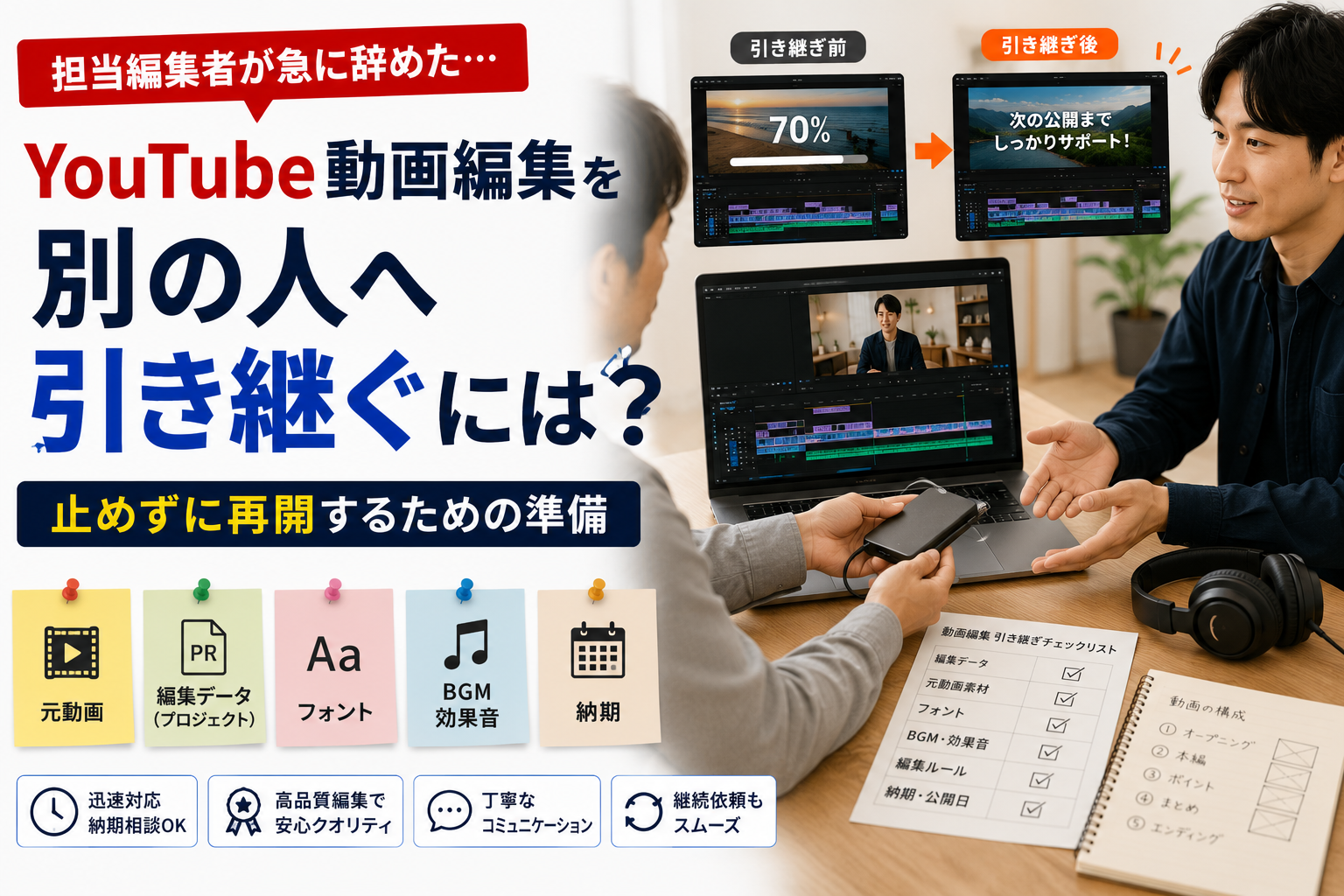
YouTube動画を継続して投稿していたのに、担当していた編集者が急に辞めた。連絡が取れなくなり、次の公開日に間に合わない。別の編集者を探しても、何を渡せば前回と同じ形で編集してもらえるのかわからない。
このような場合は、まず現在持っているデータを確認します。
完成した動画しか残っていなくても、新しい編集者へ依頼することはできます。ただし、編集途中のデータ、元動画、使用したフォントなどがあるかによって、引き継ぎ後にできることは変わります。
途中から引き継げるかは手元のデータで決まる
前任者が作業した動画を、別の編集者が必ず途中から再開できるとは限りません。
最初に、次のどの状態なのかを確認します。
| 手元にあるもの | 引き継ぎ後の進め方 |
|---|---|
| 編集途中のプロジェクトと使用素材 | 続きから作業できる場合がある |
| プロジェクトはあるが素材がない | 不足素材を集め直す必要がある |
| 元動画と過去の完成動画 | 過去動画を見本にして最初から編集する |
| 完成したMP4だけ | 完成動画の直接修正は限られる |
| 元動画しかない | 新しい編集者が最初から作る |
| 何も整理されていない | 保存場所とクラウドを探すところから始める |
最も引き継ぎやすいのは、編集ソフトのプロジェクト、元動画、画像、BGMなどが一つのフォルダにそろっている状態です。
反対に、完成したMP4しか残っていない場合、テロップの文章だけを直す、BGMだけを外すといった作業は簡単ではありません。完成動画は一枚の映像として書き出されているため、元の編集画面のように部品ごとには分かれていないからです。
前任者へ連絡できるなら最初に回収するもの
まだ一度でも連絡できる状態なら、修正の依頼より先にデータを受け取ります。
回収したいものは次のとおりです。
- 編集ソフトのプロジェクトファイル
- 撮影した元動画
- 別撮りした音声
- 使用した写真やイラスト
- ロゴ
- オープニングとエンディング
- サムネイル
- BGMと効果音
- テロップに使用したフォント
- 色や文字サイズの設定
- 台本
- 編集指示書
- 納品済み動画
- 修正履歴
- 今後使用する予定の素材
Premiereを使っている場合は、プロジェクトファイルだけでなく、そこから読み込んでいる素材も必要です。
Adobeのプロジェクトマネージャーには、使用している素材とプロジェクトを新しい保存先へまとめてコピーする機能があります。単独のプロジェクトファイルを送るより、参照している動画や画像を一緒に集めた状態で受け取るほうが引き継ぎやすくなります。
プロジェクトファイルだけでは開けないことがある
編集データを受け取っても、そのまま新しい編集者のパソコンで再現できるとは限りません。
次の違いが影響します。
- 使用している編集ソフト
- 編集ソフトのバージョン
- 使用しているパソコン
- 保存されている素材の場所
- フォント
- プラグイン
- テロップやエフェクトのテンプレート
- 外部の音源や画像
- 有料素材の利用権
たとえば、前任者がPremiereで作ったプロジェクトを、別の編集ソフトで完全に同じ状態のまま開くことは難しい場合があります。
同じPremiereでも、新しい編集者のパソコンにフォントやプラグインが入っていなければ、文字の形や動きが変わります。
編集者を探すときは、次のように伝えます。
- 前任者が使っていたソフト
- わかる場合はソフトのバージョン
- プロジェクトファイルの有無
- 外部プラグインの有無
- 編集途中か、最初からの作り直しか
- 同じデザインを再現したいか
- 多少変わっても問題ないか
同じソフトを使える編集者を選んでも、すべてを完全に再現できるとは限りません。初回の相談時に、実際のファイルを見て判断してもらいます。
前任者と連絡が取れない場合に探す場所
前任者へ連絡できなくても、データが自社や共有サービスに残っていることがあります。
次の場所を調べます。
- Googleドライブ
- Dropbox
- OneDrive
- ファイル転送サービスの履歴
- 社内サーバー
- NAS
- 外付けSSD
- 撮影用のSDカード
- メール
- チャット
- 過去の担当者のパソコン
- YouTube Studio
- 動画公開時に使った共有フォルダ
検索する言葉は、動画名だけでなく、次のようなものも使います。
- prproj
- Premiere
- project
- 素材
- 編集
- 初稿
- 修正
- BGM
- サムネイル
- 完パケ
- 納品
- 動画番号
Premiereのプロジェクトファイルには「.prproj」という拡張子が使われます。ファイル名が動画タイトルと違うこともあるため、拡張子でも探します。
編集途中の一本を引き継ぐ場合
すでに編集が途中まで進んでいる動画は、残りの作業だけを新しい編集者へ頼める場合があります。
依頼時には、どこまで終わっているかを伝えます。
- カットだけ完了
- テロップまで完了
- BGMだけ未設定
- 画像差し込みが途中
- 修正指示への対応中
- 書き出し前
- 公開直前
「7割ほど完成しています」と伝えるだけでは、残りの作業がわかりません。
たとえば、カットは終わっていても、フルテロップ、画像探し、音量調整が残っていれば、まだ作業量は多くなります。
次のように整理します。
| 作業 | 現在の状態 |
|---|---|
| カット | 完了 |
| テロップ | 8分まで完了 |
| BGM | 未着手 |
| 効果音 | 未着手 |
| 画像挿入 | 5か所中2か所完了 |
| モザイク | 3か所必要 |
| サムネイル | 未着手 |
| 希望公開日 | 7月30日 |
現在の状態がわかれば、新しい編集者が納期と作業量を判断しやすくなります。
過去動画と同じ編集にしたい場合
編集データが残っていなくても、公開済みの動画を見本にして、近い形で作り直すことはできます。
見本にする動画は、一つか二つに絞ります。
そのうえで、同じにしたい部分を書きます。
- 冒頭の長さ
- カットの速さ
- テロップの量
- 文字の色
- 名前や肩書の表示
- BGMの雰囲気
- 効果音の量
- 写真や図の入れ方
- 場面転換
- エンディング
- サムネイルの雰囲気
「前回と同じにしてください」だけでは、新しい編集者はどこを重視すればよいかわかりません。
完全な再現が必要なのか、チャンネルの雰囲気がそろえばよいのかも伝えます。
過去動画と見た目が少し変わっても問題ないなら、再現作業を減らし、新しい編集者が使いやすい形へ整えられます。
フォントと色を一覧にする
編集者が変わると、最も違いが出やすいのがテロップです。
チャンネルで使用しているフォントや色をまとめます。
例としては、次のような内容です。
- 通常テロップ:白文字、黒い縁取り
- 強調テロップ:黄色
- 注意事項:赤
- 話者A:青
- 話者B:緑
- 見出し:太いゴシック体
- 補足:細いゴシック体
- 文字を置く位置:画面下部
- 1行の文字数:15文字前後
フォント名がわからない場合は、過去動画の画面画像を渡します。
同じフォントを使えない場合は、似たものへ変更するのか、別の候補を提案してもらうのかを決めます。
市販フォントや有料テンプレートを前任者が個人で契約していた場合、そのまま別の編集者が使用できないこともあります。
BGMや効果音の出どころを確かめる
前回と同じBGMを使いたくても、使用元がわからなければ再利用できないことがあります。
探したい情報は次のとおりです。
- 音源の名前
- 配布サイト
- 購入したアカウント
- 商用利用の可否
- YouTubeでの使用条件
- 表示が必要なクレジット
- 契約期間
- 素材ファイル
前任者が個人で契約していた音源サービスは、依頼者や新しい編集者へ利用権が移らないことがあります。
出どころがわからない場合は、無理に同じ音源を使わず、新しい編集者が利用できる音源へ変更します。
効果音や写真についても同様です。
納期が迫っているときは完成を優先する
公開日が近い場合、以前とまったく同じ編集を再現しようとすると間に合わないことがあります。
その場合は、今回の動画に必要な作業を絞ります。
優先する順番の例は次のとおりです。
- 不要部分のカット
- 音声を聞きやすくする
- 必要なテロップ
- 個人情報へのモザイク
- 説明に必要な画像
- BGM
- 効果音
- 細かなアニメーション
動画の内容を伝えるために必要な作業と、見た目を豪華にする作業を分けます。
公開日に間に合わない場合は、投稿日を変更するか、最低限の編集で公開するかを決めます。
すべてを急ぎで頼むのではなく、「今回だけ簡易編集にする」「次回から以前の形に近づける」と分ける方法もあります。
引き継ぎ直後の一本はテストとして扱う
新しい編集者は、チャンネルの過去の判断や細かな決まりを知りません。
最初の一本から完璧な再現を求めるより、引き継ぎ用の一本として基準を作ります。
最初に確認するのは次の部分です。
- カットの間
- テロップの量
- 誤字の確認方法
- BGMの音量
- 効果音の多さ
- 画像の選び方
- 修正指示の伝え方
- データの受け渡し方法
- 納期
- 連絡の頻度
最初の一本で決まった内容は、簡単な編集ルールとして残します。
2本目以降は「前回と同じ形で」と伝えられるため、毎回ゼロから説明する必要がなくなります。
編集ルールを一枚にまとめる
前任者だけが編集方法を知っている状態に戻さないため、引き継ぎ後はルールを文書にします。
長いマニュアルを作る必要はありません。
次の内容を一枚にまとめます。
動画の基本情報
- 動画の目的
- 主な視聴者
- 通常の完成尺
- 公開曜日
- 画面サイズ
編集方法
- カットの速さ
- 残す間
- テロップの量
- 使用する色
- BGMの雰囲気
- 効果音の量
- 画像の入れ方
固定素材
- オープニング
- エンディング
- ロゴ
- チャンネル登録の案内
- 注意書き
- 名前や肩書の表示
納品方法
- ファイル形式
- ファイル名
- 保存場所
- 初稿の提出方法
- 修正指示の方法
- 公開担当者
注意事項
- 公開してはいけない情報
- 使ってはいけない音源
- 表記を間違えやすい商品名
- モザイクが必要な場所
- 実績公開の可否
編集者が変わっても、この一枚を渡せば最低限の形を共有できます。
ファイル名とフォルダを統一する
引き継ぎが止まる原因は、編集技術だけではありません。
どのファイルが最新かわからない、元動画と完成動画が同じ場所にある、修正版が何個も残っているといった管理の問題もあります。
フォルダは次のように分けます。
- 01_元動画
- 02_音声
- 03_画像
- 04_ロゴ・固定素材
- 05_編集データ
- 06_初稿
- 07_修正指示
- 08_完成動画
- 09_サムネイル
ファイル名には、動画番号、内容、日付を入れます。
例:
- 032_新商品紹介_元動画
- 032_新商品紹介_初稿
- 032_新商品紹介_修正1
- 032_新商品紹介_完成
- 032_新商品紹介_サムネイル
「最新」「完成版」「最終版2」のような名前だけでは、あとから見たときに順番がわかりません。
YouTubeアカウントのパスワードを渡さない
編集者に動画の投稿まで頼む場合でも、Googleアカウントのパスワードをそのまま共有する必要はありません。
YouTube Studioのチャンネル権限では、Googleアカウントのログイン情報を渡さず、役割を指定してほかの人へ管理権限を付けられます。編集者権限では動画のアップロードや公開ができますが、チャンネルそのものの削除や権限管理はできません。
作業内容に合わせて権限を選びます。
- 完成動画を受け取るだけなら権限を渡さない
- 投稿も頼むなら必要な役割を設定する
- 収益情報を見せたくない場合は制限付き権限を検討する
- 契約終了後は権限を外す
前任者にYouTube Studioの権限を付けていた場合は、引き継ぎ後に残っていないかも見直します。
納品形式を以前の習慣だけで決めない
新しい編集者へは、YouTubeへ投稿する動画の形式を伝えます。
YouTubeはMP4コンテナ、H.264映像、AAC-LCなどの音声形式を推奨しています。また、撮影時と同じフレームレートで書き出すよう案内しています。
依頼時には、少なくとも次の項目を確認します。
- MP4で納品するか
- 解像度は1080pか4Kか
- フレームレート
- 横長か縦長か
- 字幕あり・なし
- BGMあり・なし
- 投稿用と保存用を分けるか
過去動画と同じ形式を使う場合は、以前の完成ファイルの情報を共有します。
わからない場合は、公開済み動画と撮影素材を見てもらい、適した形式を決めます。
編集者が辞めても止まらない管理に変える
新しい編集者が決まった後は、同じ問題を繰り返さない状態にします。
最低限、依頼者側で保管するものは次のとおりです。
- 元動画
- 完成動画
- サムネイル
- ロゴ
- オープニングとエンディング
- 編集ルール
- 使用素材の出どころ
- YouTube Studioの権限一覧
- 連絡先
- 契約内容
- 過去の修正指示
編集データを毎回受け取るかどうかも、依頼前に決めます。
完成動画だけを受け取る契約では、編集者が辞めたときに途中データを引き継げない場合があります。継続運用を前提にするなら、編集途中のデータの扱い、保管期間、引き渡しの可否を最初に確認します。
別の編集者へ引き継ぎを依頼するときの準備
新しい編集者へ相談するときは、次の内容を一つのメモにまとめます。
現在の状況
- 前任者が辞めた
- 連絡が取れない
- 今回だけ対応できない
- 途中まで編集済み
- 次回分から引き継ぎたい
何が起きたのかを簡潔に伝えます。
希望する依頼範囲
- 途中からの編集
- 元動画からの作り直し
- 今回の一本だけ
- 今後も継続
- 編集とサムネイル
- 編集から投稿まで
作業の終点を明確にします。
持っているデータ
- 元動画
- 編集途中のプロジェクト
- 過去の完成動画
- サムネイル
- フォント
- BGM
- ロゴ
- 台本
- 編集ルール
不足しているものも隠さず伝えます。
使用していた編集ソフト
Premiere、Final Cut Pro、DaVinci Resolveなど、わかる範囲で書きます。
バージョンや外部プラグインもわかれば添えます。
現在の進み具合
カット、テロップ、BGM、画像挿入など、作業ごとに完了・未完了を書きます。
参考にする過去動画
チャンネル全体ではなく、今回の見本にする動画のURLを一つか二つ選びます。
希望納期
初稿を受け取る日と公開日を分けます。
急ぎの場合は、最低限必要な編集と、後回しにできる装飾も決めます。
今後の本数
今回だけなのか、月に何本依頼したいのかを書きます。
継続予定がある場合は、撮影日、素材を渡す日、公開日の流れも伝えます。
データの保管方法
完成動画だけでよいのか、編集途中のデータも必要なのかを決めます。
データを誰が、どこへ、いつまで保管するのかも確認します。
まとめ
YouTube動画の担当編集者が急に辞めても、別の編集者へ引き継ぐことはできます。
最初に確認するのは、編集途中のプロジェクト、元動画、フォント、BGM、過去の完成動画が残っているかです。
編集データがそろっていれば途中から再開できる場合があります。データがなくても、元動画と過去の完成動画を使い、近い形で最初から作り直せます。
新しい編集者へは、現在の進み具合、残っている作業、参考動画、希望納期をまとめて伝えます。
引き継ぎ後は、編集ルールと素材を依頼者側でも保管します。一人の編集者しか状況を知らない状態をなくしておけば、担当者が変わっても動画投稿を止めずに続けられます。