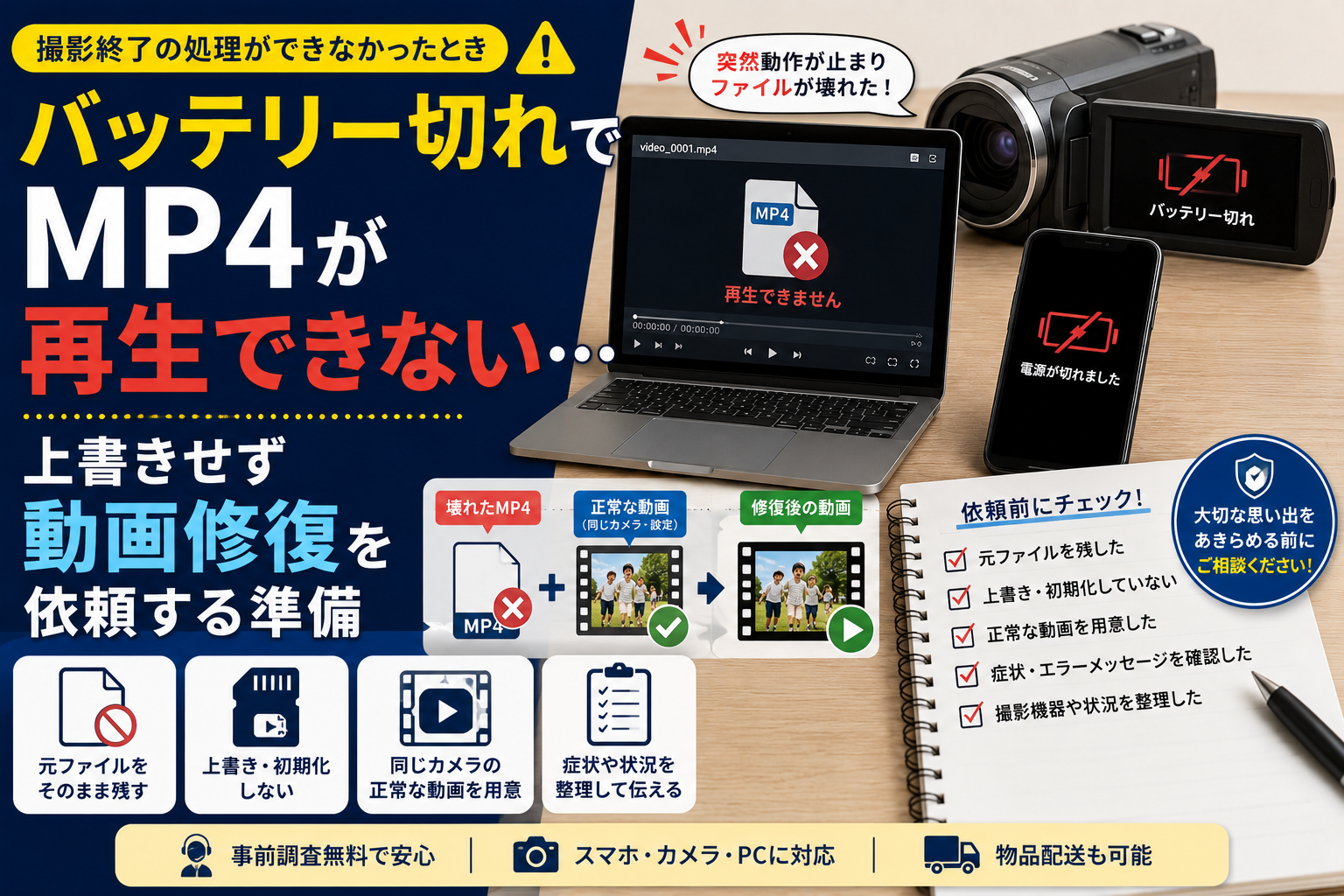
運動会や発表会を撮影していた途中で、ビデオカメラやスマホのバッテリーが切れた。電源を入れ直すとMP4ファイルは残っているものの、再生しようとしてもエラーになる。
この状態では、元ファイルを何度も変換したり、同じSDカードで新しい動画を撮ったりしないほうが安全です。まず元データを別の場所へコピーし、修復作業はコピーしたファイルで行います。
最初に元ファイルをそのまま残す
再生できないMP4を見つけたら、最初に元ファイルを残します。
パソコンへコピーできる場合は、次のように保存します。
- 元のSDカード
- パソコン内のコピー
- 外付けSSDやUSBメモリーのコピー
修復ソフトを試す場合も、元ファイルへ直接処理をかけず、コピーしたファイルを使います。
ファイル名を変えただけで中身が直ることはありません。「.mp4」を別の拡張子へ書き換えたり、再生できないファイルを上書き保存したりするのも避けます。
SDカード内の動画が見つからない場合は、同じカードで新しい撮影を続けないほうがよいでしょう。新しいデータが書き込まれると、以前のデータが保存されていた場所へ上書きされることがあるためです。
カードを初期化する前にはバックアップを取るよう、カメラメーカーも案内しています。
ファイルが残っているかで必要な作業が変わる
「動画が再生できない」といっても、状態は一つではありません。
| 状態 | 考えられる作業 |
|---|---|
| MP4があり、容量も大きいが開けない | 動画ファイルの構造修復 |
| 冒頭だけ再生でき、途中で止まる | 読み取れる範囲の抽出や再構築 |
| 音だけ出る、映像だけ出る | 映像・音声部分の確認 |
| ファイルが0KBになっている | 元の映像データが残っているか調査 |
| ファイル自体が見つからない | SDカードなどからのデータ復旧 |
| SDカードを認識しない | 記録媒体の復旧 |
| パソコンでは再生できるがスマホでは開けない | 形式変換や再生環境の問題 |
ファイルがあり、容量も残っている場合は、映像データの一部が保存されていることがあります。
一方、ファイルが見つからない場合やSDカードを認識しない場合は、MP4の修復だけでは足りません。保存媒体からデータを取り出す作業が先になります。動画修復サービスでも、再生できないファイルの修復と、SDカードなどの媒体復旧は分けて扱われています。
バッテリー切れでMP4が開けなくなる理由
動画撮影では、映像と音声を記録するだけでなく、再生時間や各データの位置を示す情報もファイルへ書き込みます。
MP4やMOVと関係の深いQuickTime形式では、映像や音声の実データと、動画の構成を説明する情報が分かれて保存されています。動画全体の時間やトラックを示す情報は、ムービーアトムと呼ばれる領域に入ります。
通常は録画を停止したときに、必要な情報を書き終えてファイルを閉じます。
撮影中に突然電源が落ちると、この終了処理が終わらないまま記録が止まることがあります。その結果、映像データは残っていても、プレーヤーが再生順や動画の長さを読み取れない状態になることがあります。
実際に、カメラの停止、バッテリー切れ、空き容量不足で壊れた動画を対象にした修復ツールやサービスが提供されています。
バッテリー切れ以外でも同じ症状は起こる
突然の録画中断は、バッテリー切れだけで起こるわけではありません。
- カメラやスマホの強制終了
- 撮影アプリの停止
- SDカードの書き込みエラー
- SDカードの容量不足
- カメラの温度上昇
- 録画中のバッテリー取り外し
- ドライブレコーダーへの電源供給停止
- データ転送中のケーブル抜け
- 動画編集中のソフト停止
- 保存中のパソコン再起動
ソニーは、記録媒体への転送が間に合わないと撮影が停止する「バッファオーバー」について案内しています。DJIも、microSDカードの異常や空き容量不足、本体の過熱により録画が途中で止まる場合があると説明しています。
原因が分からなくても、最後に正常に使えた時点と、再生できなくなった直前の出来事を思い出しておくと、復旧方法を判断しやすくなります。
カメラ本体に修復機能がないか見る
一部のカメラには、不完全な動画ファイルを検出し、カメラ内で修復する機能があります。
例えばGoProでは、修復が必要なファイルを検出すると修復アイコンが表示され、SDカードを入れ直してカメラを起動する手順が案内されています。
カメラの画面に次のような表示が出ている場合は、取扱説明書を見ます。
- 管理ファイルを修復します
- データベースを修復します
- ファイルを修復します
- リカバリー中
- 管理情報が不整合です
- 修復アイコン
ただし、カメラ側で修復を始める前にも、可能ならSDカード全体をパソコンへコピーしておいたほうが安全です。
修復画面が出ない場合や、処理後も再生できない場合は、ファイル単位での調査が必要になります。
同じカメラで撮った正常な動画を用意する
破損したMP4を修復するとき、同じカメラやスマホで撮影した正常な動画が役立つことがあります。
正常な動画から、次のような撮影条件を確認できるためです。
- 動画の大きさ
- フレームレート
- 映像の圧縮方式
- 音声の形式
- ファイル内部の並び方
- カメラ固有の記録方法
動画修復アプリの案内でも、破損動画と同じスマホ、同じ撮影アプリで記録した正常な動画が必要とされています。添付サービスでも、同じカメラで撮影した正常な動画を一緒に送ると復旧率が上がると案内されています。
正常な動画を新しく撮る場合は、元データが入ったSDカードとは別のカードを使います。
可能であれば、破損動画と条件を合わせます。
- 同じカメラ
- 同じ撮影モード
- 同じ解像度
- 同じフレームレート
- 同じ縦向き・横向き
- 同じ音声設定
数秒から数十秒程度の短い動画で足りる場合があります。
ファイル容量と表示時間を記録する
修復を依頼する前に、破損ファイルの情報をメモします。
Windowsではファイルを右クリックして「プロパティ」、Macではファイルを選んで「情報を見る」を開きます。
記録する内容は次のとおりです。
- ファイル名
- 拡張子
- ファイル容量
- 作成日時
- 更新日時
- プレーヤーに表示される再生時間
- エラーメッセージ
- 保存されていた場所
ファイル容量が数GBあるのに再生時間が0秒と表示される場合と、容量自体が0KBの場合では状態が違います。
エラーメッセージは言い換えず、そのままスクリーンショットに残します。
- ファイルを再生できません
- 対応していない形式です
- ファイルが破損しています
- メディアを開けません
- 再生時間が0秒
- 音声だけ再生される
- 途中で停止する
別のプレーヤーで1回だけ開いてみる
一つのプレーヤーで開けないだけなら、ファイルが完全に壊れているとは限りません。
別のパソコンや別の動画プレーヤーで開き、同じ症状が出るかを見る方法があります。ただし、何種類もの修復ソフトを元ファイルへ直接試す必要はありません。
試す場合も、元データではなくコピーしたファイルを使います。
次の結果をメモしておくと、依頼時に伝えやすくなります。
- どのプレーヤーでも開かない
- 一つのプレーヤーだけ開ける
- 映像は出るが音がない
- 音は出るが画面が黒い
- 数秒だけ再生できる
- 特定の時点で必ず止まる
- 再生位置を動かすと止まる
複数の環境で同じ症状が出る場合は、再生アプリよりもファイル側の問題を疑います。
拡張子の変更と再変換は修復とは違う
「video.mp4」を「video.mov」に変更しても、ファイルの中身は変わりません。
また、再生できないファイルを動画変換ソフトへ入れても、元の映像を読み取れなければ変換は始まりません。
形式変換が役立つのは、映像や音声を読み取れるものの、使用する機器がその形式へ対応していない場合です。
| 症状 | 必要になりやすい作業 |
|---|---|
| パソコンでは再生できるがスマホで開けない | 形式変換 |
| どの機器でも再生できない | ファイル修復 |
| ファイルが見つからない | データ復旧 |
| SDカードを認識しない | 記録媒体の復旧 |
| 再生はできるが画面が乱れる | 読み取れる範囲の抽出や補正 |
壊れた動画を別形式へ変えることと、再生に必要な構造を直すことは別の作業です。
無料修復ソフトを試す前に考えること
撮り直せない動画ほど、何種類ものソフトを順番に試すのは避けたほうが安全です。
特にオンライン修復サービスでは、動画ファイルを外部のサーバーへアップロードします。家族の映像、仕事の撮影データ、公開前の動画などを扱う場合は、保存期間や削除方法まで見てから使います。
確認したい項目は次のとおりです。
- アップロードできる容量
- 対応する動画形式
- 修復後の保存に料金が必要か
- 動画がサーバーへ残る期間
- 作業後に削除されるか
- 正常動画もアップロードする必要があるか
- 元画質のまま修復されるか
- 一部だけ試せるか
一度修復ソフトを使ったからといって、別の方法が使えなくなるとは限りません。ただし、処理後のファイルで元データを上書きしないようにします。
修復できても全編が戻るとは限らない
動画ファイルの修復は、必ず撮影開始から終了まで完全に戻せる作業ではありません。
状態によっては、次のような仕上がりになることがあります。
- 最初の数秒が欠ける
- 最後の部分が欠ける
- 一部の映像が飛ぶ
- 音声が途切れる
- 映像と音声がずれる
- 特定の場面でノイズが出る
- 読み取れる区間だけ復旧される
映像や音声の実データが保存されていない部分は、修復によって作り直すことはできません。
添付サービスの評価にも、最初と最後を除く大部分を復旧できた例や、撮影中のバッテリー切れで開けなくなったMP4を正常に戻せた例があります。一方で、復旧結果はファイルの状態によって変わります。
動画修復を依頼するときに伝える内容
最初の連絡で症状を具体的に伝えると、調査を始めやすくなります。
最低限、次の内容をまとめます。
- 撮影した機器
- メーカーと型番
- スマホの場合は機種と撮影アプリ
- 動画の形式
- ファイル容量
- おおよその撮影時間
- 保存していた場所
- 再生できなくなった原因
- 表示されるエラー
- 試した操作
- 正常な動画の有無
- 希望する納期
問い合わせ文は、次のように書けます。
「家庭用ビデオカメラでMP4を撮影中にバッテリーが切れました。SDカードには3.8GBのMP4が残っていますが、パソコンとカメラの両方で再生時間が0秒と表示されます。元ファイルは変更せず、パソコンへコピー済みです。同じカメラ、同じ撮影設定で記録した正常なMP4もあります」
原因が正確に分からない場合は、推測で断定せず、起きたことを時系列で伝えます。
正常動画を送る際の確認
正常な動画は、破損した動画と似た条件で撮影されたものを選びます。
- 同じ機器で撮影した
- 同じ撮影アプリを使った
- 同じ動画サイズ
- 同じフレームレート
- 同じ保存形式
- 破損動画と近い時期に撮影した
正常動画に家族や第三者を映したくない場合は、壁や机などを短時間撮影した動画でも相談できます。
ただし、元のSDカードへ新しい動画を書き込むのは避けます。別のカードを使うか、元データを複数の場所へコピーしてから行います。
復旧後に確かめる場所
修復された動画を受け取ったら、ファイルが開くだけで終わりにしません。
次の部分を再生します。
- 動画の冒頭
- 4分の1付近
- 中央付近
- 4分の3付近
- 最後の部分
合わせて、次の点も見ます。
- 映像と音声が合っているか
- 途中で画面が止まらないか
- 音声が急に消えないか
- 再生位置を移動できるか
- 元の画面比率を保っているか
- 別のプレーヤーでも開けるか
- ファイル容量が不自然に小さくないか
長い動画は、冒頭だけ見て問題ないと判断せず、複数の位置を確認します。
復旧後も元ファイルを残しておく
修復済み動画が再生できても、元の破損ファイルをすぐに削除する必要はありません。
別の方法で再修復すると、最初の結果では取り出せなかった区間を読み取れる場合があります。少なくとも、完成した動画の確認とバックアップが終わるまでは元ファイルを残します。
保存先は一つに絞りません。
- パソコン
- 外付けSSD
- 外付けHDD
- クラウドストレージ
- 別のUSBメモリー
修復済み動画も、2か所以上へコピーします。
まとめ
撮影中のバッテリー切れでMP4が再生できなくなっても、ファイル容量が残っていれば、映像や音声の一部が保存されていることがあります。
最初に行うのは、元ファイルを変更せず、別の場所へコピーすることです。同じSDカードで新しく撮影したり、初期化したりする前にデータを残します。
修復を依頼するときは、破損ファイルだけでなく、撮影機器、発生した状況、ファイル容量、エラーメッセージも伝えます。同じカメラと同じ設定で撮影した正常な動画がある場合は、それも用意しておくと調査を進めやすくなります。