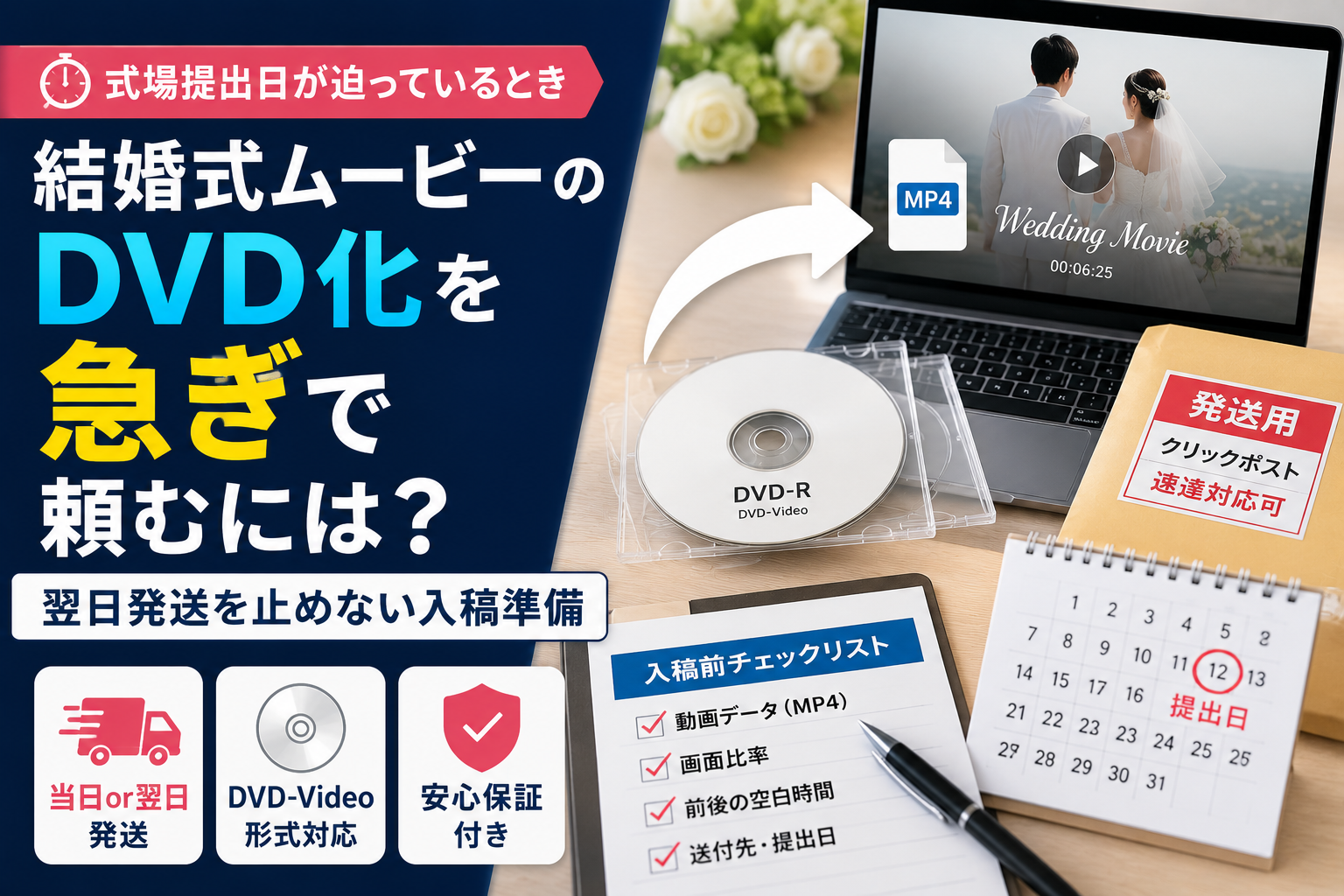
結婚式で流すムービーは完成した。しかし、式場へ提出するDVDがまだできていない。提出日まで数日しかなく、パソコンで自作する時間もない。
この場合は、DVD化だけを急ぎで依頼できます。ただし、動画ファイルを送れば必ず翌日発送されるわけではありません。画面比率や前後の黒画面など、式場の指定が分からないままでは作業を始められないことがあります。
急いでいるときほど、動画と必要事項を一度にそろえて渡すことが大切です。
最初に確認するのは挙式日ではなく式場提出日
DVDが結婚式当日に間に合えばよいとは限りません。
式場では、本番前に持ち込みDVDの再生確認を行うことがあります。そのため、挙式日の数日前から数週間前に提出期限が設定されている場合があります。
最初にプランナーへ次の3点を聞きます。
- DVDの提出期限
- 式場で再生確認を行う日
- 問題があった場合の再提出期限
例えば、挙式が土曜日でも、DVDの提出が前週の金曜日なら、そこから配送日数と再生確認の時間を引いて考えます。
「挙式まであと7日」ではなく、「式場提出まであと3日」と考えたほうが、実際に使える時間が分かります。
発送日と到着日を混同しない
「翌日発送」は、翌日に手元へ届くという意味ではありません。
作成した翌日に発送されても、配送に1日以上かかります。遠方、離島、悪天候、郵便事情などによって到着が遅れることもあります。
急ぎの見積もりでは、次の日付を分けて伝えます。
| 日付 | 意味 |
|---|---|
| 挙式日 | 実際にムービーを上映する日 |
| 式場提出日 | DVDを式場へ渡す期限 |
| 希望到着日 | 自宅でDVDを受け取りたい日 |
| 再生確認日 | 自宅や式場で動作を確かめる日 |
| 発送希望日 | 作成者に発送してほしい日 |
到着日の指定ができない配送方法もあります。期限が迫っている場合は、通常便と速達の違い、追跡番号の有無も見ておきます。
MP4をDVD-Rへコピーするだけでは足りない
完成したMP4ファイルをDVD-Rへ保存しただけでは、式場のDVDプレーヤーで再生できないことがあります。
パソコン用のデータとして保存したDVDと、DVDプレーヤーで再生するDVD-Videoは別物です。
式場提出用では、一般に次の作業が必要になります。
- MP4などの動画を読み込む
- DVD-Video形式へ変換する
- 再生順や画面比率を設定する
- DVD-Rへ書き込む
- ファイナライズする
- DVDプレーヤーで再生を確かめる
実際に結婚式場の案内でも、DVD-Video形式への書き出し、オーサリング、ファイナライズが指定されています。
式場から「DVDに焼いてください」とだけ言われた場合も、提出形式まで聞いておく必要があります。
急ぎで依頼する前に式場の指示書を用意する
結婚式場から映像持ち込み用の指示書を受け取っている場合は、文章で書き直さず、そのまま画像やPDFで送ります。
指示書には、次のような条件が書かれています。
- DVD-RまたはBlu-ray
- DVD-Video形式
- ファイナライズ済み
- 画面比率は16:9または4:3
- 映像の前後に黒画面を入れる
- メニュー画面を付けない
- セーフティーゾーン内に文字を収める
- 1枚のディスクに入れる動画の本数
- 盤面に書く内容
これらの条件は式場によって同じではありません。
ある式場では映像の最初に1秒以上、最後に5秒以上の黒画面を求めています。別の式場では前後とも5秒程度と案内しています。画面比率も16:9を指定する会場があれば、4:3への変換を求める会場があります。
一般的な設定で作ってから違いが判明すると、DVDを作り直すことになります。
翌日発送を頼む前にそろえるもの
急ぎのDVD化では、動画だけ先に送らないほうが早く進みます。
次の内容をまとめて用意します。
- 完成版の動画ファイル
- 式場の指示書
- 挙式日
- 式場提出日
- 希望する発送日
- DVDまたはBlu-rayの指定
- 必要な枚数
- 画面比率
- 前後に入れる黒画面の秒数
- セーフティーゾーンの指定
- メニュー画面の有無
- 送り先の氏名、住所、電話番号
必要事項が1つ欠けるたびに確認の連絡が増えます。
すぐに返信できない時間帯がある場合は、「16時以降は返信できます」のように伝えておくと、確認待ちで作業が止まるのを防げます。
入稿するのは完成版の動画だけにする
動画ファイルは、最終確認を終えた1本だけを送ります。
次のような名前のファイルをまとめて送ると、どれをDVD化するのか分かりません。
- profile.mp4
- profile_修正版.mp4
- profile_最終.mp4
- profile_最終2.mp4
- profile_本当の完成版.mp4
入稿用のファイル名は、内容が分かる形にします。
- 01_オープニングムービー_完成.mp4
- 02_プロフィールムービー_完成.mp4
古い動画や編集途中の動画は、入稿用フォルダへ入れません。
送信前には、ファイルを最初から最後まで再生します。
- 新郎新婦やゲストの名前に誤字がないか
- 映像が途中で止まらないか
- 音声が入っているか
- 音量が急に変わらないか
- 不要な場面が残っていないか
- エンドロールが途中で切れていないか
- 完成後に写真やコメントを変更していないか
DVD化を始めてから動画を差し替えると、再変換と再書き込みが必要になります。
MOVやPowerPointのまま送れるとは限らない
DVD化を依頼する際は、受け付けている動画形式を見ます。
一般的にはMP4が扱いやすい形式ですが、編集アプリによってはMOVで保存されることがあります。PowerPointやCanvaの編集画面を共有しただけでは、DVD化できません。
入稿前に確かめたい点は次のとおりです。
- MP4で書き出せているか
- 動画が1本のファイルになっているか
- ファイルを開いて再生できるか
- ダウンロード用URLに期限があるか
- パスワードが設定されていないか
- ファイル容量が大きすぎないか
MOVやPowerPointからの変換まで頼む場合は、DVD化とは別の作業になることがあります。
16:9と4:3は式場に聞いてから決める
画面比率を間違えると、映像の左右が切れたり、人物が横に伸びたり、上下に意図しない黒帯が入ったりします。
現在の動画は16:9で作られることが多いものの、古い式場設備では4:3での提出を指定される場合があります。
確認するときは、「スクリーンの形」ではなく、提出する動画の画面比率を聞きます。
- 16:9の動画をそのまま上映できるか
- 4:3へ変換する必要があるか
- 16:9の上下に黒帯を入れる必要があるか
- DVDとBlu-rayで条件が変わるか
公式の持ち込み案内でも、会場によって16:9指定や、16:9映像へ黒帯を入れる指示が見られます。
セーフティーゾーンは文字の見切れを防ぐために使う
パソコンでは画面の端まで見えていても、式場のプロジェクターやスクリーンでは上下左右が少し切れることがあります。
そのため、名前やコメントなどの大切な文字は、画面の端へ置かないようにします。文字を収める安全な範囲がセーフティーゾーンです。
式場から「80%以内」「90%以内」などの指定がある場合は、その数値をそのまま伝えます。
指定がない場合は、次の文字が画面の端へ寄っていないかを見ます。
- 新郎新婦の名前
- ゲストの名前
- 日付
- 写真に添えたコメント
- エンドロール
- 感謝のメッセージ
DVD化の段階でセーフティーゾーンへ合わせる場合、映像を少し縮小することがあります。元動画を直すのか、DVD化の際に調整するのかも決めておきます。
前後の黒画面は秒数まで伝える
映像の前後へ黒画面を入れる理由は、再生開始直後の映像切れを避け、上映を止めやすくするためです。
式場によっては前後5秒程度を求めますが、すべての会場が同じ秒数ではありません。ホテルニューグランドは冒頭1秒以上、最後5秒以上を案内し、ホテル椿山荘東京は前後5秒ほどと案内しています。
依頼時には次のように具体的に伝えます。
- 冒頭に黒画面5秒
- 最後に黒画面5秒
- 黒画面中は無音
- 本編終了後はメニューへ戻らない
- 自動で繰り返し再生しない
「一般的な設定で」と伝えるより、式場の指示書を添付するほうが確実です。
DVDとBlu-rayは画質だけで決めない
Blu-rayはDVDより高い画質で映像を残せますが、式場の再生機器が対応しているとは限りません。
| 項目 | DVD | Blu-ray |
|---|---|---|
| 主な形式 | DVD-Video | BDMV |
| 画質 | 標準画質 | 高画質 |
| 再生機器 | DVDプレーヤー | Blu-ray対応プレーヤー |
| 式場対応 | 比較的多い | 事前確認が必要 |
| ディスク容量 | 小さい | 大きい |
動画がフルHDでも、式場からDVD-Rを指定されていればDVDで提出します。
画質だけを理由にBlu-rayへ変更せず、式場へ次の点を聞きます。
- Blu-rayを持ち込めるか
- 再生確認をしてもらえるか
- DVDとBlu-rayのどちらを推奨しているか
- 予備ディスクも同じ形式でよいか
複数のムービーを1枚へ入れるか決める
オープニングムービーとプロフィールムービーを、1枚のDVDへまとめたい場合もあります。
ただし、式場によってはムービーごとにディスクを分けるよう指定されます。
1枚にまとめる場合は、再生方法も決めます。
- ディスクを入れたら最初の動画を自動再生する
- メニュー画面から選ぶ
- 1本目が終わったら2本目を続けて再生する
- 各動画の終了後に停止する
- チャプターで動画を選ぶ
披露宴の進行中に別のタイミングで流す動画は、ディスクを分けたほうが操作しやすい場合があります。
急ぎでも再生確認の時間は削らない
DVDが届いたら、封を開けずに式場へ持っていくのは避けます。
自宅のDVDプレーヤーやパソコンで、最初から最後まで再生します。
見る場所は次のとおりです。
- ディスクを入れた後に再生できるか
- 映像の最初が切れていないか
- 音声が出るか
- 画面比率が崩れていないか
- 文字が見切れていないか
- 映像と音声がずれていないか
- 最後まで止まらず再生できるか
- 終了後に勝手に繰り返さないか
可能なら式場でも本番用の機器を使って再生確認をします。
自宅で動いたからといって、式場でも同じように動くとは限りません。会場側も、確実に上映するため事前確認を求めています。
音楽の使用条件も式場へ確認する
市販曲を結婚式ムービーへ入れる場合は、映像の再生形式とは別に、音楽の著作権手続きが関係します。
結婚式で市販音源を複製してムービーへ入れると、複製権の手続きが必要になる場合があります。式場や制作会社がISUMを通して手続きを行うこともあります。
急ぎでDVD化だけを依頼する前に、式場へ次の点を聞きます。
- 使用曲の申請は済んでいるか
- 式場側で申請するのか
- ISUM登録曲である必要があるか
- 原盤CDの提出が必要か
- 音声を消した映像だけ提出するのか
DVDが完成しても、音楽の手続きが終わっていなければ上映できないことがあります。
急ぎの依頼で送る内容
問い合わせ時には、必要事項を一つのメッセージにまとめます。
「結婚式ムービーのDVD化を希望しています。式場提出日は9月12日、挙式日は9月20日です。完成済みのMP4が1本あり、再生時間は6分20秒です。DVD-R、DVD-Video形式、16:9、前後に無音の黒画面を5秒ずつ、メニューなし、リピートなしの指定です。DVDは1枚、9月10日までの到着を希望します。式場の指示書を添付します」
この内容に加えて、次の情報も伝えます。
- 動画のファイル容量
- 追加編集が必要か
- 速達を希望するか
- 予備ディスクが必要か
- 配送先の郵便番号、住所、氏名、電話番号
- 日中に返信できる時間帯
DVD化を外注する前の最終確認
依頼を確定する前に、次の内容をそろえます。
- 動画は完成版か
- MP4で再生できるか
- 式場の指示書があるか
- DVDかBlu-rayか
- 画面比率は16:9か4:3か
- 前後の黒画面は何秒か
- セーフティーゾーンの指定があるか
- メニューやリピートの指定があるか
- 必要枚数は何枚か
- 式場提出日はいつか
- 配送日数を含めて間に合うか
- 到着後に再生確認する日を残しているか
まとめ
結婚式ムービーのDVD化を急ぎで頼むときは、動画だけでなく、式場の指示と配送先までまとめて渡します。
特に必要なのは、DVD-Video形式、画面比率、前後の黒画面、セーフティーゾーン、提出期限です。どれかが分からなければ、作業開始後に確認が必要となり、翌日発送が難しくなることがあります。
また、発送日と到着日は同じではありません。式場へ提出する日から配送日数と再生確認日を引き、余裕を残して依頼します。届いたDVDは必ず再生し、問題があれば式場提出前に直せるようにしておきます。