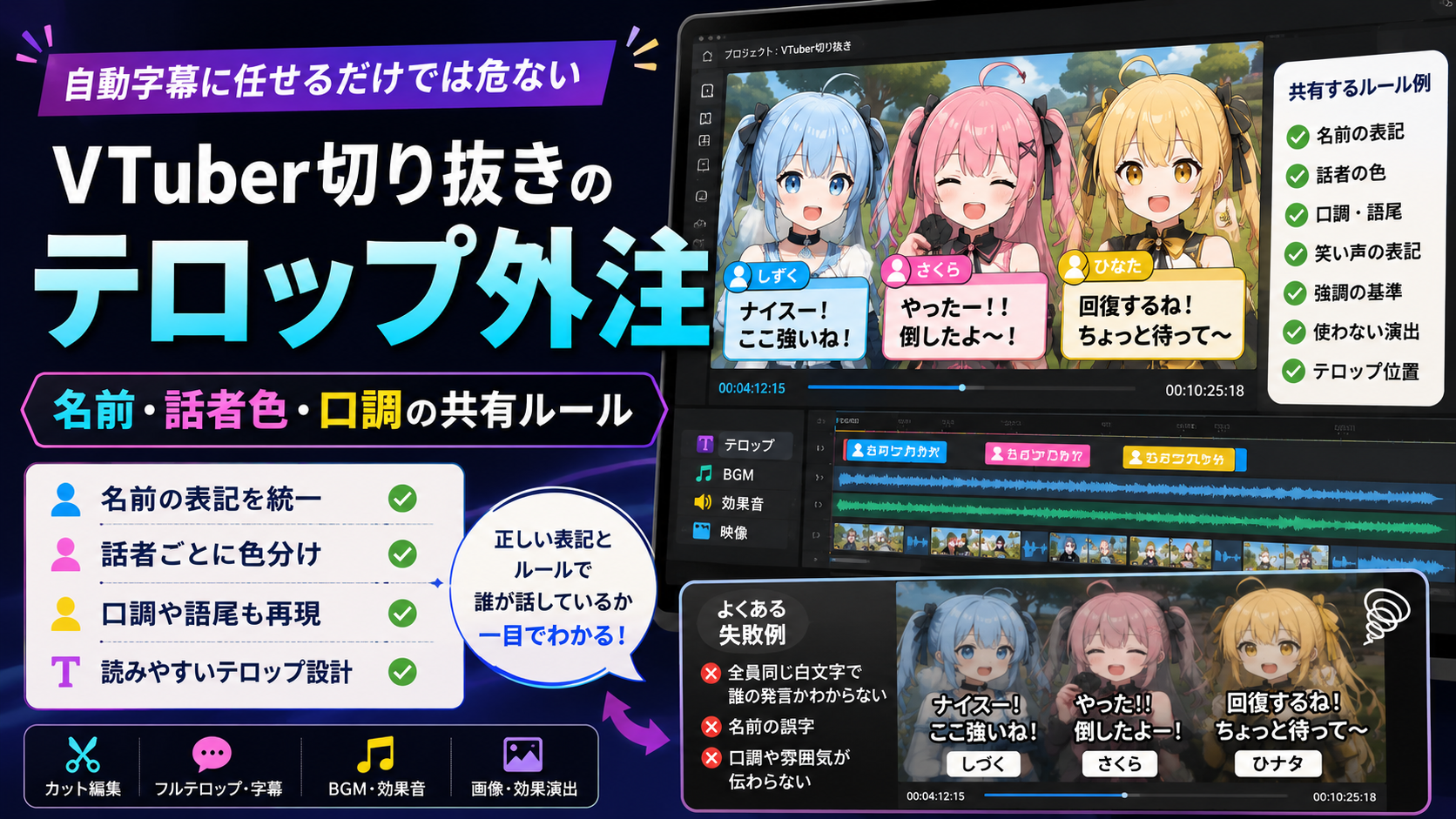
VTuberの切り抜き動画を外注すると、カットや演出はきれいでも、名前の誤字や話者の取り違えが起きることがあります。
特にコラボ配信では、複数人の声が重なり、愛称、ゲーム用語、リスナーだけが知っている言葉も頻繁に登場します。編集者が配信を初めて見る場合、音声だけですべてを正しく判断するのは難しいものです。
外注前には、テロップのデザインだけでなく、名前の表記、話者ごとの色、残す口調、強調する言葉をまとめて渡します。
VTuber切り抜きではテロップの正確さが目立ちやすい
VTuberの切り抜き動画では、テロップが画面の大きな部分を占めます。
通常の会話動画なら多少の言い換えで意味が通じても、VTuber動画では一文字の違いが目立つことがあります。
間違えやすいのは次のような言葉です。
- VTuber本人の活動名
- コラボ相手の名前
- リスナーの呼び名
- ファンマーク
- 配信内で使われる愛称
- オリジナルキャラクター名
- ゲーム内の人物名やアイテム名
- 所属グループや企画名
- 配信独自のあいさつ
- 語尾や口癖
本人の名前が漢字、ひらがな、英字を組み合わせた表記なら、音声から正しい文字を推測するのは困難です。
テロップを入れる前に、正しい表記をコピーできる文章で渡します。
フルテロップと要点テロップの違い
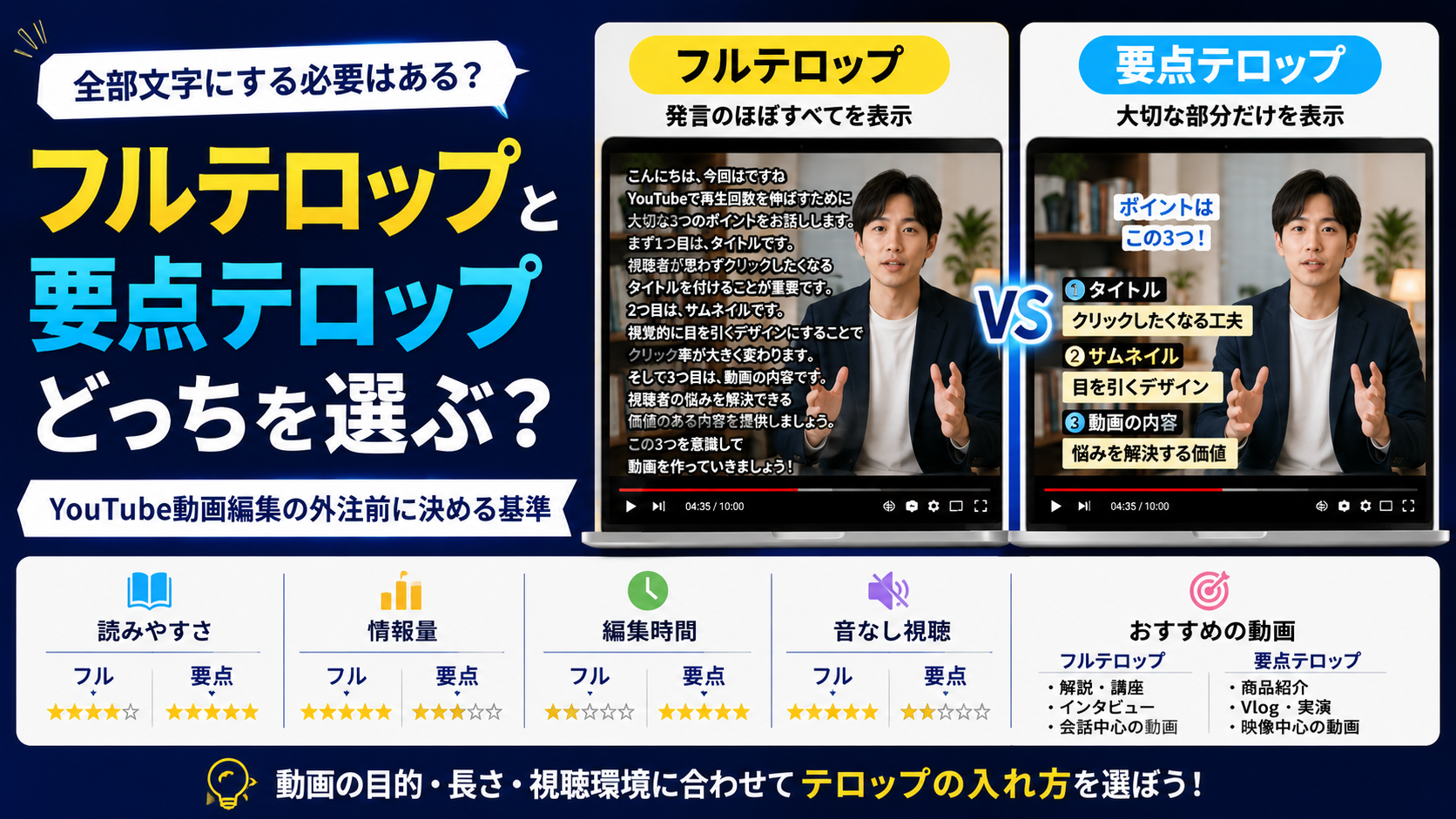
切り抜き動画のすべての発言へ文字を入れる方法が、必ず見やすいとは限りません。
動画の内容に合わせて、テロップの量を選びます。
| 入れ方 | 内容 | 向いている動画 |
|---|---|---|
| フルテロップ | ほぼすべての発言を文字にする | 雑談、掛け合い、音声なしでも見せたい動画 |
| 要点テロップ | オチや重要な発言だけ表示する | ゲーム画面を広く見せたい動画 |
| 話者名のみ | 名前と短い発言を表示する | コラボ人数が多い動画 |
| 補足テロップ | ゲーム用語や状況説明だけ追加する | 実況、攻略、初見では分かりにくい企画 |
| 混合型 | 通常会話は要点だけ、オチは大きく表示する | テンポを付けたい短い切り抜き |
フルテロップは情報量が多くなるため、ゲーム画面やVTuberの表情を隠しやすくなります。
一方、要点だけでは、誰の発言か分かりにくい場面があります。コラボ配信では、話者名と色分けを加える方法が使えます。
最初に作るのは固有名詞の一覧
外注前に、動画内へ登場する固有名詞を一覧にします。
VTuber本人の情報
- 正式な活動名
- 読み方
- 短く表示するときの名前
- 英字の大文字と小文字
- ファンネーム
- 配信のあいさつ
- 一人称
- よく使う語尾
コラボ相手の情報
- 正式な活動名
- 動画内での呼び方
- 表示する短縮名
- イメージカラー
- 所属名
- SNSや動画で使っている表記
配信内容に関する言葉
- ゲームタイトル
- キャラクター名
- アイテム名
- 技名
- 地名
- 企画名
- イベント名
- 配信内だけで使う言葉
一覧は画像ではなく、テキストや表で渡します。編集者がコピーして使えるため、入力ミスを減らせます。
表示名と呼び名を分けておく
配信中の呼び方と、動画上に表示する名前が違う場合があります。
たとえば、配信では愛称で呼んでいても、最初の登場時には正式名を出したいことがあります。
| 場面 | 表示例 |
|---|---|
| 最初の登場 | 正式な活動名 |
| 通常の会話 | 短縮名や愛称 |
| 補足説明 | 正式名と読み方 |
| サムネイル | 一般に知られている呼び名 |
| 概要欄 | 正式名 |
愛称だけでは初見の視聴者に伝わらず、正式名だけでは会話の雰囲気に合わないことがあります。
「初回は正式名、2回目以降は愛称」のように決めておくと、動画内で表記が揺れません。
話者ごとのテロップ色を決める
複数人が出演する切り抜きでは、話者別に色を分けると会話を追いやすくなります。
ただし、イメージカラーをそのまま文字へ使うと、背景によって読みにくくなることがあります。
使いやすい色分け
- 通常文字は白
- 名前の枠だけイメージカラーにする
- 文字の縁を黒にする
- 強調部分だけ本人の色にする
- 話者アイコンと色を組み合わせる
避けたい色分け
- 背景と同じ色を使う
- 淡い色へ細い白縁だけを付ける
- 一人の発言で何色も使う
- 強調色と話者色を同じ意味で使う
- 同じ動画内で話者の色を変える
色だけに頼らず、名前やアイコンも添えると、似た色のVTuberが参加している場合でも見分けやすくなります。
コラボ配信では発言者の判断ルールが必要
二人以上が同時に話すと、音声だけでは発言者を判断できない場面があります。
編集者へ次の情報を渡せると、取り違えを減らせます。
- 配信画面上の立ち位置
- 声の特徴
- 使用しているマイクの違い
- 左右の音声チャンネル
- 画面上で口が動くモデル
- 配信者同士の呼び方
- 話者ごとのイメージカラー
判断できない部分は、無理に名前を付けず、確認箇所として残してもらう方法もあります。
たとえば、初稿の確認時に「4分12秒の話者を確認してください」と一覧にしてもらいます。
推測で名前を入れて完成させるより、確認箇所を先に分けたほうが修正を減らせます。
キャラクターの口調をどこまで残すか決める
話し言葉を読みやすく整えるとき、口調まで変えてしまうことがあります。
たとえば、次のような処理です。
- 「なんか」を削る
- 語尾を短くする
- 言い直しを一つにまとめる
- 方言を標準語へ直す
- 笑い声を文字にしない
- 独特な発音を一般的な表記へ変える
通常の解説動画なら読みやすくなっても、VTuber動画では本人らしさが薄れることがあります。
外注前に、残してほしい特徴を伝えます。
- 一人称は必ず残す
- 特徴的な語尾は省略しない
- 方言を標準語へ直さない
- 笑い方を文字で表現する
- 言い間違いもオチになる場合は残す
- 口癖は同じ表記に統一する
話した言葉を一字一句そのまま書く必要はありません。
読みやすさを優先して削る言葉と、キャラクター性として残す言葉を分けます。
笑い声や感情の表記を統一する
切り抜き動画では、声の内容だけでなく、笑い方や感情もテロップへ入れることがあります。
表記が毎回変わると、動画全体の印象がそろいません。
笑い声の例
- 「あはは」
- 「www」
- 「笑」
- 「フフッ」
- 「ギャハハ」
- 記号やアイコンのみ
感情表現の例
- 驚きは大きな文字
- 小声は小さな文字
- 困惑は揺れる文字
- ツッコミは太字
- 心の声は別の枠
- 聞き取れない部分は「……?」
表現方法を細かく指定しすぎる必要はありません。
参考動画を一本用意し、「笑い声の表現はこの動画に近くする」と伝える方法でも共有できます。
ゲーム画面を隠さない位置を指定する
ゲーム実況の切り抜きでは、テロップによって必要な画面が隠れることがあります。
ゲームごとに見せるべき場所が違います。
- HPや残り時間
- ミニマップ
- アイテム欄
- 会話欄
- スコア
- 選択肢
- キャラクターの表情
- 配信者のモデル
- チャット欄
画面下へ常にテロップを置くと、ゲーム内の字幕と重なる場合があります。
外注時には、次のように伝えます。
- 左下のミニマップを隠さない
- ゲーム字幕が出る場面ではテロップを上へ移動する
- VTuberモデルの顔へ文字を重ねない
- チャット欄は動画で使用しない
- スマートフォン表示でも読める位置にする
一本目の動画で基本位置を決めておけば、継続依頼でも同じ形を使えます。
強調テロップを使う場面を決める
すべての発言を大きく動かすと、本当に面白い場面が目立たなくなります。
強調する場面は絞ります。
- オチ
- 驚いた発言
- 言い間違い
- 鋭いツッコミ
- 配信の結論
- 視聴者へ伝えたい一言
- ゲーム内で大きな出来事が起きた瞬間
通常会話は読みやすい文字にし、見せ場だけ文字の大きさ、色、動きを変えます。
編集者へ「面白いところは派手に」とだけ伝えると、強調の基準が人によって変わります。
参考動画の時間を指定し、「この程度の強調にする」と共有すると伝わりやすくなります。
効果音と文字の演出を分けて考える
テロップを強調する場面へ、必ず効果音を入れる必要はありません。
文字、画面の拡大、効果音を一度に重ねると、演出が強くなりすぎることがあります。
| 場面 | 演出例 |
|---|---|
| 通常会話 | 固定テロップのみ |
| 軽いツッコミ | 文字を少し大きくする |
| オチ | 大きな文字と効果音 |
| 小声 | 小さい文字、効果音なし |
| 驚き | 画面拡大または効果音のどちらか |
| 補足説明 | 枠付きの静かな文字 |
| 話題転換 | 短い画面切り替え |
配信者本人の雰囲気が落ち着いている場合、バラエティ番組のような効果音を増やすと印象が変わります。
「使ってほしい演出」だけでなく、「避けたい演出」も伝えます。
自動字幕の文章はそのまま使わない
自動で作った字幕は、下書きとしては使えます。
ただし、VTuberの切り抜きでは次の部分を間違えやすくなります。
- 活動名
- ゲーム用語
- 造語
- 早口
- 小声
- 笑いながら話した言葉
- 複数人が同時に話した部分
- 効果音と重なった声
- 日本語と英語が混ざった言葉
自動字幕を使う場合でも、完成前に音声と照らし合わせます。
特に名前、数字、企画名、ゲーム内の固有名詞は、表記一覧を見ながら直します。
配信コメントを動画へ載せるか決める
切り抜き動画に配信中のコメントを残す場合は、扱いを先に決めます。
- コメント欄をそのまま表示する
- 一部のコメントだけテロップ化する
- リスナー名を隠す
- アイコンを隠す
- コメント欄を画面から切る
- 話の流れに必要なコメントだけ残す
配信画面に表示されているからといって、すべてを動画へ残す必要はありません。
個人名、外部サイトの情報、公開したくない発言が映っている場合は、削除やぼかしが必要です。
編集者へ任せる場合も、コメントを使ってよい範囲を伝えます。
参考動画は「好きな理由」まで書く
参考動画のURLだけを渡しても、どの部分をまねるのか分かりません。
次のように分けて伝えます。
- 通常テロップの読みやすさ
- 話者ごとの色分け
- ツッコミ文字の大きさ
- 効果音の量
- ゲーム画面の見せ方
- VTuberモデルの配置
- サムネイルの文字量
- 動画全体のテンポ
参考動画が複数ある場合は、「色は1本目、強調方法は2本目」のように書きます。
既存の動画と同じ形で続けたい場合は、過去動画を参考として渡します。
初稿で見るべき項目
初稿では、動画の面白さだけでなく、表記と話者を細かく確認します。
- 本人の名前が正しいか
- コラボ相手の名前が正しいか
- 話者の色を取り違えていないか
- ゲーム用語に誤字がないか
- 本人らしい口調が残っているか
- テロップがゲーム画面を隠していないか
- 文字を読む時間があるか
- 効果音が声を邪魔していないか
- 公開してはいけないコメントが残っていないか
- サムネイルと動画内の表記が一致しているか
修正は、時間と内容をセットにして伝えます。
- 1分18秒の名前を正式表記へ変更
- 2分40秒の発言者を水色の話者へ変更
- 4分05秒のゲーム名を修正
- 5分22秒のテロップを上へ移動
- 7分10秒の効果音を削除
「誤字があります」とだけ送らず、正しい表記も添えます。
継続依頼ではテロップルールを一枚にまとめる
切り抜き動画を継続して外注する場合は、毎回同じ説明を送るより、簡単なルール表を作ります。
まとめる内容は次のとおりです。
- 正式な活動名
- 表示用の短縮名
- イメージカラー
- フォント
- 通常テロップの色
- 強調テロップの色
- 一人称と口癖
- 笑い声の表記
- 使用しない効果音
- テロップを置かない場所
- コメント欄の扱い
- エンディングの形式
- サムネイルの基本形
一本目の初稿で修正した内容も、次回のルールへ加えます。
動画ごとに担当者が変わる場合でも、同じ資料を渡せば表記やデザインをそろえやすくなります。
VTuber切り抜きのテロップ編集を外注するときに伝える内容
見積もりや相談を送る前に、次の内容を整理します。
- 配信アーカイブの長さ
- 切り抜く場面の時間
- 完成動画の希望時間
- 横長か縦長か
- テロップの量
- VTuber本人の正式名
- コラボ相手の名前
- 話者ごとの色
- 固有名詞の一覧
- 残したい口調や語尾
- 強調する場面
- 避けたい演出
- ゲーム画面で隠せない場所
- コメント欄の扱い
- 参考動画
- サムネイルの有無
- 希望する公開日
- 実績として公開できるか
切り抜く場所の選定も任せる場合は、その作業も含まれるかを別に伝えます。
テロップだけを依頼するのか、カット、画像、BGM、効果音、サムネイルまでまとめて任せるのかも分けて書きます。
まとめ
VTuber切り抜きのテロップを外注するときは、デザインの希望だけでなく、名前、話者色、口調、ゲーム用語を共有します。
特にコラボ配信では、誰の発言かを編集者が判断できる資料が必要です。本人らしさを残したい口癖や語尾、使ってほしくない効果音も先に伝えます。
継続して依頼する場合は、テロップの色、名前の表記、強調方法を一枚のルール表にまとめます。初稿の修正内容を次回へ反映すれば、動画ごとの表記やデザインもそろえやすくなります。