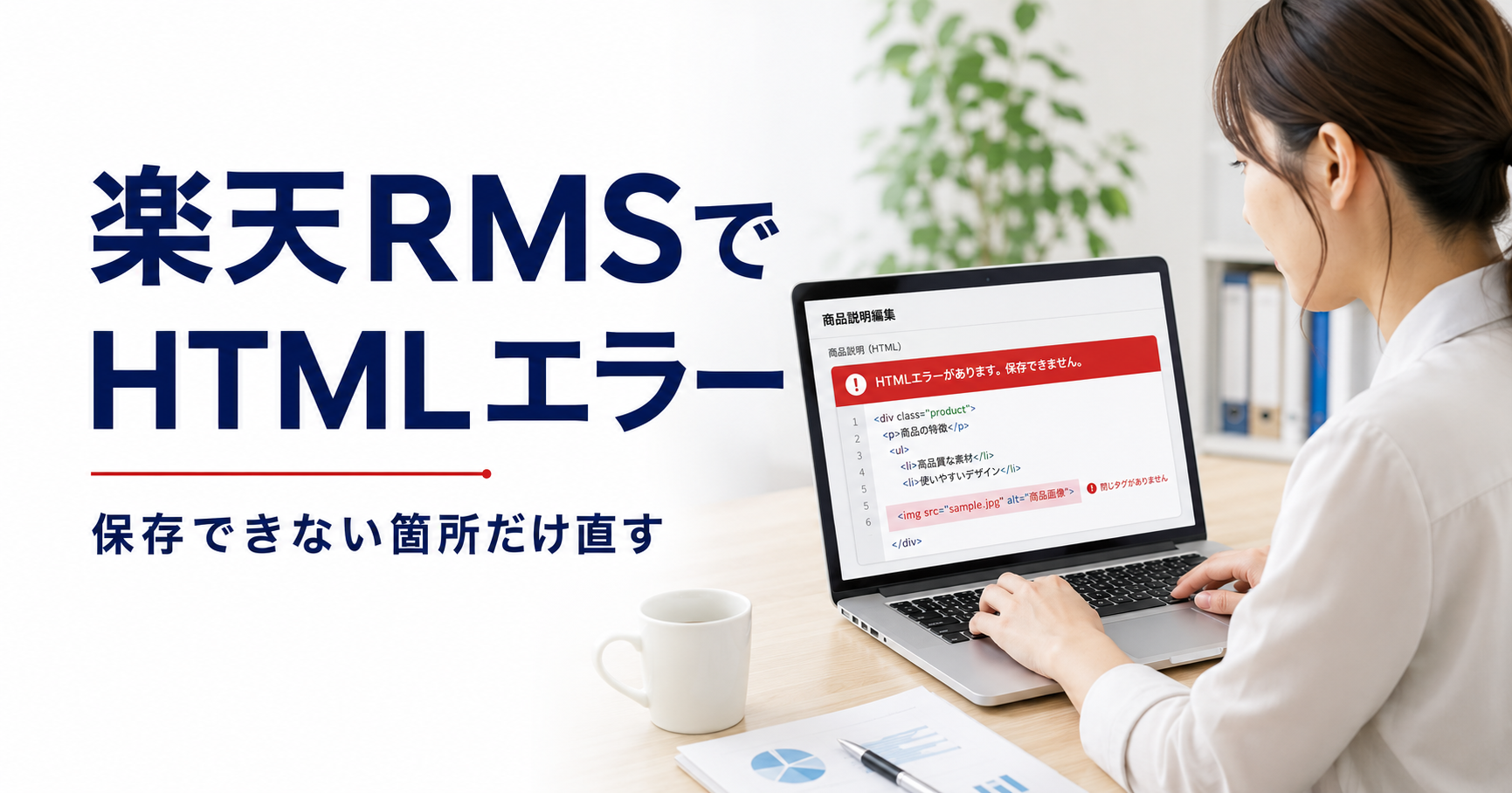
楽天RMSの商品説明文を更新しようとしたところ、HTMLエラーが表示されて保存できない。昨日まで表示されていたページなのに、文章や画像を少し変えただけでエラーになることもあります。
この場合、商品ページ全体を作り直す必要があるとは限りません。まず確認するのは、エラーが出た入力欄、表示されたメッセージ、直前に変更したコードの3点です。
同じHTMLでも入力欄によって結果が変わる
RMSでは、商品説明文を入力する場所が複数あります。PC用では保存できるコードが、スマートフォン用の商品説明文ではエラーになることがあります。
先に確認したいのは、次のどの状態かです。
- 保存ボタンを押した時点でエラーが出る
- 保存はできるが、商品ページの表示が崩れる
- PCでは正常だが、スマートフォンだけ崩れる
- 一つの商品だけエラーになる
- 外部ツールから貼り付けたHTMLだけ保存できない
保存時のエラーと、公開後の表示崩れは別の問題です。前者は使用できないタグやHTMLの書き方、後者はタグの組み方や幅の指定などを確認します。
HTMLエラーで多い4つの原因
使用できないタグや属性が含まれている
別のホームページや制作ツールからコードをコピーすると、その入力欄では使えないタグや属性が含まれることがあります。
エラーになったタグをすべて削除すると、画像、リンク、表の配置まで失われる可能性があります。何を表示するためのコードなのか確認し、使える記述へ置き換える必要があります。
開始タグと終了タグが合っていない
表や文字装飾のコードを途中だけ編集すると、開始タグまたは終了タグが残ることがあります。エラーメッセージに表示されたタグだけでなく、その前後も確認します。
特に表の一部を削除した場合は、行とセルの対応まで見る必要があります。
タグを閉じる順番が入れ替わっている
タグの数が合っていても、閉じる順番が違えば正常なHTMLになりません。コードが何重にも入っている部分は、目視だけでは見落としやすい箇所です。
外部ツールが不要なコードを追加している
表計算ソフト、文書作成ソフト、ページ作成ツールなどから貼り付けた文章には、見えない装飾コードが付くことがあります。
文章だけを変更する場合は、いったんプレーンテキストにしてから貼り直すと、不要なコードを持ち込まずに済みます。
修正範囲はエラーの出方で判断する
| 発生している状態 | 主に確認する範囲 |
|---|---|
| 保存時にタグのエラーが出る | 該当欄のHTMLとエラーメッセージ |
| 保存後にレイアウトが崩れる | タグの構造、画像幅、表の指定 |
| スマートフォンだけ保存できない | スマートフォン用説明文のコード |
| 一部の商品だけエラーになる | その商品固有の説明文 |
| 複数商品で同じ箇所が崩れる | 共通テンプレートや元データ |
一商品だけのエラーなら、共通部分を触らずに該当商品のコードだけ直せる可能性があります。反対に、同じテンプレートを使った商品で一斉に問題が出ている場合は、元のコードを先に調べます。
修正を頼む前に用意するもの
HTMLコードだけを送るより、どこで何が起きているかを揃えたほうが原因を絞れます。
最低限、次の情報を用意します。
- 対象商品のURLまたは商品管理番号
- エラーが出る入力欄の名称
- エラーメッセージの全文
- エラー画面のスクリーンショット
- 現在入力されているHTML
- 直前に変更した箇所
- 本来表示したい状態
- 同じ構成で正常に表示されている商品
「HTMLエラーが出る」だけでは、対象欄も修正範囲も分かりません。「スマートフォン用商品説明文に画像を追加した後、保存時にこのメッセージが出る」と伝えると、確認箇所が明確になります。
修正前のHTMLは必ず残しておく
作業前に、現在のHTMLをテキストファイルへコピーして保存します。エラーを消すためにタグを削除し続けると、元の表示へ戻せなくなるためです。
バックアップには、商品管理番号と保存日を入れておくと混同を防げます。
例:
- item-A123_pc_20260718
- item-A123_sp_20260718
- item-A123_error-message
PC用とスマートフォン用のHTMLは別々に保存します。どちらか一方が正常なら、正常なコードまで上書きしないように分けて管理します。
「エラーを消す」だけでは修正が終わらない
保存できるようになっても、表示内容が変わっていれば修正完了とはなりません。作業後は実際の商品ページを開き、次の項目を確認します。
- 商品説明文が途中で切れていない
- 画像が指定した順番で表示される
- 画像が画面幅からはみ出していない
- 表の行や列が崩れていない
- リンク先が正しい
- PCとスマートフォンの両方で確認した
- 修正していない商品に影響が出ていない
画像やリンクを含む部分では、HTMLエラーを避けるための書き換えによって見た目が変わることがあります。修正前の画面が残っているなら、並べて比較します。
複数商品に同じコードを使っている場合
一つの商品でエラーが直っても、同じHTMLを使った商品が複数ある場合は対応方法が変わります。
まず一商品で修正内容を確定し、その後にほかの商品へ反映します。最初から全商品を一括変更すると、コードに問題が残っていたときの修正範囲が広がります。
依頼時には、次の点も伝えます。
- 対象商品のおおよその件数
- 全商品で同じコードを使っているか
- 商品ごとに文章や画像が異なるか
- 元データを管理している外部ツールがあるか
- 今後も同じ形式で商品を追加するか
一時的にエラーを消すだけでなく、次の商品登録でも使えるコードに整えるかどうかで作業内容が変わります。
作業用の情報は必要な範囲だけ共有する
RMS内の修正を依頼する場合は、対象商品と作業範囲を先に確定します。権限を分けられる運用なら、必要な場所だけ操作できる作業用アカウントを使用します。
ログイン情報は公開ページや不特定多数が見られる場所へ書かず、作業終了後は不要になったアカウントや一時的な認証情報を整理します。変更したHTMLと作業内容も手元に残しておくと、後から表示を確認しやすくなります。
まとめ
楽天RMSの商品説明文でHTMLエラーが出たら、最初に入力欄、エラーメッセージ、直前の変更箇所を確認します。
一商品だけの問題なのか、共通コードの問題なのかも分けて考えます。修正前のHTMLを保存し、エラーが消えた後はPCとスマートフォンの実画面まで確認してください。