ホームページの文章、写真、営業時間、リンク先など、直したい場所が何か所も見つかることがあります。
修正を頼むときに「トップページを見やすくしてください」「古い部分をいい感じに直してください」とだけ伝えると、どこをどう変えるのかが分かりません。質問への返事を何度も繰り返すことになり、作業を始めるまでに時間がかかります。
専門用語を使う必要はありません。修正するページのURL、場所、変更後の文章や画像が分かれば伝わります。
この記事では、WordPressの修正箇所をまとめて頼むときの書き方を、実際に使える形で説明します。
修正内容は「1か所につき1項目」で書く
直したい場所が複数ある場合は、1か所ずつ番号を付けます。
長い文章の中にすべての要望を書くと、どこまでが一つの修正なのか分かりにくくなります。番号があれば、「3番の画像は用意できますか」「5番はスマホだけの変更です」とやり取りできます。
1項目には、次の内容を書いてください。
- 修正するページのURL
- ページ内の場所
- 現在の表示
- 修正後の表示
- 使用する画像やファイル
- パソコンとスマホのどちらで困っているか
- いつまでに直したいか
たとえば、営業時間を変更する場合は次のように書きます。
修正依頼の例
- 店舗情報の営業時間を変更
ページURL:
https://example.com/shop/
場所:
ページ下部の「店舗情報」にある営業時間
現在:
平日 9:00~18:00
修正後:
平日 10:00~19:00
土曜日 10:00~17:00
日曜・祝日休み
確認してほしい画面:
パソコン、スマホの両方
希望日:
8月1日の営業開始まで
この形で書けば、WordPressの見出し名や設定画面の名前が分からなくても、修正する場所を見つけられます。
URLはページごとに書く
「会社案内の文章」「料金表の写真」と書くだけでは、修正するページを探すところから始めなければなりません。
同じ名前のメニューや見出しが複数のページにあるサイトもあります。修正するページをブラウザで開き、アドレス欄に表示されているURLをコピーしてください。
トップページの場合も「トップページ」とだけ書かず、URLを付けます。
悪い例:
- 会社案内を修正
- 下の写真を交換
- 問い合わせ先を変更
伝わりやすい例:
- https://example.com/company/ の「代表あいさつ」を別紙の文章へ変更
- https://example.com/service/ の料金表の下にある写真を「price-new.jpg」へ交換
- 全ページ下部の電話番号を「03-0000-0000」へ変更
「全ページ」「トップページだけ」「会社案内と採用情報の2ページ」など、変更する範囲も書きます。
スクリーンショットには番号を付ける
文章で場所を説明しにくいときは、スクリーンショットを使います。
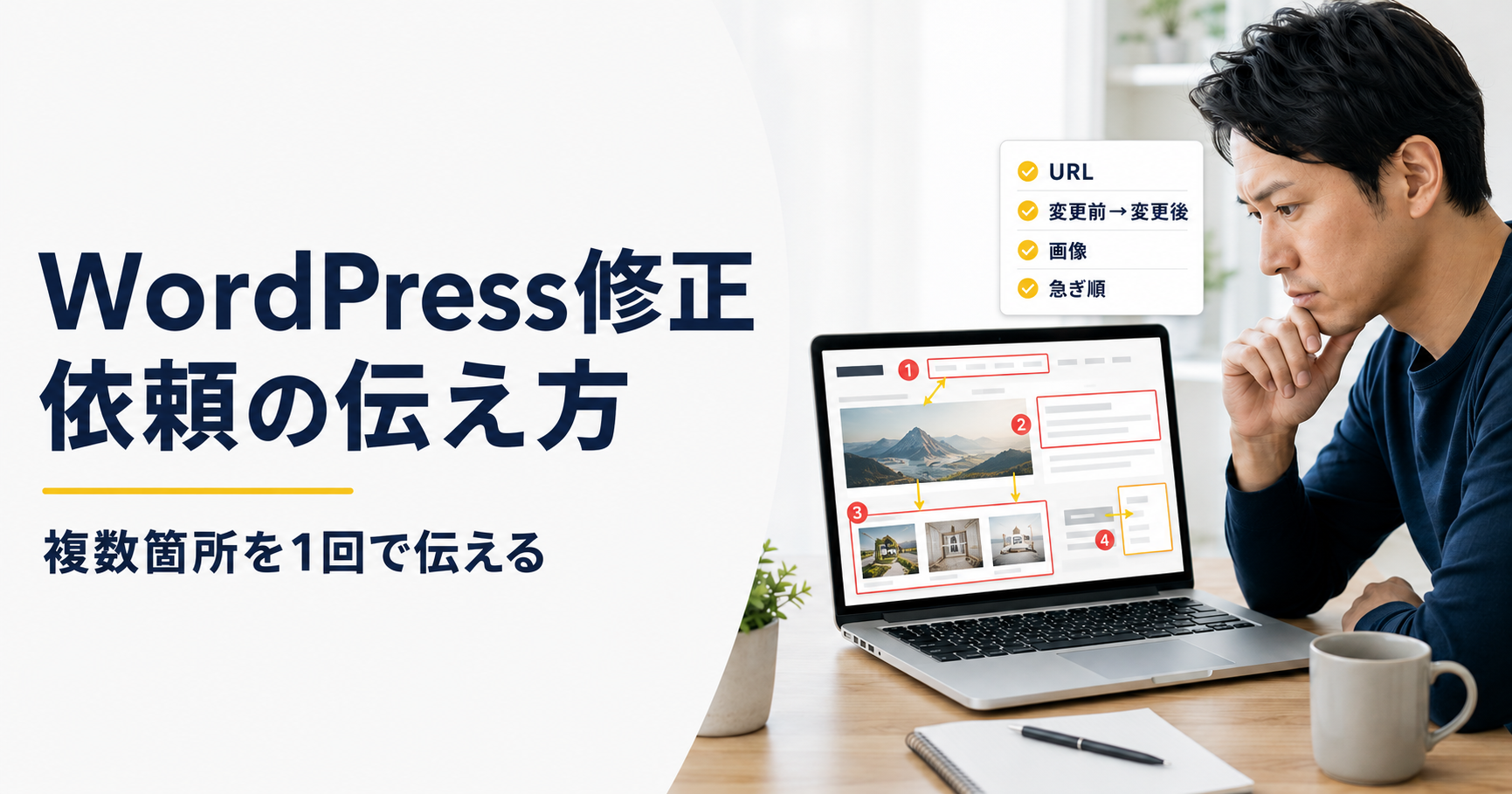
修正したいページを撮影し、該当部分を枠で囲むか、矢印を付けてください。修正箇所が複数ある場合は、画像の中にも依頼メモと同じ番号を入れます。
スクリーンショットだけを送るのではなく、ページのURLも一緒に書きます。見た目が似ているページがあると、画像だけでは修正先を判断できません。
スクリーンショットには、次のような短い指示を書き込むと伝わりやすくなります。
- ①この写真を交換
- ②見出しを「サービス内容」へ変更
- ③このボタンを削除
- ④文字がスマホではみ出している
- ⑤ボタンのリンク先を変更
きれいな資料を作る必要はありません。手書きの丸や矢印でも、直す場所が分かれば十分です。
文章は「変更前」と「変更後」を両方書く
文章の修正は、変更後の文だけを送ると、どの文章と入れ替えるのか分からないことがあります。
短い文章であれば、変更前と変更後を並べてください。
| 書く項目 | 内容 |
|---|---|
| 変更するページ | ページのURL |
| 場所 | 見出し名、表の行、ボタン名など |
| 変更前 | 現在表示されている文章 |
| 変更後 | 新しく掲載する文章 |
| 対象 | パソコン、スマホ、両方 |
例:
変更前:
初回相談は無料です。お気軽にお問い合わせください。
変更後:
初回相談は30分無料です。予約フォームから希望日時をお送りください。
誤字を直すだけの場合も、変更前の言葉を書いておくと該当箇所を検索できます。
長い文章を丸ごと交換するときは、WordやGoogleドキュメントなどのファイルにまとめても構いません。ただし、どのページのどの見出しへ入れる文章なのかを依頼メモに書いてください。
画像はファイル名を変えて渡す
「添付した写真に交換してください」だけでは、画像が複数あると組み合わせが分かりません。
画像のファイル名を、使う場所に合わせて変更します。
- company-president.jpg
- service-plan-a.jpg
- shop-exterior.jpg
- staff-tanaka.jpg
- banner-summer-2026.jpg
依頼メモにも同じファイル名を書きます。
例:
ページURL:
https://example.com/company/
場所:
「代表あいさつ」の右側
変更内容:
現在の写真を「company-president.jpg」へ交換
スマホで撮った写真をそのまま送る場合は、縦向きか横向きか、写真のどの部分を残したいかも書いてください。
人物写真では「顔から胸までを使用」、店舗写真では「看板が入るように使用」といった短い説明があると、意図しない切り抜きを防げます。
修正の種類を分けてまとめる
文章の変更とレイアウトの変更では、必要な作業が違います。
直したい内容を次のように分けておくと、作業内容が伝わりやすくなります。
| 修正の種類 | 一緒に送るもの |
|---|---|
| 文章の変更 | 変更前と変更後の文章 |
| 画像の交換 | 新しい画像と使用する場所 |
| リンク先の変更 | 現在と新しいURL |
| ボタンの追加 | ボタンの文字、リンク先、置く場所 |
| 表の修正 | 変更する行と新しい数字や文章 |
| レイアウト調整 | スクリーンショットと困っている画面 |
| フォームの変更 | 追加・削除する入力項目 |
| ページの追加 | 掲載する文章、画像、メニュー名 |
| 表示の不具合 | エラーが出る端末、ブラウザ、操作手順 |
文章や画像の交換は内容が決まっていれば作業を始められます。一方、「見やすくしたい」「古い印象を変えたい」といった依頼は、希望する見た目をもう少し伝える必要があります。
参考にしたいサイトや画像があれば、URLを付けて「色ではなく、見出しの並べ方を参考にしたい」など、どこを参考にするのかを書いてください。
修正が多いときは急ぎ順を決める
10か所以上の修正を一度に頼む場合、すべてを同じ扱いにせず、急ぎ順を付けます。
たとえば、次の3段階に分けます。
- A:営業に影響するため、先に直したい
- B:できれば今回直したい
- C:急がないので、作業量を見て決めたい
電話番号、住所、料金、営業時間、問い合わせフォームなど、古い情報のままでは利用者が困る場所を先にします。
文字の間隔や写真の位置など、公開を続けても大きな問題がない修正は後に回せます。
依頼メモに急ぎ順が書いてあれば、すべてを一度に頼む場合と、数回に分ける場合を比べやすくなります。
依頼を小分けにして送らない
修正箇所を見つけるたびに、チャットやメールで1件ずつ送る方法は避けた方がよいでしょう。
後から届いた内容が前の指示と重なったり、「先ほどの文章ではなく、こちらを使ってください」という変更が続いたりするためです。
修正内容は一つのメモやファイルにまとめ、更新した場合はファイル名に日付や番号を付けます。
例:
- homepage-fix-20260718-01
- homepage-fix-20260718-02
- homepage-fix-final
「最新」「修正版」「最終版」という名前だけでは、どれが本当に新しいのか分からなくなります。日付と番号を入れてください。
追加の修正が出た場合も、元の一覧へ追記し、変更した番号を伝えます。
ログイン情報は見積もり前に公開しない
WordPressを修正するには、管理画面のログイン情報が必要になることがあります。作業内容によっては、レンタルサーバーやFTPの情報も必要です。
ただし、問い合わせの最初からパスワードを送る必要はありません。
先にサイトのURLと修正内容を伝え、作業に必要な情報を確認してください。ログイン情報を渡すときは、ほかの人が見られるコメント欄や公開ページには書かないようにします。
WordPressでは、作業用の管理者アカウントを新しく作る方法もあります。作業が終わったらアカウントを削除するか、パスワードを変更します。
サーバーやWordPressの設定を変える作業では、作業前のバックアップについても確認してください。
見積もりで確かめたいこと
見積もりを受け取ったら、金額だけでなく、どこまで作業に含まれるかを見ます。
- 修正するページと項目数
- パソコンとスマホの表示確認
- 文章や画像の用意を誰が行うか
- 作業前のバックアップ
- 修正後に確認できる回数
- 新しく見つかった不具合の扱い
- 作業後に受け取れる説明
- 公開作業を誰が行うか
「画像交換1点」と「画像の加工、交換、スマホ表示の調整」では作業内容が違います。
依頼メモと見積もりを見比べ、書いた項目が入っているかを確認してください。含まれていない作業があれば、作業を始める前に質問します。
修正後は依頼メモを見ながら確認する
作業が終わったら、依頼メモの番号順に確認します。
パソコンだけでなく、スマホでもページを開いてください。文字や画像を変更したことで、改行やボタンの位置が変わることがあります。
次の点を確認します。
- 指定した文章になっている
- 新しい画像が表示されている
- 画像が不自然に切れていない
- ボタンが正しいページへ移動する
- 電話番号をタップすると発信できる
- 問い合わせフォームを送信できる
- スマホで文字や画像がはみ出していない
- 関係のないページが崩れていない
確認が終わった項目にはチェックを付けます。修正漏れがあった場合は、「会社案内が直っていません」ではなく、「依頼メモの3番が変更前のままです」と伝えます。
WordPressの修正依頼でよくある質問
技術用語が分からなくても頼めますか
技術用語を調べて書く必要はありません。
ページのURL、修正する場所、現在の状態、変更後の内容が分かれば伝えられます。名前が分からない場所は、スクリーンショットへ丸や矢印を付けてください。
他社が作ったWordPressでも修正を頼めますか
別の制作者へ頼める場合があります。
ただし、独自に作られたテーマや機能が使われていると、先にサイトの作りを調べる必要があります。WordPress、サーバー、ドメインの契約者やログイン情報も確認しておきます。
修正内容が決まっていなくても相談できますか
「何が困っているか」と「最終的にどうしたいか」を分けて書いてください。
たとえば、「スマホで料金表が横にはみ出す」「横へ動かさなくても読めるようにしたい」と伝えれば、直す場所と希望が分かります。
複数のページをまとめて頼んでもよいですか
ページごとにURLを分け、各項目へ番号を付ければまとめられます。
修正箇所が多い場合は、急ぎ順も付けてください。依頼先が作業量を確認し、まとめて直す場合と数回に分ける場合を案内しやすくなります。
修正後の文章や画像は誰が用意しますか
依頼する側で用意する場合と、作成も含めて頼む場合があります。
文章の作成、写真の加工、バナーの制作なども必要なら、修正作業とは分けて依頼メモに書いてください。
複数の修正をまとめて頼むとき
WordPressの修正依頼では、専門用語よりも「どのページの、どの場所を、何に変えるか」が大切です。
URL、変更前、変更後、画像のファイル名、スマホでの状態を1項目ずつ書けば、何度も説明し直す手間を減らせます。
修正する場所が多い場合は、番号と急ぎ順を付けた一覧を作ってから相談してください。