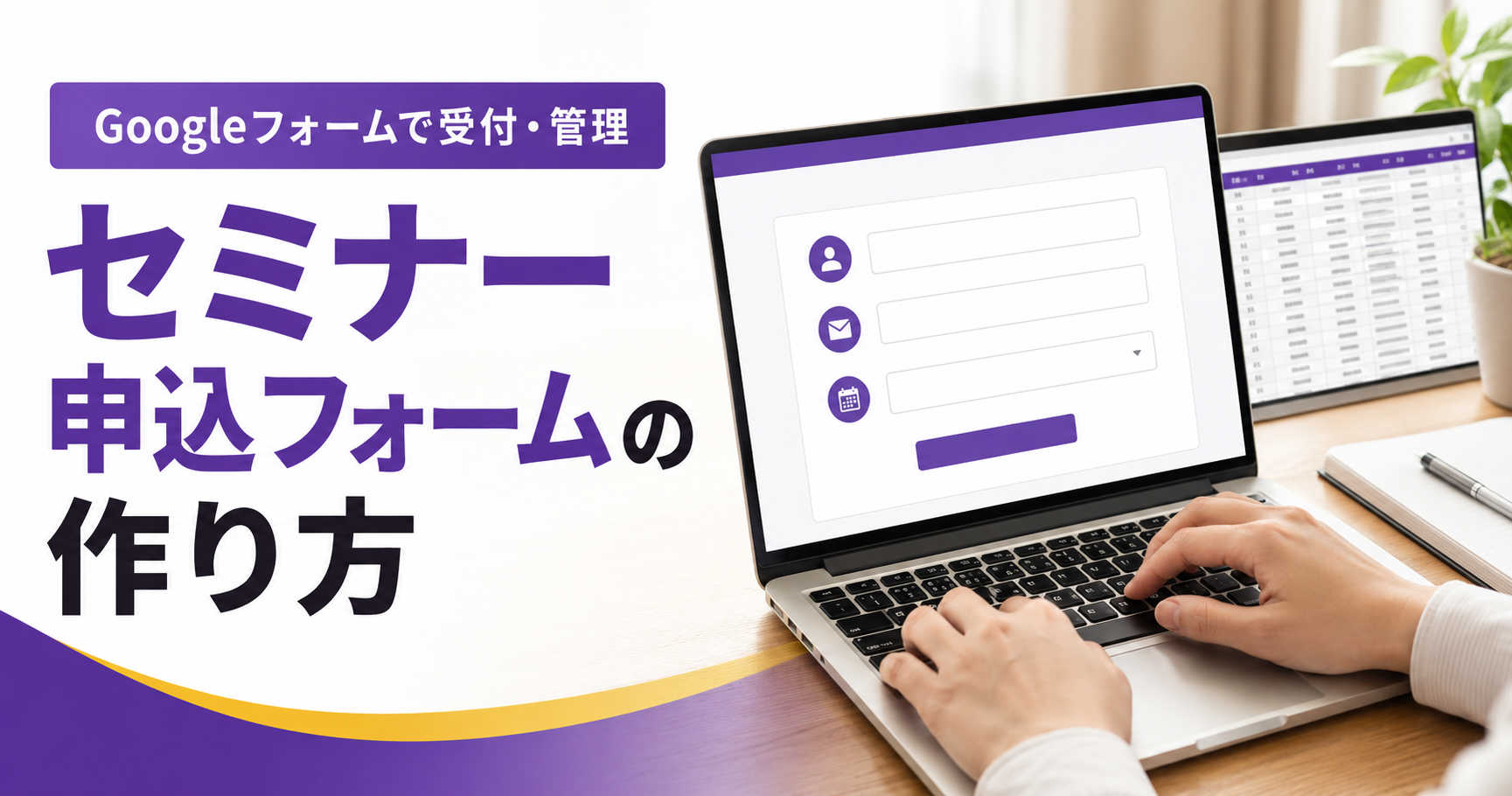
セミナーの日程と会場は決まったものの、申込先がまだメールやSNSのメッセージになっている。これでは、参加者の名前や希望日が別々の場所に届き、転記漏れが起きやすくなります。
Googleフォームを使えば、申込内容を同じ形式で受け取り、回答をスプレッドシートにまとめられます。ただし、思いついた質問を並べるだけでは、申込者にも運営側にも使いにくいフォームになります。
作り始める前に、必要な項目と受付後の流れを決めておくのが先です。
フォームを作る前に決めておくこと
最初に、セミナーの受付方法を整理します。ここが曖昧なままだと、フォームを公開したあとに質問を追加したり、回答を取り直したりすることになります。
先に決めるのは次の内容です。
- セミナー名
- 開催日時
- 会場またはオンラインでの参加方法
- 定員
- 申込締切
- 参加費
- 支払い方法
- キャンセルの連絡方法
- 申込後の案内方法
- 問い合わせ先
複数の日程から選べる場合は、各回の定員も決めます。対面参加とオンライン参加を同時に募集するなら、参加方法ごとの案内も必要です。
参加費があるセミナーでは、フォーム送信だけで申込完了なのか、入金後に席を確保するのかも明記します。
セミナー申込フォームに入れる項目
項目を増やしすぎると、入力途中で離れる人が増えます。申込受付と当日の運営に使う情報だけに絞ります。
| 項目 | 必須の目安 | 入れる理由 |
|---|---|---|
| 氏名 | 必須 | 参加者名簿と受付に使う |
| メールアドレス | 必須 | 開催案内や変更連絡を送る |
| 参加日・時間 | 複数回開催なら必須 | どの回へ参加するか分ける |
| 参加方法 | 必要な場合のみ | 会場参加とオンライン参加を分ける |
| 電話番号 | 緊急連絡が必要な場合のみ | 当日の中止や会場変更を伝える |
| 会社名・所属 | 法人向けなら追加 | 名札や参加者一覧に使う |
| 参加人数 | 同伴を認める場合に追加 | 席数を管理する |
| 質問・連絡事項 | 任意 | 講師への質問や配慮事項を受け取る |
| 個人情報の取り扱いへの同意 | 必要に応じて追加 | 利用目的を伝えて同意を取る |
住所、生年月日、役職などを、使い道がないまま聞く必要はありません。個人情報が増えるほど、管理する側の負担も増えます。
電話連絡をしない運営なら、電話番号も外せます。メールアドレスだけで足りる項目を、念のためという理由で増やさないほうが入力しやすくなります。
最初に開催情報をまとめて表示する
フォームを開いた人が最初に知りたいのは、入力方法ではなくセミナーの内容です。
フォーム上部の説明欄に、次の情報をまとめます。
- セミナーの内容
- 開催日時
- 会場
- 参加費
- 定員
- 申込締切
- 申込後の流れ
- キャンセル方法
- 問い合わせ先
告知ページに詳しい情報が載っていても、フォームにも日時と会場は書きます。SNSや知人からフォームのURLだけが転送されることがあるためです。
「詳細はホームページをご覧ください」だけでは、申込者がページを行き来することになります。申込を判断するために必要な情報は、フォーム内でも読めるようにします。
質問に合った回答形式を選ぶ
Googleフォームには、記述式や選択式など複数の回答形式があります。質問の内容に合わせて使い分けます。
記述式
氏名やメールアドレスなど、短い文字を入力してもらう項目に使います。
メールアドレスは入力ミスが起きやすいため、メール形式以外を受け付けない設定にしておくと間違いを減らせます。
ラジオボタン
参加日や参加方法など、一つだけ選んでもらう質問に向いています。
「会場参加」「オンライン参加」のどちらかを選ぶ場合は、チェックボックスではなくラジオボタンを使います。
チェックボックス
興味のあるテーマや参加希望日など、複数選択を認める場合に使います。
参加できる日をすべて選んでもらい、主催者側で日程を調整するときにも使えます。
プルダウン
選択肢が多く、画面を短くまとめたい場合に使います。ただし、選択肢が二つか三つしかないなら、最初から内容が見えるラジオボタンのほうが選びやすくなります。
段落
講師への質問や連絡事項など、長めの文章を受け取る項目に使います。回答がなくても運営できる内容なら、必須にはしません。
必須項目を増やしすぎない
すべての質問を必須にすると、申込に必要のない情報まで入力させることになります。
必須にする基準は、「空欄だと申込を受け付けられないか」です。
通常は、次の項目が中心です。
- 氏名
- メールアドレス
- 参加日
- 参加方法
- 同意欄
会社名、役職、事前質問、参加理由などは、セミナーの運営に必要な場合だけ必須にします。
特に「このセミナーへ参加する理由を詳しく書いてください」のような質問は、申込者に負担がかかります。選考や内容調整に使わないのであれば、選択式にするか削除します。
メールアドレスの集め方を決める
Googleフォームでは、確認済みのメールアドレスを集める方法と、回答者に直接入力してもらう方法があります。
確認済みのメールアドレスを使うと入力ミスを減らせますが、申込者にGoogleアカウントでの操作を求めることがあります。一般向けセミナーでは、それが申込の妨げになる場合があります。
直接入力してもらう場合は、Googleアカウントを持っていない人も申し込みやすくなります。その代わり、入力間違いが起きないようにします。
同じメールアドレスを二回入力させて一致を確認する方法もありますが、入力の手間は増えます。申込者の年齢層や、メールで送る情報の大切さに合わせて決めます。
回答のコピーを送るか決める
申込者が「本当に送信できたのか」と不安にならないように、送信後の表示を整えます。
完了画面には、少なくとも次の内容を入れます。
- 申込を受け付けたこと
- 今後の案内方法
- 案内が届く時期
- 問い合わせ先
- 変更やキャンセルの連絡方法
メールアドレスを集める設定にすると、申込者へ回答のコピーを送ることもできます。
ただし、回答のコピーは開催案内そのものではありません。会場への行き方、オンライン参加用URL、持ち物などは、必要に応じて別の案内メールで送ります。
回答をスプレッドシートへまとめる
Googleフォームの回答は、スプレッドシートに保存できます。申込が入るたびに、氏名や参加日などが一行ずつ追加されます。
フォームから集まる列の右側に、運営用の列を足すと管理しやすくなります。
- 入金状況
- 案内メール送信済み
- キャンセル
- 当日の受付
- 領収書
- 備考
たとえば、参加費を銀行振込で受け取る場合は、「未入金」「入金済み」「返金済み」を記録します。
申込者への案内を複数人で行うなら、誰がいつ送ったかも残します。記録がないと、同じ人へ二度送ったり、誰にも送られていなかったりします。
フォームとスプレッドシートを共同編集者へ共有するときは、個人情報を見せる必要がある人だけに絞ります。
定員と申込締切を設定する
募集を終えたあともフォームを開いたままにすると、締切後の申込が入ります。
Googleフォームでは、回答の受付を手動で止めるほか、終了日時や回答数の上限を設定できます。ただし、複数人が同時に送信した場合は、設定した上限を超えて受け付けることがあります。Google公式ヘルプ
定員が厳密に決まっている会場では、上限設定だけに任せず、申込状況を定期的に見ます。
受付終了後に表示する文章も用意します。
例:
「定員に達したため、申込受付を終了しました。キャンセル待ちについては、下記の問い合わせ先へご連絡ください。」
定員に達したあとも参加希望者を集めたい場合は、通常の申込フォームとは別にキャンセル待ち用フォームを作ると管理しやすくなります。
公開前に自分で申し込んでみる
作成画面だけを見て公開すると、実際の申込者が困る部分を見落とします。
パソコンとスマートフォンの両方から、一度ずつテスト送信します。
見るのは次の点です。
- 開催日時と会場がすぐに分かるか
- 文字が小さすぎないか
- 選択肢に抜けがないか
- 不要なGoogleログインを求められないか
- 必須項目が多すぎないか
- 送信後の文章が表示されるか
- 回答がスプレッドシートへ入るか
- メールアドレスが正しく記録されるか
- 運営者へ新着通知が届くか
主催者本人だけでなく、セミナーの内容を詳しく知らない人にも試してもらうと、説明不足を見つけやすくなります。
テスト回答は、確認後に削除します。本番の参加人数へ混ざったままにすると、定員の計算がずれます。
よくある作成ミス
編集用URLを案内してしまう
主催者がフォームを編集するURLと、申込者が回答するURLは別です。公開前に、送るURLをシークレットウィンドウで開きます。
質問を編集できる画面が表示されたら、案内するURLが間違っています。
回答の通知を設定していない
フォームを作っただけでは、毎回メールで通知されるとは限りません。申込が入ったことに気づけるよう、新しい回答の通知を設定します。
通知だけに頼らず、募集期間中はスプレッドシートも定期的に見ます。
メールアドレスを二重に集めている
設定でメールアドレスを集めているのに、質問項目にも同じ入力欄を作ると、申込者は二度入力することになります。
どちらの方法で集めるかを決め、重複した質問は削除します。
申込後の連絡方法を書いていない
送信後に「回答を記録しました」とだけ表示されても、申込者には次の予定が分かりません。
「開催日の3日前までに案内メールを送ります」など、連絡する時期と方法を書きます。
作成を外部へ渡すときにまとめる内容
フォーム作成を外部へ渡す場合は、質問項目だけでなく、受付後の流れも伝えます。
用意する内容は次のとおりです。
- セミナー名
- 開催日時と会場
- 定員と申込締切
- 参加費と支払い方法
- 必要な質問項目
- 必須にする項目
- 完了画面に表示する文章
- 回答を管理する人
- 希望する色やヘッダー画像
- フォームを掲載する場所
質問項目が決まっていなくても、「受付で何を確認するか」「参加者へ何を連絡するか」が分かれば、必要な項目を整理できます。
まとめ
Googleフォームでセミナー申込フォームを作るときは、画面を作る前に受付方法を決めます。
最低限必要なのは、氏名、メールアドレス、参加日、参加方法です。質問を増やす場合も、その情報を当日の運営や参加者への連絡に使うかで判断します。
完成後は自分でテスト送信し、スプレッドシートへの保存、送信後の表示、通知まで見ます。申込者が迷わず送信でき、主催者が回答を追える状態になって初めて、受付に使えるフォームになります。