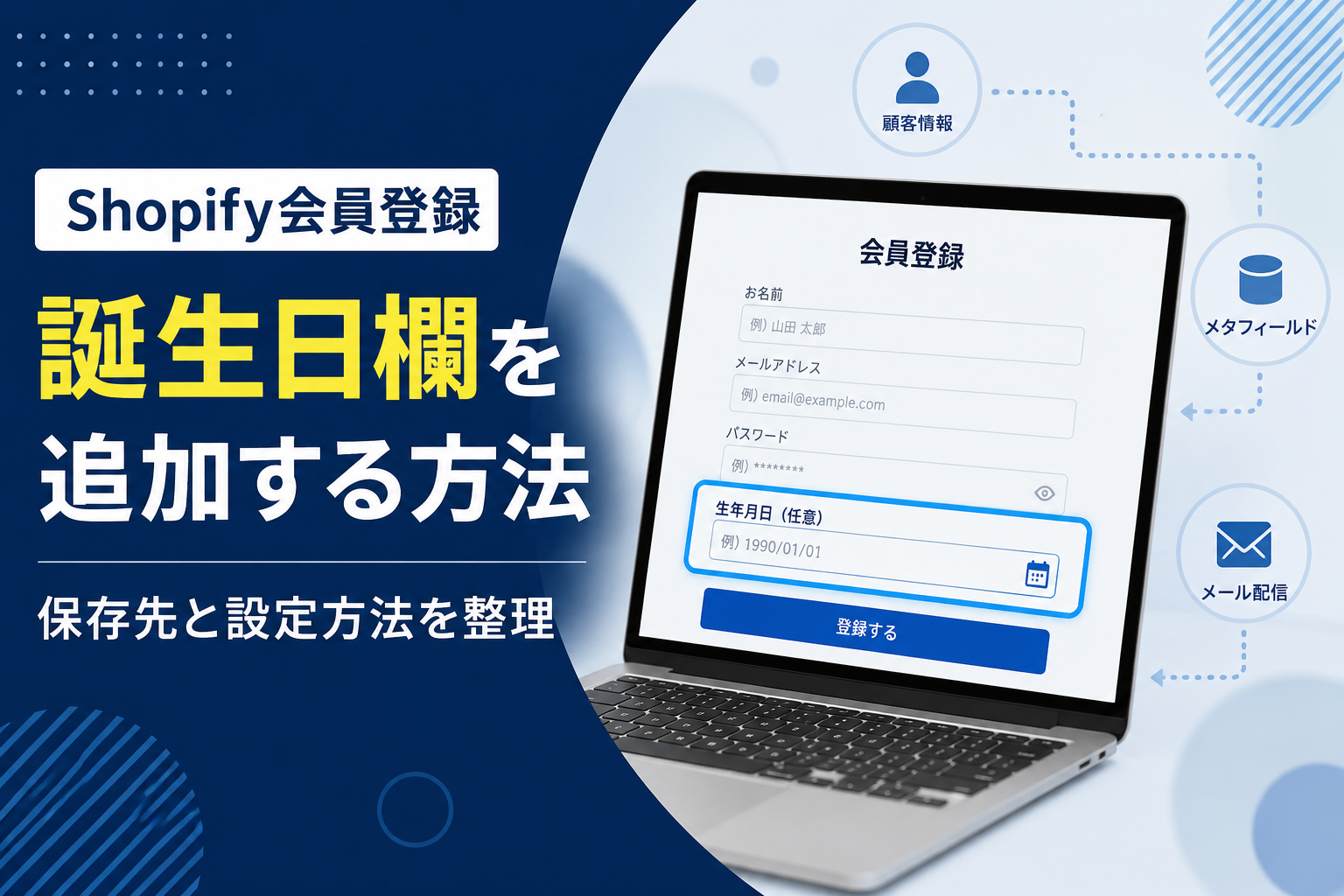
Shopifyの会員登録フォームに誕生日欄を追加するには?保存先と設定方法を整理
Shopifyで会員向けの誕生日クーポンを配信したくても、通常の会員登録フォームには誕生日の入力欄がありません。
入力欄を増やすだけなら簡単に見えますが、実際には「どこに保存するか」「新しい顧客アカウントを使っているか」「登録後に何へ使うか」まで決める必要があります。
保存方法を決めずに項目だけ追加すると、管理画面で誕生日を探せない、月別に顧客を分けられない、メール配信に利用できないといった問題が起きます。
誕生日欄は標準の会員登録項目に含まれていない
Shopifyの顧客情報には、氏名、メールアドレス、電話番号、住所などの基本項目があります。誕生日は基本項目ではないため、ストア側で入力欄と保存先を用意します。
ここで先に調べたいのが、ストアで使っている顧客アカウントの種類です。
Shopifyには、大きく分けて次の2種類があります。
- 従来のお客様アカウント
- 新しいお客様アカウント
従来のお客様アカウントでは、テーマ内に会員登録ページがあり、テーマファイルの編集によって項目を追加できる場合があります。
一方、新しいお客様アカウントでは、ログインやアカウント作成前に独自の入力項目を必須にする仕組みが用意されていません。プロフィール画面へ項目を追加する方法や、別のフォームで情報を集める方法を考える必要があります。
同じ「誕生日欄を追加したい」という要望でも、アカウントの種類によって作業内容は変わります。
誕生日をどこに保存するか
入力された誕生日は、顧客メモ、タグ、顧客メタフィールドなどに保存できます。
長く使う予定なら、顧客メタフィールドの日付形式で保存する方法が扱いやすいでしょう。
| 保存先 | 向いている使い方 | 注意点 |
|---|---|---|
| 顧客メモ | 管理画面で内容を見るだけ | 顧客の抽出や自動処理に使いにくい |
| 顧客タグ | 誕生月ごとに顧客を分ける | 日付そのものの保存には向かない |
| 顧客メタフィールド | 検索、顧客分類、メール配信、自動処理 | 最初に項目の種類を決める必要がある |
| 外部アプリ | クーポン配信までまとめて管理する | 月額料金やアプリ同士の相性を調べる必要がある |
顧客メタフィールドには、ストア独自の顧客情報を保存できます。日付形式で作ったメタフィールドは、顧客を分類する条件にも利用できます。
たとえば、誕生日を日付として保存しておけば、将来的に次のような使い方へ広げられます。
- 誕生月ごとに顧客を分ける
- 誕生日メールの対象者を探す
- マイページに登録済みの誕生日を表示する
- 顧客情報をCSVで管理する
- Shopify Flowなどの自動処理と組み合わせる
「画面に表示できればよい」のか、「配信や顧客管理にも使いたい」のかで保存先を決めます。
誕生日欄を追加する主な方法
Shopify Formsで誕生日を集める
会員登録ページそのものを変更せず、Shopify Formsで誕生日入力フォームを作る方法です。
Shopify Formsでは、フォームに独自の入力欄を作り、その回答を顧客メタフィールドへ保存できます。
フォームは、次のような場所に置けます。
- 会員向けページ
- メールマガジン登録欄
- 誕生日クーポンの案内ページ
- ポップアップ
- マイページから移動できる専用ページ
この方法は、メールアドレスと誕生日を同時に集めたい場合や、すでに会員登録している顧客にも誕生日を入力してもらいたい場合に向いています。
ただし、通常の会員登録フォームと別に入力してもらうため、登録の流れが一段階増えます。
従来の会員登録フォームを編集する
従来のお客様アカウントを使っているストアでは、テーマ内の会員登録フォームへ誕生日欄を追加できる場合があります。
会員登録と同時に誕生日を入力してもらえるため、後から別のフォームへ案内する必要がありません。
ただし、入力した内容が顧客メモへ保存されるのか、メタフィールドへ保存されるのかは、実装方法によって変わります。
項目を追加した後は、少なくとも次の点をテストします。
- 未入力でも登録できるか
- 入力した日付が管理画面に保存されるか
- 年、月、日が正しく記録されるか
- スマートフォンで入力しにくくないか
- エラーが出たときに入力内容が消えないか
- 同じメールアドレスで重複登録されないか
テーマを更新した際に変更部分が消える場合もあるため、編集前のテーマは複製して残しておきます。
アプリで追加する
誕生日収集、会員フォームの項目追加、誕生日メール配信などに対応したアプリを使う方法もあります。
コードを触らず導入できるアプリは便利ですが、導入前に次の点を見ておきます。
- 新しいお客様アカウントに対応しているか
- 誕生日の保存先を選べるか
- 既存顧客も登録できるか
- 顧客が後から日付を変更できるか
- メール配信に使っているアプリと連携できるか
- アプリを削除した後もデータが残るか
誕生日欄を表示できても、必要な場所へデータを渡せないアプリでは、後から別の設定が必要になります。
新しい顧客アカウントを個別にカスタマイズする
新しいお客様アカウントでは、プロフィールページに独自の入力欄を追加し、顧客メタフィールドへ保存する方法があります。
この方法では、お客様アカウント用の拡張機能やカスタムアプリを使います。Shopifyの開発者向け機能では、プロフィールページから顧客メタフィールドへ情報を書き込めます。
自由度は高いものの、テーマ編集だけでは完結しません。ログイン後に入力してもらう設計になるため、登録直後の案内方法も必要です。
誕生日欄を作る前に決めること
作業を始める前に、誕生日を集める目的を一つに絞ります。
目的が曖昧なまま項目を増やすと、必要以上の情報を求めるフォームになり、会員登録の途中で離脱されやすくなります。
生まれた年まで必要か
誕生日クーポンを送るだけなら、月日だけで足りる場合があります。
一方、年代別に商品案内を変える場合は、生まれた年も必要です。
ただし、年齢を答えたくない顧客もいます。利用目的に必要がなければ、年まで必須にする必要はありません。
必須項目にするか
誕生日を必須にすると、登録データは集まりやすくなります。しかし、誕生日を入力したくない人は会員登録をやめるかもしれません。
誕生日クーポンなどの特典に使う場合は、任意項目にしたうえで、入力する理由を短く添える方法があります。
例としては、次のような表記です。
- 誕生日クーポンの配信に使用します
- 生年月日は任意で入力できます
- 登録後にマイページから変更できます
用途が分からない入力欄だけを置くより、何に使うかを伝えたほうが入力の判断をしやすくなります。
登録後に変更できるようにするか
誕生日は入力ミスが起きやすい項目です。
管理者だけが変更できる状態にすると、修正依頼への対応が必要になります。顧客自身がマイページや専用フォームから修正できる仕組みを用意すると、運営側の作業を減らせます。
ただし、誕生日クーポンを何度も取得されるおそれがある場合は、変更回数の制限や変更履歴の管理も考えます。
よくある失敗
入力欄は見えるが保存されていない
画面へ入力欄を追加しただけでは、顧客情報へ保存されないことがあります。
テスト用の顧客を新しく作り、管理画面の顧客ページを開いて、入力内容がどこに入ったかまで見ます。
日付ではなく文字として保存されている
「2026年7月19日」のような文字列として保存すると、誕生月ごとの顧客分類や自動処理で扱いにくくなります。
後から利用する予定があるなら、最初から日付形式の顧客メタフィールドを使ったほうが修正を減らせます。
新規会員しか登録できない
会員登録フォームだけに誕生日欄を追加すると、すでに登録済みの顧客は入力できません。
既存顧客にも誕生日を登録してもらう場合は、マイページ、専用フォーム、メールから移動できる登録ページなどを別に用意します。
登録した誕生日を配信に使えない
誕生日が保存されていても、メール配信アプリがその保存先を読み取れなければ利用できません。
配信まで行う場合は、次の流れを先に決めます。
- 顧客が誕生日を入力する
- 顧客メタフィールドへ保存する
- 誕生月ごとの顧客グループを作る
- 対象者へメールを送る
- 配信後の顧客を記録する
Shopify Flowには顧客メタフィールドを追加・更新する処理があるため、条件に応じた自動処理へつなげることもできます。
どの追加方法を選ぶか
| やりたいこと | 向いている方法 |
|---|---|
| メール登録と一緒に誕生日を集めたい | Shopify Forms |
| 従来の会員登録画面へ直接追加したい | テーマの会員登録フォーム編集 |
| 設定だけで誕生日メールまで送りたい | 誕生日対応アプリ |
| 新しい顧客アカウントのプロフィールに追加したい | アプリまたは顧客アカウント拡張 |
| ストア独自の条件で保存や表示を変えたい | 個別カスタマイズ |
最も簡単な方法ではなく、現在の顧客アカウントと誕生日の利用目的に合う方法を選ぶことが大切です。
Shopifyの誕生日欄追加を外注するときの伝え方
依頼時は、誕生日欄を表示する場所だけでなく、入力した情報を何に使うかまで伝えます。
たとえば「会員登録フォームに生年月日を追加したい」だけでは、保存先や既存会員への対応が決まりません。次のようにまとめると、必要な作業を判断しやすくなります。
- 会員登録時に入力してもらいたい
- 入力は任意にしたい
- 年を含む生年月日を保存したい
- 顧客メタフィールドへ日付形式で保存したい
- 管理画面から顧客ごとの誕生日を見たい
- 既存会員にも入力ページを用意したい
- 将来は誕生月クーポンの配信に使いたい
現在の登録画面や顧客アカウント設定が分からない場合は、管理画面のスクリーンショットとストアURLも添えます。テーマ名、利用中の会員アプリ、メール配信アプリが分かれば、それも伝えてください。
作業後は、テスト会員を作り、入力した誕生日が正しい場所へ保存されるか確認します。画面に入力欄が表示されただけでは、顧客情報として使える状態になっているとは限りません。
まとめ
Shopifyの会員登録フォームに誕生日欄を追加するときは、入力欄の見た目だけでなく、保存先と登録後の使い方まで決めます。
顧客管理やメール配信に利用するなら、顧客メタフィールドへ日付形式で保存する方法が扱いやすいでしょう。
ただし、新しいお客様アカウントでは、アカウント作成前の登録フォームへ独自項目を必須追加できません。別フォーム、プロフィール画面、アプリ、顧客アカウント拡張などから、ストアの仕組みに合う方法を選びます。
設定後は、実際に新規顧客を作り、入力、保存、表示、顧客分類、スマートフォンでの操作まで一通り試してください。