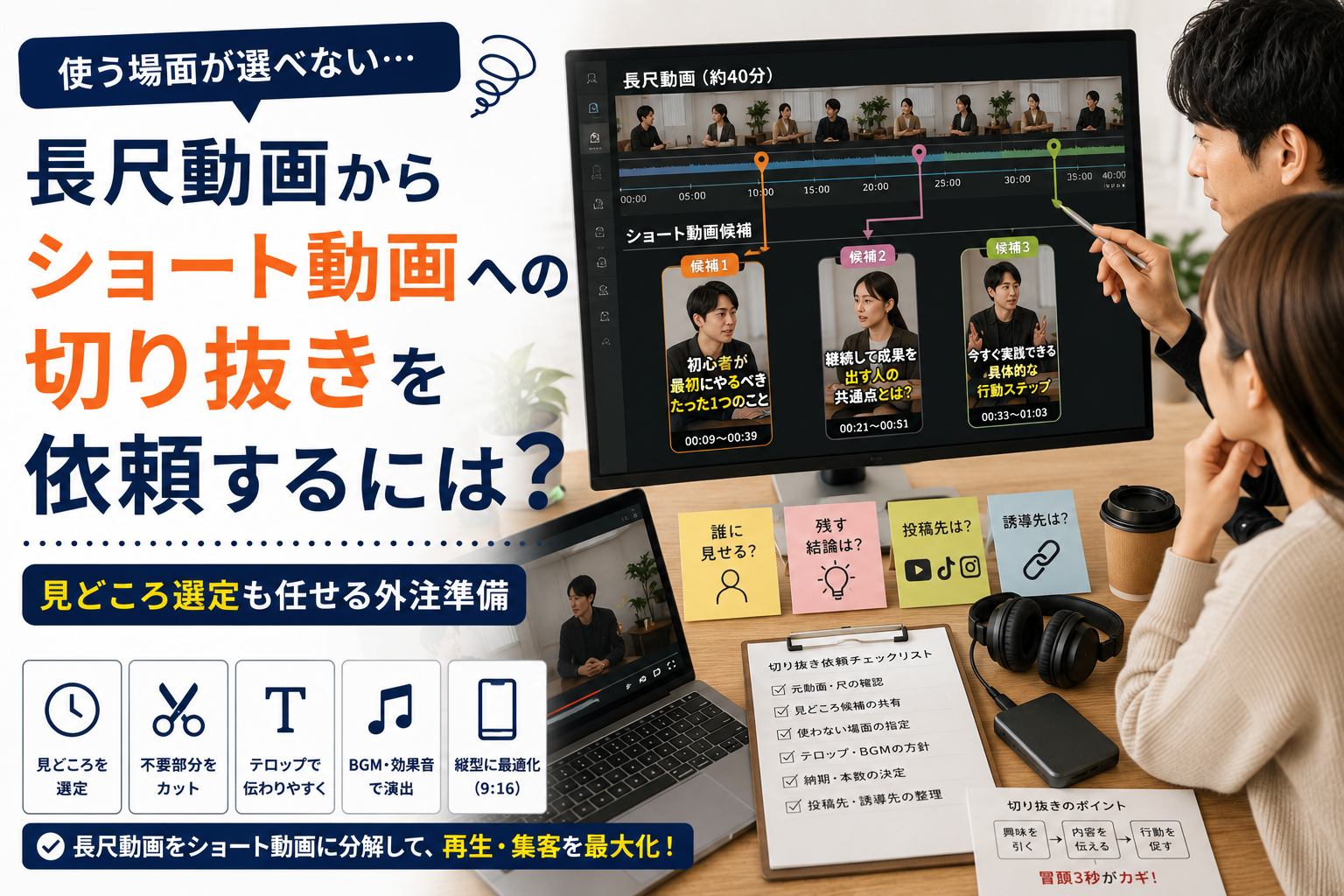
対談、セミナー、ライブ配信、商品説明などの長尺動画はある。しかし、どの場面を切り抜けばショート動画として成立するのかわからない。
このような場合は、切り抜く時間を依頼者がすべて指定しなくても、元動画を渡して見どころの選定から頼めます。
ただし、編集者が選ぶ「見どころ」と、依頼者が伝えたい内容が同じとは限りません。誰に見せる動画なのか、何につなげたいのか、使ってはいけない場面はどこか。この3点は、編集前に共有しておきます。
長尺動画からショート動画を作れる素材
撮影済みの長尺動画は、内容によって複数のショート動画へ分けられます。
切り抜きに使いやすいのは、話題の区切りがわかりやすい動画です。
- YouTubeの通常動画
- インタビュー
- 対談
- セミナー
- 講演
- オンライン講座
- ライブ配信の録画
- 商品の使い方
- よくある質問への回答
- 店舗や会社の紹介
- ポッドキャストの映像版
たとえば、40分の対談で三つの話題を扱っているなら、各話題から一本ずつ切り抜けることがあります。
反対に、最初から最後まで一つの説明が続き、途中だけでは意味が伝わらない動画は、短く切り出しにくくなります。この場合は、複数の場面をつなぐ、説明をテロップで補う、別に冒頭を作るといった編集が必要です。
完成済み動画と撮影素材では作業が違う
依頼時には、何を元にショート動画を作るのかを伝えます。
| 渡す素材 | 特徴 |
|---|---|
| 公開済みの完成動画 | 音やテロップが整っており、切り抜く場所を探しやすい |
| 編集済みだが未公開の動画 | 公開前にショート用の見せ方をそろえられる |
| カット前の撮影素材 | 使える場面を探す範囲が広く、確認時間が長くなる |
| ライブ配信の録画 | 雑談や待ち時間を除き、見どころを探す必要がある |
| 複数カメラの素材 | 画角の切り替えを含めた編集が必要になる |
| 音声と映像が別の素材 | 音声と映像を合わせてから切り抜く |
すでに公開したYouTube動画から作る場合は、動画のURLだけで対応できるか、元の動画ファイルが必要かを先に聞きます。
公開サイトから動画を取り直すと、元データより画質や音質が落ちていることがあります。手元に完成動画の元ファイルがあるなら、そちらを渡します。
見どころの選定まで任せるかを決める
ショート動画の外注には、大きく分けて二つの頼み方があります。
切り抜く時間を指定する
「12分30秒から13分20秒まで」のように、使う場面を依頼者が決める方法です。
話の内容を正確に残したい場合や、社内で使う場面が決まっている場合に向いています。
編集者は主に次の作業を行います。
- 前後の不要部分を削る
- 縦型に配置し直す
- テロップを入れる
- BGMや効果音を加える
- 必要な画像を差し込む
元動画から候補を選んでもらう
編集者が長尺動画を確認し、ショート動画として使える場面を探す方法です。
依頼者が元動画を見返す時間を取れない場合や、どの話が短い動画に向くのかわからない場合に使えます。
ただし、候補選定を含むと、編集者が見る素材の時間が増えます。30分の動画と3時間のライブ配信では、確認する量が違います。
見積もり時には、元動画の合計時間と、希望するショート動画の本数を伝えます。
切り抜き箇所を選ぶ基準
ショート動画に向く場面は、単に話が盛り上がっている部分とは限りません。
短い時間でも一つの内容が伝わることが条件です。
一つの疑問に答えている
「初心者が最初に買うべき機材は何か」「予約前に何を準備するか」など、一つの質問に答えている場面は切り抜きやすくなります。
複数の話題を一本へ入れると、結局何を伝える動画なのかわかりにくくなります。
結論が早い
ショート動画では、前置きが長いと本題へ入る前に離れられます。
元動画では丁寧な導入が必要でも、切り抜きでは結論から始め、その後に理由を続けるように順番を変えることがあります。
前後を見なくても意味が通じる
「さっき説明した方法ですが」「この三つ目が大切です」と始まる場面は、そのまま切り抜くと意味が伝わりません。
前の発言を短く加える、冒頭に質問文を入れる、テロップで状況を補うなどの対応が必要です。
視聴者が続きを知りたくなる
結論をすべて隠す必要はありません。
短い動画の中で一つの答えを示したうえで、詳しい手順や事例は長尺動画へつなぐ形にします。
内容を途中で不自然に切り、答えを出さない動画ばかりにすると、投稿者への不信感につながります。
面白い場面と売上につながる場面は別
再生されやすそうな場面と、商品購入や問い合わせにつながる場面は一致しないことがあります。
たとえば対談中の失敗談は視聴されやすくても、提供しているサービスとの関係が薄ければ、見込み客にはつながりません。
切り抜き候補は、目的に合わせて選びます。
| 目的 | 選ぶ場面 |
|---|---|
| 認知を広げる | 意外な発言、失敗談、共感されやすい話 |
| 専門性を伝える | よくある誤解への回答、具体的な解説 |
| 商品を知ってもらう | 特徴、利用場面、他との違い |
| 予約につなげる | 対象者、悩み、利用後の変化 |
| 長尺動画へ誘導する | 本編のテーマが伝わる要点 |
| 採用につなげる | 仕事の内容、社員の考え方、職場の特徴 |
依頼時には、「再生数を増やしたい」だけでなく、動画を見た人に次に何をしてほしいのかを伝えます。
切り抜きで意味を変えない
長い会話の一部だけを取り出すと、話し手の意図が変わって見えることがあります。
特に注意したいのは、次の場面です。
- 前後に条件が付いている発言
- 冗談や皮肉
- 他人の意見を引用している部分
- 否定する前の説明だけを切り出した部分
- 数字の前提を説明している部分
- 医療、法律、投資などの注意書きが必要な内容
- 特定の商品や人物への批判
- 将来の予定や未確定情報
たとえば「この方法は全員に向いています」と聞こえる部分でも、その直前に「次の条件を満たす人なら」と話していることがあります。
再生されやすさを優先して条件を削ると、誤解を招きます。
切り抜き候補が届いたら、見た目だけでなく、元の発言と意味が変わっていないかを確認します。
横型から縦型へ変えると画面が切れる
長尺のYouTube動画は横型、ショート動画は縦型で作られることが多いため、そのまま縦へ変えると左右が切れます。
特に問題になりやすいのは次の場面です。
- 二人が横に並ぶ対談
- 横長のスライド
- パソコン画面の操作説明
- 商品と話し手が離れて映っている
- 画面の端にテロップがある
- 複数人が同時に話す
- 表やグラフを表示している
対談では、話している人に合わせて画面を切り替える方法があります。スライド説明では、人物を小さくして資料を大きく表示する、必要な場所だけ拡大するといった調整が必要です。
YouTubeでは、正方形または縦型で3分以内の動画をショート動画としてアップロードできます。投稿先によって扱われる長さや表示位置が異なるため、複数のSNSで使う場合は、最初に投稿先をまとめて伝えます。
冒頭は元動画と同じにしなくてよい
長尺動画では、あいさつ、出演者紹介、今回のテーマ説明から始めることがあります。
ショート動画で同じ順番を使うと、本題まで時間がかかります。
切り抜きでは、次のような部分から始める方法があります。
- 質問
- 結論
- 驚きのある数字
- よくある失敗
- 誤解されている点
- 視聴者が抱えている悩み
- 話の中で最も強い一文
その後に、必要なら話し手の名前や状況を補います。
ただし、発言をつなぎ替えて、実際には言っていない結論を作ってはいけません。順番を変える場合も、元の意味が保たれているかを見ます。
テロップは文字起こしを貼るだけではない
ショート動画では、音を出さずに見る人にも内容が伝わるよう、テロップを入れることがあります。
話した内容をすべて文字にする場合でも、音声をそのまま書き起こすと読みにくくなります。
次の部分は整理できます。
- 「えー」「あの」などの不要な言葉
- 同じ内容の言い直し
- 長すぎる一文
- 主語がわからない表現
- 画面だけでは伝わらない固有名詞
- 誤変換されやすい商品名
- 読み方が難しい人名
専門用語、社名、商品名は一覧にして渡します。
自動文字起こしでは、同じ読み方の別の漢字へ変わることがあります。初稿では、装飾より先に文字の間違いを見ます。
投稿先に合わせて文字の位置を変える
縦型動画の画面には、投稿先のアカウント名、説明文、操作ボタンなどが重なります。
画面の端へ重要な文字を置くと、投稿後に隠れることがあります。
編集時には、次の内容を中央寄りに残します。
- 結論
- 商品名
- 人物の顔
- 料金
- 日付
- 問い合わせ先
- 誘導文
- 注意書き
YouTubeショート、TikTok、Instagramリールへ同じ動画を投稿する場合も、画面上に重なる表示は同じではありません。
一つの共通動画で済ませるのか、投稿先ごとに文字位置や最後の案内を変えるのかを決めます。
長尺動画への誘導方法を先に決める
切り抜き動画を本編への入口にする場合は、視聴後の動きを考えます。
誘導方法には次があります。
- プロフィールから本編を見る
- 関連動画から続きへ進む
- 固定コメントを見る
- 説明欄のリンクを開く
- チャンネル内の動画を探す
- 商品ページへ進む
- 公式LINEへ登録する
- 予約ページを見る
動画内で「詳しくは概要欄へ」と言っても、別のSNSへ再投稿すると概要欄の使い方が変わることがあります。
複数の投稿先で使うなら、音声には特定の操作方法を入れず、最後の画面だけ投稿先ごとに変える方法があります。
AIによる自動切り抜きとの違い
現在は、長尺動画を読み込み、切り抜き候補の抽出、字幕作成、縦型への変換まで行うAIツールもあります。
使い分けは次のようになります。
| 方法 | 向いている状況 | 注意点 |
|---|---|---|
| AIで自動作成 | 本数を多く作り、候補を早く確認したい | 文脈やブランドの判断がずれることがある |
| 編集者へ依頼 | 見せ方、意味、対象者まで考えて作りたい | 元動画の確認量で作業が増える |
| AIで候補抽出後に人が編集 | 候補探しを早めつつ品質も整えたい | 誰が最終判断するかを決める必要がある |
AIが選んだ場面でも、発言の前提、固有名詞、公開してよい情報は人が確認します。
特に顧客情報、未発表の商品、誤解されやすい発言が含まれる動画は、候補をそのまま公開せず、元動画と見比べます。
元動画に使われている素材の権利を確認する
長尺動画を公開できていても、その一部を別のSNSへ再投稿できるとは限りません。
確認したいのは次の素材です。
- BGM
- 効果音
- 写真
- イラスト
- 映画やテレビの映像
- 他人のSNS投稿
- セミナー資料
- 商品画像
- フォント
- 出演者の映像
- 顧客の名前や顔
YouTubeでの利用だけを認められた音源を、広告や別のSNSへ使えないことがあります。
インタビュー出演者から長尺動画への掲載許可を得ていても、広告用の短い切り抜きまで許可されているとは限りません。
投稿先、広告利用の有無、再編集の範囲を整理し、必要なら出演者や素材提供者へ確認します。
初稿は元動画と並べて見る
ショート動画の初稿が届いたら、単体で見るだけではなく、元動画の該当場面も確認します。
見る場所は次のとおりです。
| 確認項目 | 見る内容 |
|---|---|
| 切り抜き位置 | 話の途中から不自然に始まっていないか |
| 文脈 | 前後を削ったことで意味が変わっていないか |
| 冒頭 | 誰向けの何の話かわかるか |
| テロップ | 誤字、商品名、数字に間違いがないか |
| 縦型配置 | 顔、商品、資料が切れていないか |
| 音 | 声が聞きやすく、BGMが大きすぎないか |
| 長さ | 同じ内容を繰り返していないか |
| 最後の案内 | 次の行動がわかるか |
修正は時間を付けてまとめます。
- 0:03 質問文を「初心者が最初に選ぶ機材は?」へ変更
- 0:11 商品名の漢字を修正
- 0:24 前提条件が抜けているため直前の発言を追加
- 0:37 資料の右側が切れているため縮小
- 0:51 本編への案内を追加
一通ずつ送るのではなく、最後まで確認してから一覧にします。
継続して投稿するなら最初に型を作る
ショート動画を毎月作る場合は、一本ごとに見た目を変えず、共通の形を決めます。
そろえる内容は次のとおりです。
- 冒頭の質問文
- テロップの色
- フォント
- 強調方法
- 話し手の名前
- BGMの雰囲気
- 効果音の量
- ロゴの位置
- 最後の案内
- ファイル名
- 納品サイズ
最初の数本で型を決めておけば、次回からは「前回と同じ形で、今回は専門性を伝える場面を選ぶ」と依頼できます。
毎回異なる参考動画を渡すと、投稿一覧の見た目がそろいにくくなります。
納品後に困らないデータの受け取り方
完成したショート動画だけでなく、今後の使い方に必要なデータも決めます。
投稿先ごとの完成動画
YouTubeショート、TikTok、Instagramリールなど、どこへ投稿するかを伝えます。
同じ動画を使う場合でも、最後の案内や文字の位置を変える必要があるかを見ます。
テロップあり・なし
別の言語の字幕を付ける、広告用に文字を変更する予定があるなら、テロップのない動画も必要になることがあります。
BGMあり・なし
別の投稿先で音源の利用条件が合わない場合に備え、声だけの動画を保管する方法があります。
表紙に使う画像
動画の冒頭画面をそのまま表紙にするのか、一覧表示用の画像を別に作るのかを決めます。
使用した素材の情報
BGM、効果音、写真、フォントの入手先や利用条件がわかる情報を残します。
元の編集データ
文字や画像を後から自由に直したい場合は、編集途中のデータを受け取れるかを作業前に聞きます。
完成したMP4やMOVは投稿には使えますが、テロップ、BGM、画像を部品ごとに簡単に変更できるデータではありません。
保管場所
完成動画は、納品用URLの期限が切れる前にダウンロードします。
次のようにフォルダを分けて保管します。
- 元の長尺動画
- 切り抜き候補
- 初稿
- 修正指示
- 完成動画
- 投稿先別データ
- 表紙画像
- 使用素材の情報
- 投稿日と投稿先
同じ長尺動画から後日別の場面を切り抜くこともあるため、元動画を消さずに残します。
長尺動画からの切り抜きを依頼する前の整理
外注前には、次の情報を一つのメモにまとめます。
元動画
動画ファイル、公開済みURL、合計時間を伝えます。
複数の動画がある場合は、優先して確認してほしい順番を付けます。
作りたい本数
一本だけなのか、候補を複数出してほしいのか、毎月継続するのかを書きます。
本数が決まっていない場合は、元動画から何本作れそうかを見てもらう範囲として伝えます。
切り抜き箇所の決め方
- 時間をすべて指定する
- 候補だけ出してもらう
- 選定から完成まで任せる
- 一部だけ指定して残りは任せる
どこから編集者に判断してもらうのかを決めます。
動画の目的
認知、商品紹介、予約、長尺動画への誘導など、最も優先する目的を一つ書きます。
見せたい相手
年齢や性別だけでなく、どのような悩みや関心を持つ人なのかを伝えます。
投稿先
YouTubeショート、TikTok、Instagramリールなど、使用する場所をすべて伝えます。
広告にも使う場合は、その予定も書きます。
必ず残す内容
商品名、結論、条件、数字など、削ってはいけない発言をまとめます。
使わない場面
個人情報、未公開情報、言い間違い、社外秘資料などを指定します。
参考動画
参考URLとともに、冒頭、字幕、テンポ、BGMなど、どこを参考にしてほしいのかを書きます。
希望する長さ
投稿先の上限だけで決めず、内容が一つ伝わる長さを目安にします。
納期
初稿確認日と投稿日を分けます。
複数本を頼む場合は、全本を同時に受け取るのか、完成したものから順に受け取るのかも決めます。
確認担当者
複数人で確認する場合は、修正意見をまとめる担当者を決めます。
人ごとに別の指示を送ると、構成が何度も変わります。
納品後の使い方
投稿先ごとの動画、テロップなし、BGMなし、表紙画像、編集データなど、必要な納品物を作業前にまとめます。
まとめ
長尺動画からショート動画を作る場合は、切り抜く時間の指定から依頼する方法と、見どころの選定ごと任せる方法があります。
選定から任せる場合でも、動画の目的、見せたい相手、投稿先、残す内容、公開できない場面は依頼者が伝えます。
短く切るだけでは、ショート動画として見やすくなるとは限りません。前後を見なくても意味が通じるか、冒頭で内容がわかるか、縦型にしたとき人物や資料が切れないかまで見ます。
完成後に複数のSNSへ投稿するなら、文字の位置、最後の案内、使用素材の権利も先に整理します。
一度作った長尺動画を、そのまま保管して終わらせる必要はありません。内容を一つずつ切り分け、短い動画でも意味が伝わる形へ整えれば、撮影済みの素材を別の入口として使えます。