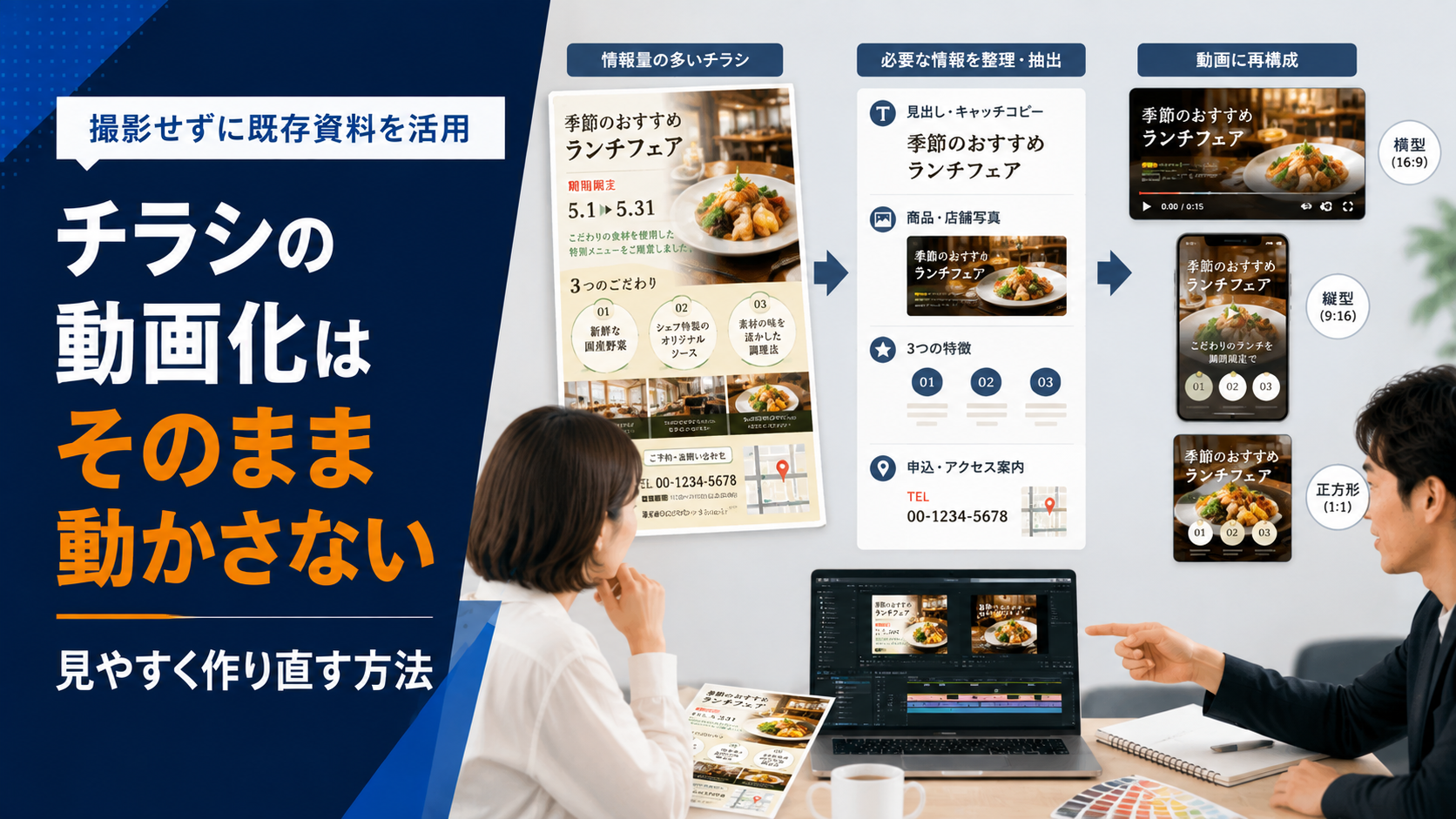
新しく動画を作りたいものの、撮影できる商品や人物がいない。手元にあるのは、完成済みのチラシやパンフレットだけ。
この場合でも、紙面の写真、見出し、図、商品説明を使って動画を作ることはできます。
ただし、チラシを画面いっぱいに表示し、文字や写真を順番に動かすだけでは見やすくなりません。紙と動画では、情報の読み方が違うためです。
チラシを動画化するときは、紙面を再現するのではなく、伝える内容を減らして動画用に並べ直します。
チラシだけでも動画は作れる
チラシに次の素材が入っていれば、撮影をせずに動画を作れることがあります。
- 商品や店舗の写真
- 会社やサービスのロゴ
- 商品名
- キャッチコピー
- 特徴やメリット
- 価格や開催日時
- 地図や利用手順
- 問い合わせ先
- イラストや図表
- ブランドカラー
これらを動画の場面ごとに分け、文字の表示、写真の拡大、図形の動き、BGM、ナレーションなどを加えます。
たとえば、飲食店のチラシなら、次のような流れにできます。
- 商品写真と店名を見せる
- 商品の特徴を短く表示する
- 販売期間や価格を伝える
- 店舗名や予約方法を表示する
元のチラシに多くの情報が入っていても、動画ですべてを紹介する必要はありません。
チラシをそのまま動かすと読みにくい
紙のチラシは、読者が自分のペースで見られます。気になる部分に戻ったり、小さな文字をゆっくり読んだりできます。
動画は、決められた速さで画面が進みます。
紙面と同じ情報量を入れると、文字を読む前に次の場面へ切り替わります。
一画面に文字が多すぎる
A4チラシには、見出し、説明文、価格、注意事項、住所などをまとめて掲載できます。
これをスマートフォンの動画へ縮小すると、文字が小さくなります。
動画では、一画面につき一つの内容を基本にします。
悪い例:
- 商品名
- 商品説明
- 価格
- 特典
- 注意事項
- 申込方法
これらを同時に表示する。
見やすい例:
- 1画面目:商品名
- 2画面目:最も大きな特徴
- 3画面目:利用場面
- 4画面目:価格または特典
- 5画面目:申込方法
表示する場面を分けると、一つひとつの文字を大きくできます。
読む順番が決まっていない
チラシでは、見出し、写真、囲み、矢印などを使い、紙面内で視線を動かします。
動画では、制作側が見せる順番を決めます。
そのため、元の紙面にある情報を次のような流れへ並べ直します。
- 誰に向けた商品か
- どのような悩みを解決するか
- どのような特徴があるか
- 何をすれば利用できるか
チラシ上の配置順ではなく、視聴者が理解しやすい順にします。
縦長の紙面と動画画面の形が合わない
A4チラシは縦長で作られていることが多く、横型動画へそのまま配置すると左右に余白ができます。
拡大すると、今度は紙面の上下が切れます。
動画化するときは、チラシ全体を一枚の画像として使うのではなく、写真や見出しを個別に取り出して再配置します。
先に動画を使う場所を決める
動画の形や情報量は、掲載場所によって変わります。
| 使用場所 | 主な画面 | 作り方のポイント |
|---|---|---|
| Webサイト | 横型 | 商品やサービスを順番に説明しやすい |
| YouTube | 横型 | 音声を含めて詳しく説明できる |
| Instagramリール | 縦型 | 文字を大きくし、最初に結論を見せる |
| TikTok | 縦型 | 短い場面でテンポよく切り替える |
| Instagram投稿 | 正方形または縦型 | 音なしでも意味が伝わるようにする |
| 店頭モニター | 横型または縦型 | 離れた場所から読める文字サイズにする |
| 展示会 | 横型 | 繰り返し再生しても流れがつながるようにする |
| デジタルサイネージ | 設置画面に合わせる | 音声を使えない環境を想定する |
「SNS用」とだけ伝えると、どの画面サイズにするか決められません。
使用する媒体が複数ある場合は、最も重視する場所を一つ決めます。そのうえで、別の画面サイズも必要か考えます。
チラシから抜き出す情報は3段階で選ぶ
チラシの情報は、次の3段階に分けると整理しやすくなります。
必ず入れる情報
動画を見た人が、何の商品や案内なのかを理解するために必要な内容です。
- 商品名やサービス名
- 最も伝えたい特徴
- 対象となる人
- 申込先や詳しい情報の場所
入れられれば入れる情報
動画の長さに余裕がある場合に加えます。
- 補足となる特徴
- 利用の流れ
- 商品の種類
- 開催日時
- 利用できる地域
- 実際の使用場面
動画では省く情報
細かい条件や長い説明は、動画ではなくWebページや元のチラシに残します。
- 長い注意書き
- 細かな利用条件
- 詳細な規約
- 小さな地図
- 多数の商品一覧
- 長文の会社説明
- 複雑な料金表
動画の役割は、チラシの内容をすべて読み上げることではありません。
まず興味を持ってもらい、詳しい情報がある場所へつなげる役割として使います。
一つの動画で伝える内容は一つに絞る
一枚のチラシには、複数の商品や案内が掲載されていることがあります。
たとえば、店舗のチラシに次の情報が入っている場合です。
- 新商品の紹介
- 期間限定キャンペーン
- 店舗の営業時間
- 会員登録特典
- アルバイト募集
これらをすべて一本の短い動画へ入れると、何の動画なのかわからなくなります。
動画の目的を一つ選びます。
- 新商品を知ってもらう
- キャンペーンへ申し込んでもらう
- 店舗へ来てもらう
- 会員登録を増やす
- 求人へ応募してもらう
目的が複数ある場合は、動画を分けたほうが使いやすくなります。
チラシから再利用しやすい素材
チラシの中でも、動画へ転用しやすいものと、作り直したほうがよいものがあります。
| 素材 | 再利用のしやすさ | 動画化するときの扱い |
|---|---|---|
| 商品写真 | 高い | 拡大や切り替えを加える |
| ロゴ | 高い | 冒頭や最後に使用する |
| イラスト | 高い | 部分ごとに動かせる場合がある |
| キャッチコピー | 高い | 短く大きく表示する |
| ブランドカラー | 高い | 背景や図形へ使う |
| 長い説明文 | 低い | 短い文章へ書き直す |
| 料金表 | 低い | 必要な料金だけ抜き出す |
| 地図 | 低い | 場所を示す簡単な図へ変える |
| QRコード | 条件付き | 十分な表示時間と大きさが必要 |
| 細かい注意事項 | 低い | 動画外のページへ分ける |
元データがあると、写真、ロゴ、文字を個別に取り出しやすくなります。
PDFしかない場合でも動画化できることはありますが、画像の解像度や文字の状態によっては、素材を別に用意する必要があります。
チラシの文章は動画用に短くする
チラシの説明文をそのままテロップにすると、読む時間が長くなります。
文章は、結論を先に出す形へ変えます。
チラシの文章:
当店では、季節ごとに厳選した国産の果物を使用し、店内で一つひとつ丁寧に仕上げたパフェを期間限定で提供しています。
動画用の文字:
国産フルーツの期間限定パフェ
補足が必要なら、次の場面で分けて表示します。
- 季節ごとに果物が変わる
- 店内で一つずつ仕上げる
- 数量限定
一文を短くし、一画面で伝える内容を減らします。
写真に動きを付ける方法
静止画だけでも、見せ方を変えることで動画らしくできます。
写真をゆっくり拡大する
商品写真を少しずつ拡大すると、視線を商品へ集められます。
ただし、元の画像が小さいと、拡大したときに粗くなります。
写真の一部分へ移動する
店舗の外観から入口へ寄る、料理全体から食材へ寄るなど、見てほしい場所へ画面を動かします。
複数の写真を順番に見せる
商品、使用場面、完成状態などを順番に出すと、短い時間でも複数の情報を伝えられます。
写真と文字を別々に表示する
写真の上に長文を重ねず、最初に写真を見せ、次に短い説明を出します。
写真と文字の両方を見やすくできます。
図形や矢印を加える
商品の特徴、利用手順、比較などは、丸や矢印を加えると理解しやすくなります。
動きを増やすことが目的ではありません。見てほしい順番を示すために使います。
ナレーションを付けるか決める
チラシ動画は、文字だけでも作れます。
ナレーションを付けるかどうかは、動画を再生する場所で決めます。
ナレーションが向いている場面
- Webサイトで詳しく説明する
- YouTubeへ掲載する
- 営業先で見せる
- サービスの仕組みを伝える
- 文字だけでは説明が長くなる
文字中心が向いている場面
- 店頭モニターで流す
- 展示会で繰り返し再生する
- SNSで音を出さずに見られる
- 短時間で商品名と特徴を伝える
- キャンペーンの告知をする
ナレーションを入れる場合でも、画面へ同じ文章をすべて表示する必要はありません。
画面には商品名や数字などの要点を出し、詳しい説明を音声へ分けます。
動画化する前にチラシの情報を更新する
古いチラシを使う場合は、動画化する前に内容を見直します。
- 価格が変わっていないか
- 営業時間が合っているか
- キャンペーン期間が終了していないか
- 古い電話番号が残っていないか
- 申込先のURLが正しいか
- 現在扱っていない商品が載っていないか
- 古いロゴを使っていないか
- 担当者名や部署名が変わっていないか
誤った情報を動画にすると、チラシより修正に手間がかかることがあります。
変わりやすい価格や日付を入れる場合は、あとからどの部分を直す可能性があるかも伝えます。
制作依頼時に渡したいデータ
チラシを動画化するときは、完成したPDFだけでなく、元の素材も渡せると作業を進めやすくなります。
用意できるものを整理します。
- チラシのPDF
- IllustratorやPhotoshopなどの元データ
- 商品写真
- 店舗写真
- ロゴデータ
- 使用しているイラスト
- 正式な商品名
- 正しい価格や日付
- 使用したい色
- 参考にしたい動画
- 掲載予定の媒体
- 使用したいBGMや音声
- 必ず入れたい文章
- 削ってよい情報
元データを渡せない場合は、そのことを最初に伝えます。
チラシ内の写真が小さいときは、元の写真データを別に送ります。
著作権と使用範囲を確かめる
チラシに使われている素材が、動画でも使えるとは限りません。
外部から購入した写真、イラスト、書体などは、契約によって利用できる範囲が異なります。
次の素材は確認が必要です。
- 有料写真素材
- イラスト素材
- タレントやモデルの写真
- キャラクター
- 他社の商品画像
- 地図
- 書体
- BGM
- 撮影者から提供された写真
紙への掲載だけを前提に許可を取っている場合は、動画やSNSでの利用について追加確認が必要になることがあります。
判断できない素材は、別の写真や図へ差し替えます。
依頼文には動画の使い方を書く
「このチラシを動画にしてください」だけでは、適切な長さや画面サイズを決められません。
次のように用途まで伝えます。
添付のA4両面チラシを使い、Instagramリールへ掲載する縦型動画を作りたいです。新商品の認知が目的で、チラシにある会社説明や店舗地図は省いて構いません。商品写真、商品名、3つの特徴、販売期間、詳しいページへの案内を入れたいです。音を出さなくても内容が伝わる構成を希望します。
この依頼文には、次の情報が入っています。
- 元にする資料
- 掲載場所
- 動画の目的
- 画面の向き
- 残す情報
- 削ってよい情報
- 音声の条件
制作側が判断しなければならない項目を減らせます。
初稿で見るべきポイント
最初の動画が届いたら、動きの格好よさだけで判断しません。
次の順番で見ます。
- 何の商品や案内なのかすぐわかるか
- 最も伝えたい内容が目立っているか
- 文字を表示する時間が短すぎないか
- スマートフォンでも文字を読めるか
- 元のチラシと内容が食い違っていないか
- 写真が粗くなっていないか
- 申込先や開催日が正しいか
- 最後に何をすればよいかわかるか
社内のパソコン画面だけでなく、実際に掲載するスマートフォンやモニターでも再生します。
画面サイズが変わると、文字の見え方も変わります。
チラシの動画化を外部へ依頼する場合
依頼前には、チラシのデータだけでなく、動画で残す情報と削る情報を分けます。
最低限、次の内容をまとめます。
- 動画を使う場所
- 横型・縦型・正方形のどれが必要か
- 誰に見せるか
- 動画を見た後に何をしてほしいか
- 最も伝えたい商品や案内
- 必ず残す文章
- 削ってよい文章
- 使用できる写真やイラスト
- 最新の価格や日付
- 音声の有無
- 希望する納品時期
見積もりを比べるときは、動画の長さだけでなく、次の作業が含まれているかを見ます。
- チラシから情報を抜き出す作業
- 動画用の文章への書き直し
- 写真やロゴの取り出し
- 縦型や正方形への作り替え
- ナレーションやBGM
- 修正できる回数
- 元データの扱い
- 別サイズの追加制作
初稿後に「やはり別の商品を中心にしたい」と変更すると、動画全体の順番を組み直すことになります。
制作開始前に、動画で最も伝える内容を一つに決めておきます。
まとめ
チラシやパンフレットしかなくても、掲載されている写真、見出し、商品説明を使って動画を作れます。
ただし、紙面をそのまま縮小して動かすだけでは、文字が小さくなり、内容も追いにくくなります。
動画化するときは、次の順番で整理します。
- 動画を使う場所を決める
- 最も伝えたい内容を一つ選ぶ
- 必要な写真と文章を抜き出す
- 長い説明を短く書き直す
- 場面ごとに情報を分ける
- 詳細情報はWebページや元のチラシへ残す
チラシの情報量を再現するのではなく、短い時間で理解できる順番へ作り直すことが、見やすいチラシ動画につながります。