作業手順をスマートフォンで撮影したものの、動画が長く、説明の言い直しや待ち時間も残っている。そのまま社内共有しても、必要な場面を探しにくく、結局は担当者が口頭で説明している。
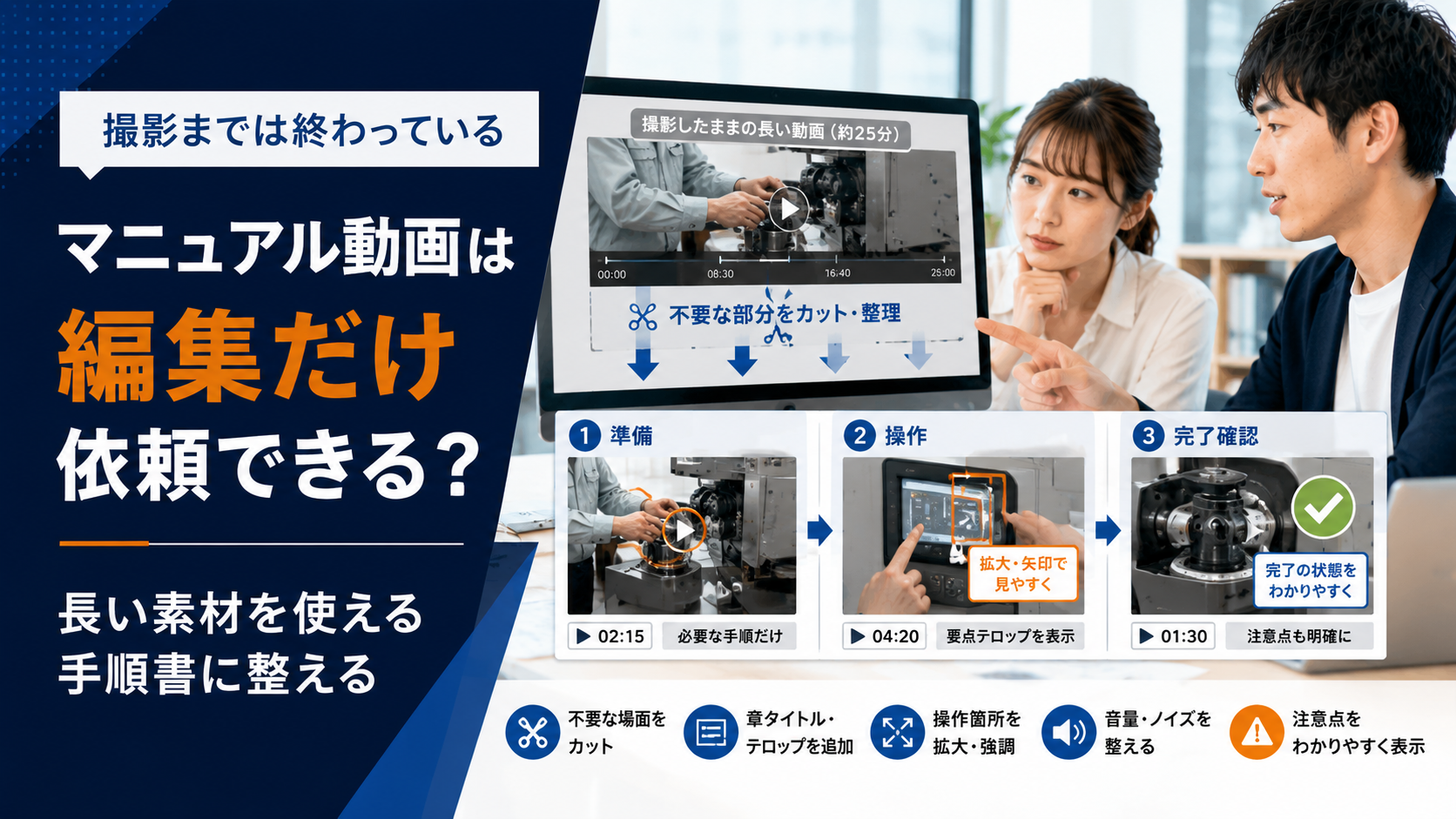
このような撮影済み素材は、撮り直さなくても編集によってマニュアル動画へ整えられることがあります。
ただし、単に短く切るだけでは十分ではありません。作業を工程ごとに分け、重要な操作を見つけやすくし、迷いやすい箇所へ説明を加える必要があります。
撮影済みの動画は編集だけでもマニュアルにできる
すでに撮影した動画へ必要な手順が一通り映っていれば、編集だけを外部へ依頼できます。
編集で行える主な作業は次のとおりです。
- 不要な待ち時間を削る
- 言い直しや失敗した場面を外す
- 作業を工程ごとに分ける
- 章タイトルを入れる
- 操作の要点を文字で表示する
- 見てほしい場所を拡大する
- 矢印や囲みで操作箇所を示す
- 音量を聞きやすくそろえる
- 個人情報や不要な部分を隠す
- 冒頭に動画の目的を表示する
撮影時に完璧な説明ができていなくても、必要な場面が残っていれば並べ替えや補足で整えられます。
反対に、作業の一部が映っていない場合は、編集だけでは補えません。素材を確認したうえで、足りない場面だけ追加撮影する方法もあります。
撮影したままの動画が使いにくい理由
社内で撮影した動画は、撮影者や作業担当者には理解できても、初めて見る人にはわかりにくいことがあります。
原因は画質よりも、情報の整理にあることが少なくありません。
作業と関係のない時間が残っている
材料を取りに行く時間、画面が開くまで待つ時間、準備中の会話などが残っていると、動画全体が長くなります。
実際の作業時間をそのまま見せる必要はありません。
ただし、機械を一定時間冷ます、薬剤をなじませるなど、待つこと自体が手順に含まれる場合は削れません。その場合は、待ち時間を短く見せながら「10分待つ」などの説明を入れます。
どの操作を見ればよいかわからない
パソコン画面や機械の操作盤を広く撮影すると、押しているボタンが小さく見えます。
説明者が話していても、視聴者が見る場所を判断できなければ操作を再現できません。
拡大表示、矢印、枠線などを使い、操作する場所を一つずつ示します。
一つの動画に複数の作業が入っている
準備から片付けまでを一本で撮影すると、必要な手順だけを見返しにくくなります。
特に現場で使うマニュアルでは、動画を最初から順番に見るとは限りません。
「電源の入れ方だけ見たい」「エラー解除だけ確認したい」といった使われ方も考え、作業ごとに分けます。
重要な注意点が会話に埋もれている
撮影中に「ここは強く締めすぎないでください」と話していても、一度聞いただけでは残りません。
事故、故障、入力ミスにつながる注意点は、音声だけにせず画面にも表示します。
長い素材をそのまま短くする前に章を分ける
編集では、最初に不要部分を細かく切るより、動画全体を工程ごとに分けます。
たとえば、商品の梱包作業なら次のように整理できます。
- 必要な資材を準備する
- 商品の状態を確認する
- 緩衝材で包む
- 箱へ入れる
- 伝票を貼る
- 最終確認を行う
この6工程を一本にまとめる方法もありますが、繰り返し見返す作業なら動画自体を分けたほうが便利です。
| まとめ方 | 向いている用途 | 注意点 |
|---|---|---|
| 一本にまとめる | 研修で最初から順番に見る | 必要な場面を探しにくい |
| 章タイトルで分ける | 全体の流れと個別工程の両方を見せる | 再生位置を探す必要がある |
| 工程ごとに別動画にする | 現場で必要な操作だけ見返す | 動画の管理ルールが必要 |
| 基本編とトラブル編に分ける | 通常操作と例外対応を教える | 内容の重複を避ける必要がある |
どの形がよいかは、視聴する場所と使い方で決めます。
研修室で全体を学ぶ動画と、作業中にスマートフォンで開く動画では、適した分け方が異なります。
削ってよい場面と残す場面を区別する
撮影済み素材を短くするときは、時間だけを基準に削らないようにします。
削りやすい場面
- 撮影開始後の準備
- 同じ説明の言い直し
- 操作と関係のない会話
- 必要以上に長い無音
- 失敗して最初からやり直した部分
- 資材を取りに移動する場面
- 同じ動作を何度も繰り返す場面
- 撮影終了後の会話
残す必要がある場面
- 作業開始前の安全確認
- 完成状態の見本
- 操作前にそろえる条件
- 手順を間違えやすい箇所
- やり方によって結果が変わる工程
- 作業完了を判断する方法
- エラーが出た場合の対応
- 禁止されている操作
- 数字や順番を覚える必要がある説明
「知っている人なら省略できる場面」でも、初心者には必要なことがあります。
編集を依頼するときは、削ってはいけない工程を先に伝えておきます。
テロップは話した内容を全部書く必要はない
マニュアル動画では、話している内容をすべて文字にすると、操作画面が見えにくくなります。
画面に入れる文字は、視聴者が作業するときに必要な情報へ絞ります。
操作を示す文字
- 「設定を開く」
- 「右上の保存を押す」
- 「番号を入力する」
- 「ロックを解除する」
条件を示す文字
- 「電源を切った状態で行う」
- 「管理者アカウントでログイン」
- 「表面が乾いてから次へ進む」
数字を示す文字
- 「3秒間長押し」
- 「水を500ml入れる」
- 「締め付けトルク:20N・m」
- 「保存期間:30日」
注意を示す文字
- 「向きを間違えない」
- 「素手で触らない」
- 「この画面では確定を押さない」
- 「異音が出た場合は停止」
説明をすべて書くのではなく、作業中に見返したい内容を残します。
拡大表示と矢印は使う場所を絞る
強調表示を増やしすぎると、どこが本当に重要なのかわからなくなります。
拡大や矢印を使うのは、次のような場面です。
- 小さなボタンを押す
- 数字を入力する
- 部品の向きを合わせる
- 似た部品から正しいものを選ぶ
- 画面の一部分だけが変化する
- 手元が一瞬隠れる
- 完了した状態を見分ける
毎回同じ色と形を使うと、動画を見慣れていない人でも意味を理解しやすくなります。
たとえば、操作箇所は青い枠、注意点はオレンジ、禁止操作は赤と決めておきます。
音声を残すかナレーションを付け直すか
撮影時の音声が聞き取りやすく、説明内容にも問題がなければ、そのまま使用できます。
次のような場合は、音声を部分的に直すか、ナレーションを付け直す方法があります。
- 周囲の機械音が大きい
- 説明者の声が遠い
- 言い間違いが多い
- 説明と作業のタイミングが合っていない
- 社内用語が多く、初心者にはわからない
- 個人名や公開できない情報が入っている
- 作業内容は正しいが説明の順番が悪い
音声を付け直す場合でも、撮影素材をすべて撮り直す必要はありません。
映像を残し、説明だけを新しいナレーションへ差し替える方法があります。
音を出せない現場で見る場合は、ナレーションだけに頼らず、要点をテロップでも読めるようにします。
編集依頼前に素材を整理する
撮影データをそのまま大量に送ると、どの動画を使うのか判断しにくくなります。
最低限、ファイル名を見て内容がわかる状態にします。
悪い例:
- IMG_2531.mp4
- IMG_2532.mp4
- IMG_2533.mp4
- 修正版.mp4
- 修正版2.mp4
整理した例:
- 01_電源を入れる.mp4
- 02_初期設定.mp4
- 03_通常操作.mp4
- 04_終了操作.mp4
- 05_エラー解除.mp4
- 使わない素材_撮り直し前.mp4
ファイル名のほかに、素材一覧を作っておくと伝達ミスを減らせます。
| ファイル名 | 内容 | 使用の可否 | 補足 |
|---|---|---|---|
| 01_電源を入れる | 起動手順 | 使用する | 冒頭3秒は削除可 |
| 02_初期設定 | 管理画面の設定 | 使用する | 個人名を隠す |
| 03_通常操作 | 日常作業 | 使用する | 途中の言い直しを削除 |
| 04_エラー解除 | エラー時の対応 | 使用する | 注意表示を入れる |
| test01 | 撮影テスト | 使用しない | 画面が暗い |
使用するロゴ、図、写真、効果音などがある場合は、別のフォルダへ分けます。
編集者へ渡す指示は時間ではなく目的で書く
「3分以内にしてください」だけでは、どこを削るべきか判断できません。
動画の長さと一緒に、視聴者が何をできるようになればよいのかを伝えます。
たとえば、次のように依頼します。
新入社員がこの動画を見ながら、一人で開店準備を終えられる内容にしたいです。撮影素材は約25分ありますが、作業と関係のない会話や資材を取りに行く場面は削除して構いません。安全確認、レジの起動、釣り銭の確認は省略しないでください。各工程の冒頭にタイトルを入れ、間違えやすいボタンは拡大してください。
この依頼文には、次の情報が入っています。
- 見る人
- 動画を見た後にできるようになること
- 削ってよい内容
- 残す内容
- 希望する編集
完成後の使い方までわかると、編集者も情報の優先順位を決めやすくなります。
見積もり前に伝えたい項目
撮影済み動画の編集費は、完成時間だけでは決まりません。
素材の長さ、本数、音声の状態、テロップの量などによって作業量が変わります。
見積もり時には次の内容を伝えます。
- 素材動画の合計時間
- 素材の本数
- 希望する完成時間
- 作りたい動画の本数
- 動画を見る人
- 使用する場所
- カットする範囲
- テロップの量
- ナレーションの有無
- 拡大や矢印を入れたい箇所
- ロゴや指定書体の有無
- 個人情報を隠す必要があるか
- 希望する画面サイズ
- 希望納期
- 社内で確認する人数
同じ10分の完成動画でも、カットだけの編集と、画面の拡大や図解を多く入れる編集では作業量が異なります。
「どのような編集が必要かわからない」という場合は、素材の一部を見てもらい、必要な作業を提案してもらいます。
初稿では見た目より手順を確認する
最初の編集動画が届いたら、色や文字のデザインより先に内容を見ます。
確認する順番は次のとおりです。
- 手順が正しいか
- 必要な工程が抜けていないか
- 説明の順番がわかりやすいか
- 数字や商品名に間違いがないか
- 操作箇所が見えているか
- 初心者が迷う説明がないか
- 個人情報や社外秘情報が映っていないか
- 文字の大きさや色が見やすいか
動画編集者は映像を整えられますが、社内固有の作業が正しいかまでは判断できないことがあります。
実際にその仕事を行っている人と、これから覚える人の両方に見てもらうと、説明不足を見つけやすくなります。
撮り直したほうがよい素材
編集で直せる範囲には限界があります。
次のような素材は、一部を撮り直したほうが早い場合があります。
- 手や体で操作箇所が完全に隠れている
- 画面の文字が読めない
- ピントが合っていない
- 作業の途中で撮影が止まっている
- 必要な工程が映っていない
- 間違った方法で作業している
- 個人情報が長時間表示されている
- カメラが大きく揺れて操作を追えない
- 説明者の声も作業音も聞こえない
すべてを撮り直すのではなく、不足している場面だけ追加撮影する方法があります。
追加撮影では、元の動画と同じ向き、距離、明るさに近づけると、編集後の違和感を減らせます。
更新しやすいマニュアル動画にする
業務手順やシステム画面は、あとから変わることがあります。
一本の長い動画へすべてをまとめると、一部の変更でも全体を修正しなければなりません。
更新が多い内容は、次のように分けます。
- 変わりにくい基本操作
- 定期的に変わる設定画面
- 商品ごとに異なる手順
- トラブル時の対応
- 法律や社内ルールに関わる注意事項
ファイル名にも作成日や版を入れます。
例:
- レジ起動方法_2026年8月版
- 新人向け梱包手順_v2
- 管理画面ログイン方法_画面変更後
古い動画を残す場合は、どれが最新版かわかる管理方法も必要です。
撮影済み素材の編集を外部へ依頼する場合
依頼前には、動画素材だけでなく、手順の正しさを判断できる資料もそろえます。
- 現在使っている紙の手順書
- 作業工程の一覧
- 商品名や専門用語の表記
- 必ず表示したい注意事項
- 削ってはいけない工程
- 隠す必要がある情報
- 使用するロゴや指定色
- 完成後の掲載場所
- 希望する動画の分け方
- 社内の確認担当者
編集者へ「見やすくしてください」とだけ伝えるのではなく、誰がどの場面で使う動画なのかを説明します。
初稿を受け取った後は、修正箇所を時間で指定すると伝わりやすくなります。
例:
- 00:35の待ち時間を短くする
- 01:12で押しているボタンを拡大する
- 02:08に「保存後は元に戻せません」と表示する
- 03:20以降は別動画へ分ける
まとめ
撮影済みの素材があれば、撮影からやり直さず、編集だけでマニュアル動画へ整えられることがあります。
使いやすい動画にするには、不要部分を削るだけでなく、作業を工程ごとに分け、操作箇所や注意点を見つけやすくすることが必要です。
依頼前には、次の内容を整理します。
- 誰が見る動画か
- 見た後に何ができればよいか
- 削ってよい場面
- 必ず残す工程
- 強調したい操作
- 動画の分け方
- 公開できない情報
撮影時の完成度よりも、必要な手順が一通り映っているかが判断のポイントです。まず素材を工程ごとに整理し、足りない場面がある場合だけ追加撮影すると、無駄な撮り直しを減らせます。