ECサイトを公開したものの、シニアの利用者から「商品は見つかったが、購入方法が分からない」「カートに入れた後で止まってしまった」という問い合わせが続くことがあります。
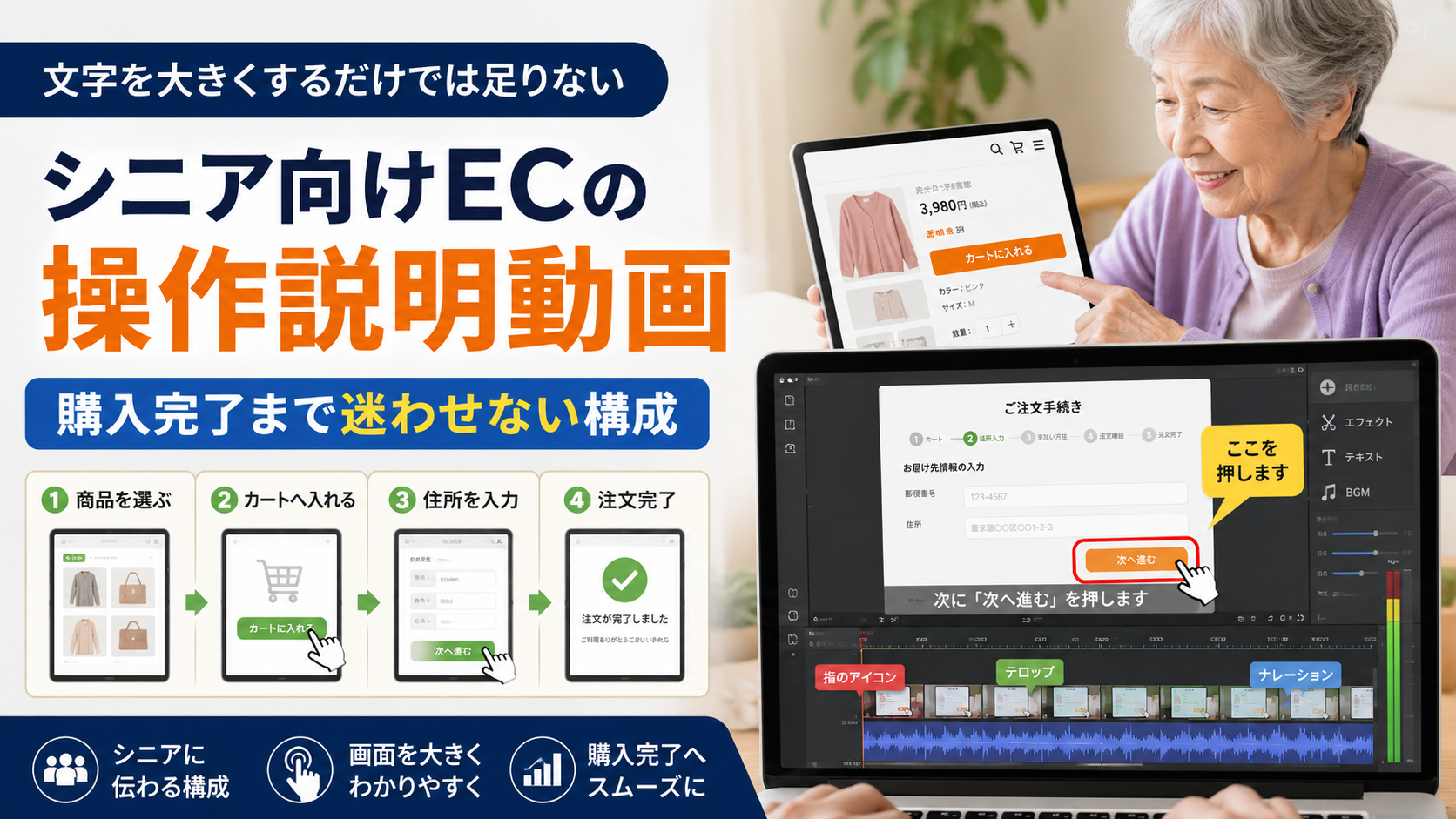
文字を大きくするだけでは、操作の迷いはなくなりません。どのボタンを押し、次に何が表示され、注文がどこで完了するのかを、実際の画面に沿って見せる必要があります。
操作説明動画を作るときは、サイト全体の紹介ではなく、利用者が止まりやすい場面を一つずつ取り上げます。
操作説明動画で解決する問題を一つに絞る
一本の動画に、会員登録、商品検索、購入、支払い、配送確認まで詰め込むと長くなります。
利用者が知りたいのは、今困っている操作です。目的ごとに動画を分けたほうが、必要な説明を見つけやすくなります。
| 動画のテーマ | 主に説明する内容 |
|---|---|
| 会員登録 | メールアドレス入力、パスワード設定、確認メール |
| 商品の探し方 | カテゴリ、検索窓、絞り込み |
| カートの使い方 | 商品追加、数量変更、削除 |
| 購入手続き | 住所、配送方法、支払い方法 |
| 注文内容の確認 | 金額、送料、定期購入の有無 |
| 注文後の確認 | 注文完了画面、確認メール、配送状況 |
| 困ったとき | パスワード再設定、入力エラー、問い合わせ方法 |
一本を短く区切れば、サイトの該当ページへ直接置くこともできます。
カート画面にはカートの動画、会員登録画面には登録の動画を置く形です。
シニア向けでも説明を簡単にしすぎない
シニア向け動画では、難しい言葉を避ける必要があります。しかし、説明を省きすぎると、かえって不安を与えます。
たとえば、「次へ進みます」だけでは、押した後に何が起こるのか分かりません。
次のように、操作と結果を続けて説明します。
- 「緑色の『カートに入れる』を押します」
- 「商品がカートへ入り、画面右上の数字が1になります」
- 「この時点では、まだ注文は確定していません」
- 「次に『購入手続きへ』を押します」
特に金額や注文確定に関する部分では、現在どの段階なのかをはっきり伝えます。
「押したら料金が発生するのではないか」という不安があると、利用者は先へ進めません。
最初に利用する端末を決める
パソコン、スマートフォン、タブレットでは、ボタンの位置やメニューの開き方が違います。
スマートフォン向けの説明動画でパソコン画面を見せても、実際の操作には使いにくくなります。
制作前には、次の点を整理します。
- 最も利用者が多い端末
- iPhoneとAndroidのどちらを扱うか
- スマートフォン版とパソコン版の違い
- アプリとブラウザのどちらを使うか
- ログイン前とログイン後の画面
- 会員と非会員で購入手順が変わるか
両方の説明が必要なら、スマートフォン版とパソコン版を分けます。
画面を並べて同時に説明すると、利用者が自分に必要な操作を見失いやすくなります。
一つの場面では一つの操作だけを見せる
操作説明動画では、画面を速く切り替えないことが大切です。
「商品を選び、カートへ入れ、購入画面へ進みます」と一度に説明せず、操作ごとに場面を分けます。
- 商品を選ぶ
- 商品ページを開く
- 数量を確認する
- カートへ入れる
- カートの内容を見る
- 購入手続きへ進む
ボタンを押した後は、次の画面が表示されるまで少し待ちます。
実際のサイトでは読み込みに時間がかかることもあります。動画だけが速く進むと、利用者は自分の画面との違いに戸惑います。
押す場所を画面上ではっきり示す
操作説明動画では、マウスポインターや指の動きだけでは見失うことがあります。
押す場所には、次のような目印を加えます。
- ボタンを赤やオレンジの枠で囲む
- 押す直前に画面を拡大する
- 矢印を表示する
- 指のアイコンを重ねる
- ボタン名を字幕でも表示する
- 押した後にチェックを付ける
ただし、画面全体を大きく動かしすぎると、現在地が分かりにくくなります。
最初に画面全体を見せ、操作する場所だけを拡大し、操作後にもう一度全体へ戻すと流れを追いやすくなります。
字幕は話した内容をそのまま書かない
音声をすべて文字にすると、字幕が長くなります。
操作説明では、話している内容を短くまとめます。
音声が「画面の下にあるオレンジ色の購入手続きへというボタンを一度押してください」であれば、字幕は次の程度で足ります。
「『購入手続きへ』を押す」
字幕で特に残したいのは、次の内容です。
- 押すボタンの名前
- 入力する内容
- 注意が必要な条件
- 金額
- 注文確定のタイミング
- エラーが出た場合の対応
- 問い合わせ先
一画面に長い文章を出さず、読める時間を残します。
音声は速さより区切りを意識する
ゆっくり話していても、説明が長く続けば分かりにくくなります。
一つの操作を説明したら、一度区切ります。
「商品をカートへ入れます。画面右上のカートに数字が表示されたことを確認します。確認できたら、カートを開きます」
このように、操作、確認、次の操作の順で話すと理解しやすくなります。
専門用語を使う場合は、画面上の表記と合わせます。
サイト上に「マイページ」と書かれているのに、音声で「会員画面」と呼ぶと、利用者は別の場所だと考えることがあります。
商品説明と購入操作は分ける
商品紹介動画と操作説明動画は目的が異なります。
商品紹介動画は、商品の特徴や使う場面を伝える動画です。操作説明動画は、購入を完了するまでの手順を伝えます。
| 動画の種類 | 主な目的 |
|---|---|
| 商品紹介動画 | 商品へ興味を持ってもらう |
| 使用方法動画 | 購入後の使い方を説明する |
| 購入操作動画 | ECサイトで注文を完了してもらう |
| サポート動画 | エラーや困りごとの解決方法を伝える |
商品説明の途中に購入手順を入れると、話が切り替わって分かりにくくなります。
商品ページには商品紹介動画と「購入方法を見る」を別々に配置したほうが、それぞれの目的が明確になります。
会員登録を必須にする場合は理由も伝える
購入前に会員登録が必要なECサイトでは、登録画面で離れる人が出やすくなります。
動画では入力手順だけでなく、登録が必要な理由も短く伝えます。
- 注文履歴を確認できる
- 配送先を次回から入力せずに済む
- 配送状況を確認できる
- 定期購入の内容を変更できる
入力項目が多い場合は、一画面ですべて説明せず、項目ごとに分けます。
パスワードの条件も、実際の画面に合わせて表示します。
「半角英数字を含む8文字以上」などの条件があるなら、入力後にエラーが出てから説明するのではなく、入力前に知らせます。
支払い画面では選択肢の違いを説明する
クレジットカード、銀行振込、代金引換、後払いなど、複数の支払い方法がある場合は、名称だけでなく違いを短く説明します。
- いつ支払うのか
- 手数料がかかるか
- 商品を受け取るときに支払えるか
- カード番号の入力が必要か
- 支払用紙が別に届くか
利用できない支払い方法がある地域や商品についても、動画内で触れるか、画面上の注意書きを示します。
説明内容が頻繁に変わる場合は、細かな金額を音声へ入れず、画面上の最新情報を見るよう案内する方法もあります。
注文確定の直前と直後を見せる
購入操作で特に迷いやすいのが、注文が確定するタイミングです。
動画では、次の二つを分けて見せます。
注文確定前
- 商品名
- 数量
- 商品金額
- 送料
- 支払い方法
- 配送先
- 定期購入か一回購入か
注文確定後
- 注文完了の表示
- 注文番号
- 確認メール
- 配送予定
- 注文内容を確認する場所
最後のボタンを押した直後に動画を終えると、本当に注文できたのか分かりません。
完了画面と確認方法まで見せて、一本の動画を終えます。
個人情報はテスト用データで撮影する
操作画面を録画するときは、実際の顧客情報や担当者の個人情報を使わないようにします。
- 氏名
- 住所
- 電話番号
- メールアドレス
- クレジットカード番号
- 注文履歴
- 会員番号
説明用のテストアカウントと架空の情報を用意します。
撮影後にぼかす方法もありますが、見落としを防ぐには、最初から公開できる情報だけで操作するほうが安全です。
エラー画面も説明に含める
正しい操作だけを見せても、利用者が必ず同じ画面になるとは限りません。
よく起きるエラーは、別の短い動画として用意できます。
- メールアドレスが登録済み
- パスワードの条件を満たしていない
- 郵便番号から住所が表示されない
- 必須項目が未入力
- カード情報が通らない
- 確認メールが届かない
- ログインできない
エラーが出た原因と、次に何をすればよいかをセットで説明します。
「入力内容に誤りがあります」と画面を読むだけでは、解決方法が分かりません。
動画だけでサポートを完結させない
操作説明動画があっても、すべての問い合わせをなくすことはできません。
動画の近くには、別の確認方法も用意します。
- 文章と画像による手順
- よくある質問
- 電話番号
- 問い合わせフォーム
- 営業時間
- 家族や代理人が注文する場合の案内
動画を再生できない環境や、途中の操作だけ確認したい人もいます。
動画、文章、電話を使い分けられるようにすると、利用者が自分に合う方法を選べます。
サイトを更新したら動画も見直す
ECサイトの画面を変更すると、操作説明動画の内容が古くなることがあります。
- ボタンの色を変更した
- メニューの位置を変えた
- 購入手順を減らした
- 支払い方法を追加した
- 会員登録画面を変更した
- スマートフォン版の表示を変えた
動画と実際の画面が違うと、説明があることで余計に迷わせます。
制作前には、近いうちにサイト改修を予定していないか確認します。
公開後も、サイトの変更時に動画を確認する担当者を決めておきます。
制作を依頼する前に整理すること
操作説明動画を外注する場合は、動画の長さだけでなく、操作の流れを共有します。
用意したい情報は次のとおりです。
- 対象となる利用者
- 説明する端末
- 対象のECサイト
- 動画にする操作
- 操作開始時の画面
- 操作完了時の画面
- 特に迷いやすい場所
- よくある問い合わせ
- 正しいボタン名
- 使用できるテストアカウント
- ナレーションの有無
- 字幕の有無
- 動画を掲載するページ
- サイト変更の予定
- 希望する公開日
- 社内で内容を確認する担当者
「購入方法を分かりやすく説明してほしい」だけでは、どの場面を扱うか決まりません。
会員登録から説明するのか、商品をカートへ入れた後から始めるのかを先に決めます。
まとめ
シニア向けECサイトの操作説明動画では、文字を大きくするだけでなく、一つの場面で一つの操作を見せることが大切です。
押す場所を枠や矢印で示し、操作後に何が起こるのかまで説明します。会員登録、商品検索、カート、支払い、注文確認は、短い動画へ分けたほうが必要な説明を探しやすくなります。
制作前には、対象端末、操作の開始地点、完了地点、よくある問い合わせを整理します。実際のECサイトと同じ順番で見せれば、利用者が動画を見ながら購入手続きを進めやすくなります。