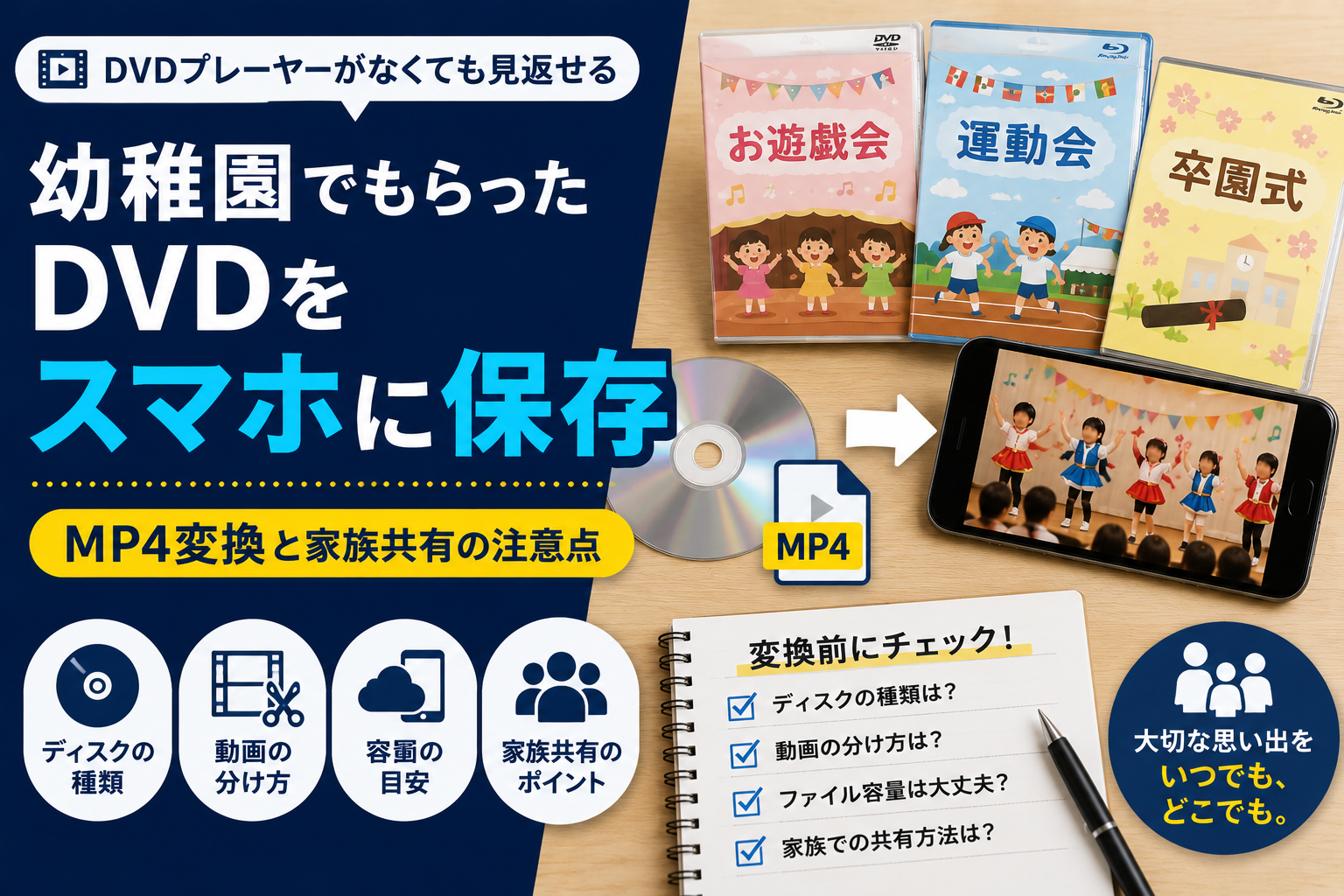
幼稚園や保育園から、お遊戯会や運動会のDVDを受け取ったものの、自宅にDVDプレーヤーがない。パソコンにもディスクを入れる場所がなく、結局一度も見ていない。
このようなDVDは、映像をMP4へ変換すればスマホへ保存できます。スマホ本体に入れておけば、DVDドライブをつながなくても再生でき、離れて暮らす家族とも共有しやすくなります。
ただし、DVDの中身をそのままスマホへコピーすればよいとは限りません。DVDの種類、動画の分け方、ファイル容量、共有できる範囲を先に整理しておく必要があります。
DVDをスマホで見る方法は3つある
幼稚園でもらったDVDをスマホで見る方法は、大きく3つあります。
| 方法 | スマホへの保存 | 必要なもの | 向いている人 |
|---|---|---|---|
| スマホ用DVDドライブで再生 | 基本的にしない | 対応ドライブと専用アプリ | DVDをときどき見られればよい |
| パソコンでMP4へ変換 | できる | DVDドライブ、パソコン、変換ソフト | 機器と操作方法が分かる |
| 変換を依頼する | できる | DVDの発送と受け取り環境 | 機器がない、操作に不安がある |
スマホ用DVDドライブを使う方法では、スマホとドライブを無線でつなぎ、専用アプリでDVDを再生します。パソコンを使わずに見られる一方、DVDを持ち歩かずに済む動画ファイルとして保存する方法とは異なります。対応するDVD形式やスマホの機種にも条件があります。
スマホ本体へ映像を残したい場合は、DVDをMP4へ変換する方法が合います。
「スマホで再生」と「スマホに保存」は違う
検索すると、DVDをスマホで見るための機器と、DVDを動画ファイルへ変換するサービスの両方が出てきます。
両者の違いは、DVDが手元にない状態でも見られるかどうかです。
スマホで再生する方法
DVDドライブへディスクを入れ、スマホの専用アプリで映像を表示します。
DVDを入れ替えれば別の映像も見られますが、外出先で見るにはドライブとディスクも必要です。
スマホに保存する方法
DVDの映像をMP4へ変換し、スマホ本体、クラウド、外部ストレージなどへ保存します。
変換後はDVDを入れなくても再生できます。幼稚園のお遊戯会DVDをMP4へ変換し、スマホやタブレットで見られるようにするサービスも実際に提供されています。
最初にDVDかBlu-rayかを見る
幼稚園から受け取ったディスクが、DVDとは限りません。ケースや盤面にBlu-ray、BD、BD-Rなどと書かれている場合があります。
DVDとBlu-rayでは、読み取りに使うドライブが異なります。
| ディスク | 主な表記 | 必要な読み取り機器 |
|---|---|---|
| DVD | DVD、DVD-R、DVD-Video | DVD対応ドライブ |
| Blu-ray | Blu-ray、BD、BD-R | Blu-ray対応ドライブ |
DVDしか読み込めないドライブへBlu-rayを入れても、映像は取り出せません。
見た目だけでは分かりにくい場合は、ディスクの盤面、ケースの裏面、園から渡された案内を見ます。依頼時には「DVDだと思います」と曖昧に伝えず、盤面の写真も添えると間違いを減らせます。
データDVDなら変換しなくてもよい場合がある
DVDの中身には、主に2種類あります。
DVD-Video
家庭用DVDプレーヤーで再生するために作られたDVDです。
パソコンで中身を開くと、VIDEO_TSというフォルダーや、VOB、IFOなどのファイルが表示されることがあります。スマホで扱いやすくするには、MP4への変換が必要です。
データDVD
MP4やMOVなどの動画ファイルを、そのまま保存したDVDです。
中にMP4が入っていれば、変換せずにパソコンへコピーできる場合があります。ただし、スマホへの移し方や再生の可否は、ファイル形式と使用端末によります。
DVD-Videoをスマホ用動画へ変換するのか、すでに入っている動画ファイルをコピーするだけなのかで作業内容が変わります。
スマホ保存にはMP4が使いやすい
DVDから変換する動画形式としては、MP4が広く使われています。
MP4であれば、スマホ、タブレット、パソコンなど複数の機器で扱いやすくなります。DVDを動画ファイルへ変換するサービスでも、スマホやタブレット向けの形式としてMP4が使われています。
ただし、「MP4なら必ずどの機器でも再生できる」とは限りません。
変換時の設定によって、映像の大きさ、画質、容量、音声の形式が変わります。依頼するときは、主に使うスマホの種類を伝えます。
- iPhone
- Androidスマートフォン
- iPad
- Androidタブレット
- Windowsパソコン
- Mac
スマホだけで受け取るのか、パソコンにも保存するのかも決めておきます。
動画の容量は小さければよいわけではない
スマホで扱いやすくするために動画を小さくしすぎると、画質が荒くなります。
反対に、画質を優先しすぎるとファイル容量が大きくなり、スマホへ保存できないことがあります。
決める基準は、主に次の3つです。
- スマホの空き容量
- 動画の長さ
- 画質をどこまで残したいか
短いお遊戯会のDVDが1枚だけなら、画質を重視しても保存しやすい場合があります。長時間の運動会DVDや複数枚のBlu-rayでは、合計容量が大きくなります。
依頼時には、次のように希望を伝えます。
- スマホで見やすい容量にしたい
- テレビへ映す予定があるので画質を優先したい
- 家族へ送れる大きさにしたい
- 保存用と共有用の2種類が欲しい
1枚のDVDが1本の動画になるとは限らない
幼稚園のDVDには、複数の演目や行事が入っていることがあります。
例えば、メニュー画面から次の映像を選べるDVDです。
- 開会式
- 年少組のお遊戯
- 年中組の合唱
- 年長組の劇
- 閉会式
- 特典映像
MP4へ変換するときは、これらを1本にまとめるのか、演目ごとに分けるのかを決めます。
| 変換方法 | 利点 | 気になる点 |
|---|---|---|
| DVD全体を1本にする | ファイル管理が簡単 | 見たい場面を探すのに時間がかかる |
| タイトルごとに分ける | 演目を選びやすい | ファイル数が増える |
| 子どもの出演部分だけにする | 見返しやすい | 場面を指定する必要がある |
指定がない場合にどの形で納品されるかは、依頼先によって違います。
DVDのメニュー画面をスマホでもそのまま操作できるとは限りません。必要な動画の分け方は、変換前に伝えます。
ファイル名を決めておくと後から探しやすい
複数の動画へ分けた場合、数字だけのファイル名では中身が分かりません。
例えば、次のような名前で納品されることがあります。
- title01.mp4
- title02.mp4
- title03.mp4
希望する名前がある場合は、事前に一覧を作ります。
| 元の内容 | 希望ファイル名 |
|---|---|
| お遊戯会本編 | 2026年お遊戯会.mp4 |
| 年長組の劇 | 年長組_劇.mp4 |
| 合唱 | 年長組_合唱.mp4 |
| 卒園式 | 2026年卒園式.mp4 |
園児が複数いる家庭では、年度や子どもの名前を入れると整理しやすくなります。
ただし、ほかの園児の名前をファイル名に入れる必要はありません。自分の家庭で判別できる範囲にとどめます。
メニュー画面や字幕がMP4に残るとは限らない
DVDには、メニュー画面、字幕、複数音声、チャプターなどが入っている場合があります。
MP4へ変換すると、これらの機能をそのまま残せないことがあります。
依頼前に聞いておきたいのは次の内容です。
- メニュー画面も動画として残すか
- 本編だけを変換するか
- 字幕を映像に入れるか
- 複数の音声がある場合はどれを使うか
- チャプターごとに分けるか
- 最初と最後の余分な画面を残すか
一般的なお遊戯会DVDであれば、本編をMP4へ変換できれば足りることが多いでしょう。
ただし、メニューにしか書かれていない演目名や年度がある場合は、メニュー画面も画像として残しておくと後から確認できます。
傷があるDVDは先に状態を伝える
子どもがDVDを触ったり、ケースへ戻さず保管したりすると、盤面に傷が付くことがあります。
軽い傷なら読み取れる場合がありますが、深い傷、ひび、盤面のはがれがあると変換できないことがあります。
発送前には、次の点を見ます。
- 指紋や汚れが付いていないか
- 放射状の深い傷がないか
- 中心部分にひびがないか
- 盤面が反っていないか
- ケースが割れていないか
- 自宅のプレーヤーで途中まで再生できるか
盤面を強くこすったり、市販の研磨剤を自己判断で使ったりすると、状態が悪化することがあります。
読み込みに不安がある場合は、傷の場所が分かる写真を添えて相談します。
DVDが再生できない原因は傷だけではない
自宅で再生できなくても、DVDが壊れているとは限りません。
考えられる原因には次のものがあります。
- DVDではなくBlu-rayだった
- パソコンに再生ソフトが入っていない
- 海外方式で作られている
- ディスクがファイナライズされていない
- DVDプレーヤーとの相性
- DVD-VRなど別の形式で記録されている
- ディスクに傷や劣化がある
- 書き込み不良
スマホ用DVDドライブにも、DVD-Videoだけに対応し、DVDレコーダーで録画したDVD-VRには対応しない製品があります。
「自宅で再生できないDVD」と伝え、ディスクの種類や作成元も分かる範囲で知らせます。
DVDの内容をどこまで確認してもらうか決める
幼稚園のDVDには、自分の子どもだけでなく、ほかの園児や保護者も映っています。
変換作業では、映像と音声に問題がないかを確認するため、作業者が一部または全体を見る場合があります。
プライバシーが気になる場合は、依頼前に次の点を聞きます。
- 映像をどこまで再生確認するか
- 内容を見ずに機械的に変換できるか
- 作業用データをいつ削除するか
- 外部の作業者へ渡すことがあるか
- オンライン納品の公開範囲
- ダウンロードURLに期限があるか
- パスワードを付けられるか
連絡先や園名が映り込んでいる場合もあります。料金だけでなく、データの扱いも比べます。
家族共有は必要な相手だけにとどめる
MP4へ変換すると、DVDより簡単にコピーや送信ができます。
便利な一方で、ほかの園児が映っている動画をSNSや動画サイトへ公開すると、保護者間の問題につながるおそれがあります。
家族へ共有する場合も、次の方法を選びます。
- 家族だけが参加するメッセージグループ
- 閲覧者を限定したクラウドフォルダー
- USBメモリー
- 家族のスマホへ直接コピー
- パスワード付きの共有URL
園や制作会社から配布・転載について案内されている場合は、その条件に従います。不明な場合は、広く公開せず、家庭内での視聴にとどめます。
DVDとMP4の両方を残す
MP4へ変換した後も、元のDVDはすぐに処分しないほうが安全です。
変換データを受け取ったら、次の順番で確かめます。
- すべてのファイルを開く
- 冒頭、中盤、最後を再生する
- 映像と音声がずれていないか見る
- 必要な演目が入っているか見る
- ファイル名と中身が合っているか見る
- 別の機器でも再生する
- バックアップを作る
問題がなければ、MP4をスマホ以外にもコピーします。
保存先は一つに絞りません。
- パソコン
- 外付けSSDやHDD
- クラウドストレージ
- USBメモリー
- 家族のパソコン
スマホは故障や機種変更があるため、唯一の保存先には向きません。
MP4とISOは役割が違う
DVDのデータを残す方法には、MP4以外にISOがあります。
| 形式 | 主な目的 | スマホでの見やすさ |
|---|---|---|
| MP4 | 映像を見る、共有する | 見やすい |
| ISO | DVD全体の構成を保存する | そのままでは見にくい |
MP4は、スマホで動画を見るための形式です。
ISOは、DVDの中身をメニューや構成ごと保存するために使われます。将来DVDを作り直したい場合のバックアップとして役立ちますが、スマホで日常的に見る用途にはMP4のほうが扱いやすくなります。
両方が必要かは、DVDを今後どう残したいかで決めます。
変換を依頼する前に伝えること
DVDを発送する前に、次の内容を整理します。
- DVDとBlu-rayの枚数
- 幼稚園でもらった行事DVDであること
- DVDの年度と内容
- スマホで見られるMP4を希望すること
- iPhoneかAndroidか
- 1枚を1ファイルにするか
- 演目ごとに分けるか
- 希望するファイル名
- 画質と容量のどちらを優先するか
- 傷や再生不良の有無
- 元ディスクを返却してほしいか
- 希望する納品日
- オンライン納品か記録媒体か
- 作業後のデータ削除方法
問い合わせ文は、次のように書けます。
「幼稚園でもらったお遊戯会DVDが2枚あります。どちらも家庭用DVDプレーヤーでは再生できます。iPhoneで見られるMP4への変換を希望します。DVD1枚につき1ファイルで構いません。元のDVDは返却してください。納品方法とおおよそのファイル容量も教えてください」
まとめ
幼稚園でもらったDVDをスマホへ保存するには、DVDの映像をMP4へ変換します。専用ドライブを使ってスマホで再生する方法もありますが、DVDなしで見たい場合は動画ファイルへの変換が必要です。
変換前には、DVDかBlu-rayか、1枚を何本の動画に分けるか、どの程度の画質と容量にするかを決めます。傷があるDVDや自宅で再生できないDVDは、その状態も先に伝えます。
MP4へ変換すると家族と共有しやすくなりますが、ほかの園児が映っている映像の公開範囲には注意が必要です。受け取った動画はスマホだけに残さず、パソコンや外付けストレージにもバックアップしておきます。