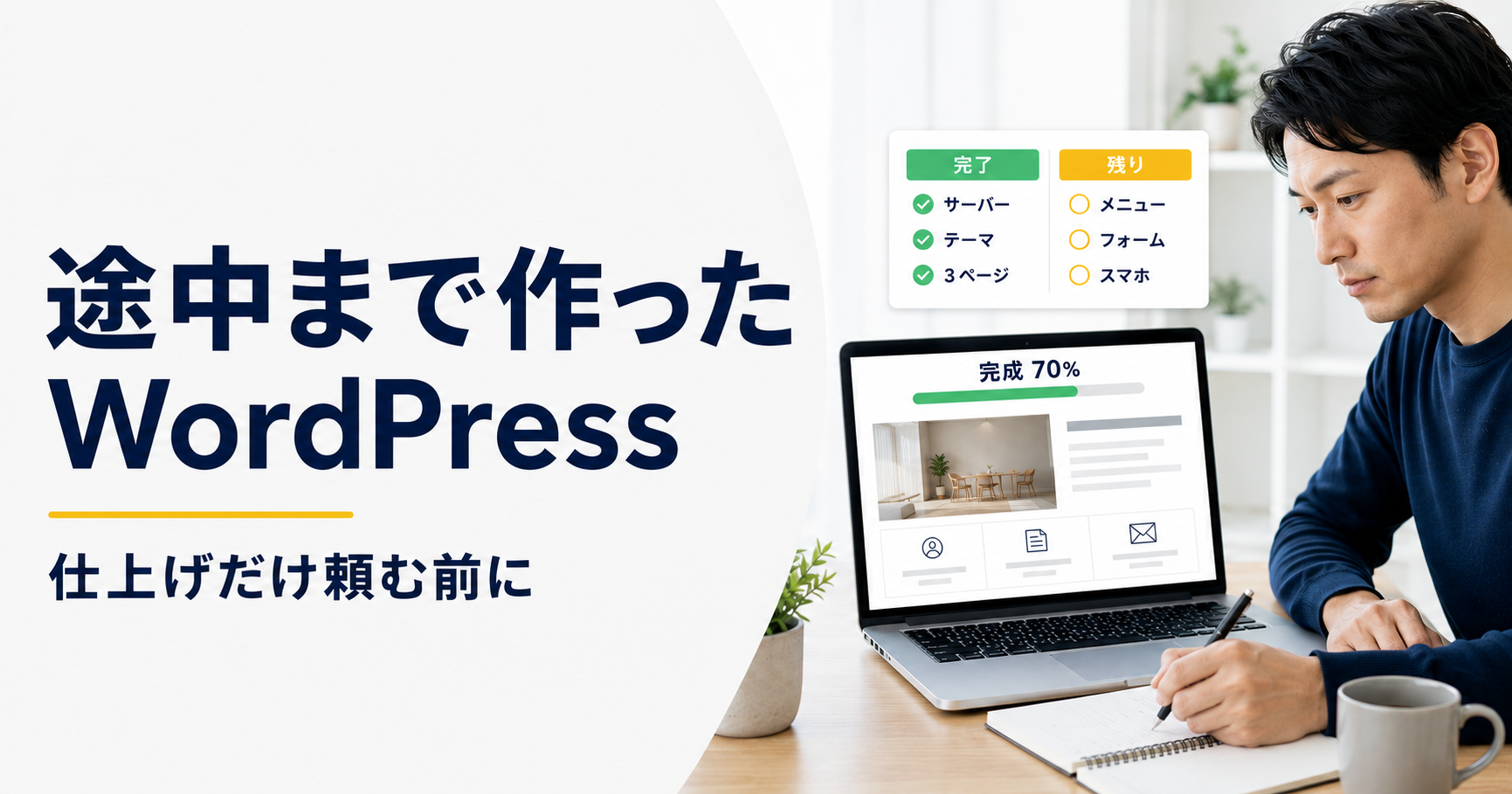
WordPressを自分で作り始めたものの、トップページを作ったところで止まったり、スマホ表示や問い合わせフォームで手が止まったりすることがあります。
途中まで作ったサイトでも、残りの作業だけを頼むことはできます。ただし、「あとは完成させてください」だけでは、どこまでできていて、何が残っているのか伝わりません。
今の状態と残りの作業をまとめてから頼むと、作り直さずに済むのか、途中から引き継げるのかを判断してもらいやすくなります。
途中まで作ったWordPressでも仕上げを頼める
WordPressがすでに動いていて、管理画面へログインできるなら、途中から作業を引き継げる場合があります。
たとえば、次のような状態です。
- サーバーとドメインは契約済み
- WordPressはインストール済み
- テーマも設定済み
- トップページだけ作成済み
- 文章や写真は用意してある
- メニューやフォームが未完成
- スマホ表示が整っていない
- 公開前の設定が残っている
どこまで引き継げるかは、使っているテーマやプラグイン、作り方によって変わります。
一般的なテーマとブロックエディターで作られていれば、続きから作業しやすいでしょう。独自に作られたテーマや、有料のページ作成機能を使っている場合は、最初にサイトの状態を見てもらう必要があります。
まず「できたこと」と「残っていること」を分ける
最初に、これまで行った作業を書き出します。
専門用語は必要ありません。「サーバーは契約した」「トップページは作った」「問い合わせフォームはまだ」といった書き方で十分です。
| 項目 | 今の状態 |
|---|---|
| サーバー | 契約済み |
| ドメイン | 取得済み |
| WordPress | インストール済み |
| テーマ | 設定済み |
| トップページ | 途中まで作成 |
| 会社案内 | 文章のみ用意済み |
| サービスページ | 未作成 |
| メニュー | 未設定 |
| 問い合わせフォーム | 未作成 |
| スマホ表示 | 未確認 |
| 公開設定 | 未確認 |
この表があれば、依頼先は残っている作業を把握できます。
自分で設定した内容を覚えていない場合は、分かる範囲だけ書いてください。分からない項目を無理に埋めるより、「自分では分からない」と書いた方が正確です。
「完成」の意味を具体的にする
ホームページの完成には、人によって違いがあります。
トップページが表示されれば完成と考える人もいれば、問い合わせフォームやスマホ表示、公開後の更新方法まで整った状態を完成と考える人もいます。
依頼するときは、完成後に何ができればよいのかを書いてください。
例:
- トップページから各ページへ移動できる
- 会社案内、サービス、問い合わせの3ページを公開する
- スマホでも文字や画像が崩れない
- 問い合わせフォームからメールを送れる
- 自分でブログ記事を追加できる
- ヘッダーへロゴを表示する
- フッターへ住所と電話番号を載せる
- 不要なサンプル文章や画像を削除する
- 検索結果に出すための基本設定を終える
「見栄えをよくして完成」では、どこまで直すのか分かりません。
「スマホで見たときに文字がはみ出さない」「写真の大きさをそろえる」など、気になる場所をそのまま書きます。
残りの作業を4種類に分ける
作りかけのWordPressには、文章の追加だけでなく、デザインや機能の設定が残っていることがあります。
残りの作業を次の4種類に分けると、依頼内容をまとめやすくなります。
| 種類 | 作業の例 |
|---|---|
| 文章と画像 | 会社案内の掲載、写真交換、誤字修正 |
| 見た目 | 色、余白、文字サイズ、スマホ表示 |
| 機能 | メニュー、フォーム、目次、広告、SNSリンク |
| 公開準備 | URL、SSL、検索表示、バックアップ、動作確認 |
文章と画像
掲載する文章や写真が決まっている場合は、ページごとにまとめます。
- トップページ:紹介文とメイン写真
- 会社案内:代表者の文章と顔写真
- サービス:サービス名、説明、利用の流れ
- 問い合わせ:電話番号、受付時間、フォーム項目
文章が未完成なら、文章作成まで頼むのか、自分で後から入れるのかを決めておきます。
見た目
「おしゃれにしたい」だけでは好みが伝わりにくいため、気になる場所を具体的に書きます。
- 見出しの色をロゴに合わせたい
- 写真の大きさをそろえたい
- 文章の横幅を狭くして読みやすくしたい
- スマホでボタンを押しやすくしたい
- ページごとに違う文字サイズをそろえたい
参考にしたいサイトがある場合は、URLと参考にする場所を添えます。
機能
WordPressでは、見た目が完成していても必要な機能が入っていないことがあります。
- 問い合わせフォーム
- ページ上部のメニュー
- 記事の目次
- 広告の表示
- SNSへのリンク
- Googleマップ
- ブログのカテゴリー
- 予約ページへのボタン
必要な機能と、どのページへ付けたいのかを書いてください。
公開準備
最後に、外から問題なく見られる状態になっているかを調べます。
- 独自ドメインで表示される
- HTTPSで開ける
- パソコンとスマホで崩れない
- 問い合わせメールが届く
- 仮の文章や画像が残っていない
- 検索を止める設定が外れている
- 管理者以外でもページを見られる
- 作業前のバックアップがある
依頼先に渡すメモの書き方
残りの作業は、一つのメモにまとめます。
ページごとに番号を付けると、質問への返事もしやすくなります。
依頼メモの例
現在の状態:
- WordPressとテーマは設定済み
- トップページと会社案内は作成済み
- サービスページは文章だけ用意済み
- サイトはまだ公開していない
お願いしたいこと:
- トップページの写真と文章の位置を整える
- サービスページを新しく作る
- 上部メニューへ「サービス」を追加する
- 問い合わせフォームを作る
- スマホで文字がはみ出す場所を直す
- 仮の文章と画像を削除する
- 公開前の設定を確認する
用意できるもの:
- ロゴ
- 店舗写真
- サービス説明の文章
- 会社情報
- フォームへ入れたい項目
分からないこと:
- 使用中のテーマ名
- 検索に出すための設定
- バックアップの取り方
希望:
- 完成後は自分で文章と写真を変更したい
この程度の情報があれば、依頼先は作業前に何を調べる必要があるか判断できます。
WordPressのログイン以外に必要な情報
作業内容によっては、WordPressの管理画面だけでは足りません。
次の情報が必要になることがあります。
- WordPressの管理者アカウント
- レンタルサーバーの管理画面
- ドメインを契約した会社の管理画面
- FTPの接続情報
- 使用中のテーマ名
- 有料テーマやプラグインの契約情報
- ページ作成機能のアカウント
- これまで自分で追加したCSS
最初からすべてのパスワードを送る必要はありません。まずサイトのURLと残りの作業を伝え、何の情報が必要か聞いてください。
ログイン情報は、誰でも見られるコメント欄や公開ページへ書かないようにします。WordPressでは作業用の管理者アカウントを作り、作業後に削除する方法もあります。
作業前にバックアップを取る
途中まで作ったサイトにも、これまでの作業が入っています。
テーマの変更やプラグインの追加で不具合が出たときに戻せるよう、作業前にバックアップを取ります。
WordPressのバックアップには、大きく分けて次の内容が含まれます。
- 投稿や固定ページの文章
- 画像
- テーマ
- プラグイン
- 各種設定
- データベース
サーバー会社の自動バックアップがある場合でも、いつの状態へ戻せるのかを調べておきます。
「バックアップ機能がある」と「自分ですぐ元へ戻せる」は同じではありません。戻し方が分からない場合は、作業前のバックアップも依頼内容に入れてください。
テーマやプラグインを勝手に変更しない
途中まで作ったサイトでは、すでに使っているテーマやプラグインがあります。
新しい依頼先が使い慣れていないという理由だけでテーマを変更すると、作成済みのページが崩れることがあります。
依頼前に次の点を聞いてください。
- 現在のテーマを使ったまま仕上げるのか
- テーマを変更する必要があるのか
- 変更すると作り直しになるページはあるか
- 有料テーマの契約はそのまま使えるか
- 停止または削除するプラグインはあるか
- 自分で追加した設定は残るか
テーマ変更が必要な場合は、理由と変わる場所を聞いてから決めます。
プラグインも同じです。似た機能のプラグインを重ねて入れると、動きが遅くなったり、設定がぶつかったりすることがあります。
自分で更新できる形にしてもらう
完成後も自分で文章や写真を変えたい場合は、最初に伝えておきます。
見た目を整えるために複雑な作り方をすると、完成後に自分で編集しにくくなることがあります。
次のような希望を伝えます。
- ブログ記事は自分で追加したい
- 営業時間を自分で変更したい
- サービスの写真を自分で交換したい
- お知らせをトップページへ表示したい
- 料金表の文章を自分で直したい
- 更新方法を短く説明してほしい
どこを自分で変更できるのか、触らない方がよい場所はどこかも聞いてください。
見積もりで見る場所
見積もりを受け取ったら、残りの作業がどこまで含まれているかを見ます。
- 作成または修正するページ数
- パソコンとスマホの表示調整
- 問い合わせフォームの送信テスト
- 文章や画像を入れる作業
- メニューやリンクの設定
- 作業前のバックアップ
- 公開作業
- 完成後の修正回数
- 更新方法の説明
- 追加作業が見つかった場合の連絡方法
途中まで作ったサイトは、作業を始めてから問題が見つかることもあります。
見積もりに入っていない作業が必要になった場合、勝手に進めず先に連絡してもらえるかも確かめておきます。
完成後に見るところ
作業が終わったら、最初に作った「残りの作業一覧」を見ながら確認します。
- すべてのページが表示される
- メニューから正しいページへ移動できる
- スマホで文字や画像がはみ出していない
- 問い合わせフォームからメールが届く
- 電話番号や住所が正しい
- 仮の文章や画像が残っていない
- ボタンや外部リンクが開く
- ブログ記事を追加できる
- 自分で変更したい場所を編集できる
- 不要な管理者アカウントが残っていない
問い合わせフォームは、表示されるだけでなく、実際に送信して受信まで調べます。
スマホ表示もトップページだけでなく、会社案内、サービス、問い合わせなど、公開するページを一通り開いてください。
途中まで作ったWordPressについてよくある質問
作りかけの状態でも依頼できますか
管理画面へログインでき、現在のサイトを確認できれば、途中から作業できる場合があります。
使っているテーマや作り方によっては、一部を作り直した方が早いこともあります。まず今の状態と残りの作業を見てもらいます。
文章や写真がそろっていなくても頼めますか
不足しているものを分ければ頼めます。
文章作成や画像選びも必要なのか、用意できるまでページの枠だけ作るのかを伝えてください。
自分で入れたプラグインはそのまま使えますか
必要なものは残せますが、同じ役割のプラグインが重なっている場合や、古いままになっている場合は見直しが必要です。
削除や交換をする場合は、理由を聞いてから進めてもらいます。
途中から頼むより最初から作り直した方がよいですか
すでに作ったページや設定を使えるなら、続きから仕上げられます。
ただし、テーマの作り方が希望に合わない、編集画面が動かない、サイト全体が崩れているといった場合は、作り直しと比べた方がよいでしょう。
完成後は自分で更新できますか
更新する場所を先に伝えれば、自分で変更しやすい作り方を相談できます。
完成後に自分で触りたいページと、触らない方がよい設定を分けて説明してもらいます。
WordPressの残りだけを頼むとき
途中まで作ったWordPressを頼むときは、完成している部分と残っている部分を分けて伝えます。
作り直す必要があると決めつけず、現在のサイト、使用中のテーマ、用意済みの文章や画像を見てもらってください。
サイトの完成後に自分で更新したい場合は、その希望も作業前に伝えておきます。
まとめ|作りかけでも、全部やり直す必要はない
WordPressを途中まで作ったものの、メニューやフォーム、スマホ表示などで手が止まることは珍しくありません。完成していないからといって、最初から作り直す必要はありません。
まず、次の3点をまとめます。
- すでに完成しているところ
- 公開までに残っている作業
- 完成後に自分で更新したいところ
あわせて、使っているテーマやプラグイン、用意済みの文章や写真も伝えてください。今のサイトをそのまま使えるのか、一部を作り直した方がよいのか判断しやすくなります。
分からない設定を無理に触るより、自分でできないところだけ頼む方が、これまでの作業を残したまま完成へ進められます。作業前にはバックアップを取り、公開後に自分で更新できる状態まで確認しておきましょう。