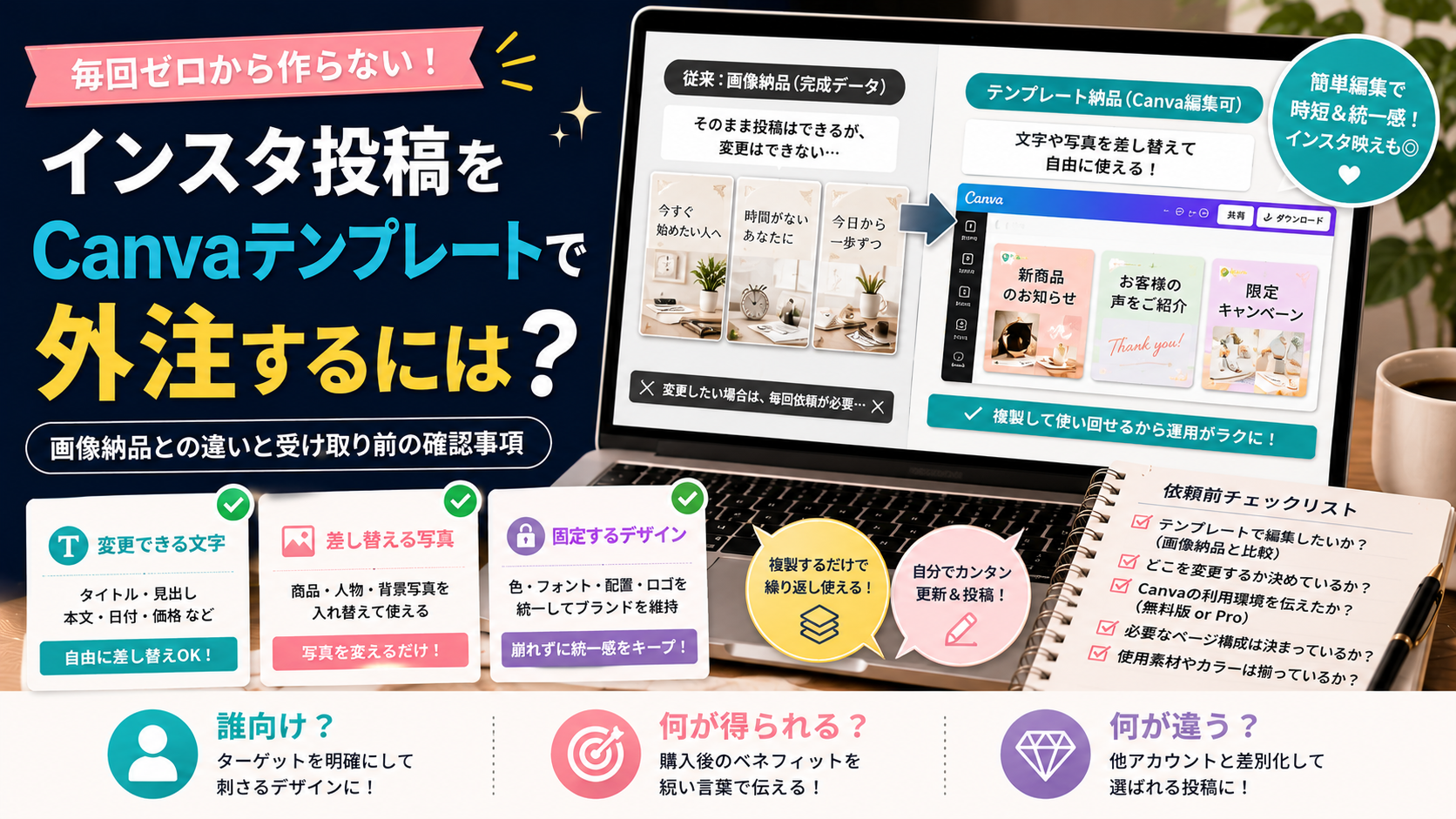
Instagram投稿のデザインを外注するときは、完成した画像だけでなく、Canvaで編集できるテンプレートとして受け取る方法があります。
文章、写真、日付などを自分で差し替えられるため、告知や商品紹介を繰り返し投稿するアカウントに向いています。
ただし、Canva形式で納品されれば、何でも自由に直せるとは限りません。編集する場所が分かりにくい、文字を増やすとレイアウトが崩れる、有料素材が入っていて書き出せないといった問題も起こります。
外注前に、誰がどこまで編集するのかを決め、実際の投稿作業を想定したテンプレートを作ってもらうことが大切です。
- Canvaテンプレート納品と画像納品の違い
- Canvaテンプレートが向いている投稿
- 完成画像の方が向いている投稿
- 外注前に誰が編集するか決める
- 変更する部分と固定する部分を分ける
- 必要なページの種類を先に決める
- 投稿内容に合うテンプレート枚数を考える
- 文字量の上限を決める
- 写真を差し替えても崩れない形にする
- Canva無料版で使えるか確認する
- Canvaの共有方法を確認する
- 原本と投稿用コピーを分ける
- フィード投稿とリールを同じ型にしない
- リールテンプレートで決めること
- ブランドの色と書体を伝える
- 投稿の統一感と見分けやすさを両立する
- 納品前に自分で編集してみる
- 操作説明をどの形で受け取るか
- 納品後に勝手に共有してよいとは限らない
- Canvaテンプレート制作を依頼する前にまとめること
- まとめ
Canvaテンプレート納品と画像納品の違い
完成画像とCanvaテンプレートでは、納品後にできることが違います。
| 比較する項目 | 完成画像 | Canvaテンプレート |
|---|---|---|
| 受け取るもの | JPGやPNGなど | Canvaで開ける編集用デザイン |
| 投稿までの作業 | そのまま投稿できる | 文字や写真を入れて書き出す |
| 自分での修正 | 基本的に難しい | 決められた場所を変更できる |
| 繰り返し使用 | 内容変更のたびに再依頼 | 複製して使い回せる |
| デザイン崩れ | 起こりにくい | 編集方法によっては崩れる |
| 向いている用途 | 一度だけの告知 | 定期投稿、求人、商品紹介 |
| 必要な操作 | 画像保存と投稿 | Canvaの基本操作 |
完成画像は、そのまま投稿できる手軽さがあります。
一方、Canvaテンプレートは、納品後に自分で作業することを前提としています。毎月変わる日付や商品写真を自社で差し替えるなら便利ですが、一切編集したくない人には完成画像の方が合います。
Canvaテンプレートが向いている投稿
Canvaテンプレートは、毎回の構成がある程度決まっている投稿に向いています。
定期的な商品紹介
商品名、写真、特徴だけを差し替え、基本の配置は同じにできます。
- 新商品
- おすすめ商品
- 入荷案内
- 使用例
- 商品の選び方
店舗からのお知らせ
日時や内容が変わっても、見せ方は共通にできます。
- 営業時間の変更
- 臨時休業
- イベント告知
- 予約状況
- キャンペーン
- スタッフ募集
解説型の複数ページ投稿
表紙、本文、まとめ、最後の案内を型として用意できます。
- よくある質問
- 手順の解説
- 失敗しやすい点
- 選び方
- 比較
- チェックリスト
お客様の声
写真、名前、感想を差し替える形にすると、毎回ゼロから配置を考えずに済みます。
個人情報を掲載する場合は、公開許可を取った内容だけを使用します。
完成画像の方が向いている投稿
すべての投稿をテンプレート化する必要はありません。
次のような投稿は、完成画像として外注した方が進めやすい場合があります。
- 年に一度の大きなキャンペーン
- 写真の形や枚数が毎回違う投稿
- 商品ごとに世界観を大きく変えたい投稿
- 細かな文字組みが必要な図解
- 強い加工や合成を使う広告画像
- 自分では編集しないリール動画
- 公開前に厳密な確認が必要な告知
テンプレートは、繰り返し使える代わりに、一定の型へ内容を合わせる必要があります。
毎回レイアウトを大きく変えるなら、テンプレートを無理に使い回すより、その都度完成画像を作った方が内容を見せやすくなります。
外注前に誰が編集するか決める
Canvaテンプレートを受け取ったあと、実際に編集する人を決めます。
- 経営者本人
- 店舗スタッフ
- SNS担当者
- 外部の運用担当者
- 複数の支店担当者
編集する人によって、必要な作り方は変わります。
Canvaに慣れている担当者なら、色、図形、ページ構成まで変更できる形でも扱えます。
初心者が使うなら、変更する場所を少なくし、写真枠と文章欄だけを分かりやすくした方が安全です。
複数人が使う場合は、文字の大きさや色を自由に変えられる状態より、基本ルールを固定した方が投稿の雰囲気をそろえやすくなります。
変更する部分と固定する部分を分ける
依頼前には、納品後に自分で直したい場所を一覧にします。
変更したい部分
- 投稿タイトル
- 本文
- 日付
- 商品名
- 商品写真
- 価格
- 店舗名
- 担当者名
- 最後の案内
- ページ数
固定したい部分
- ロゴの位置
- 基本の配色
- 使用する書体
- 見出しの大きさ
- 写真枠の形
- 背景
- ページ番号
- 装飾
- 最後のページ
- 注意書きの位置
自由に編集できる場所が多いほど便利に見えますが、誤って背景やロゴを動かすことも増えます。
日常的に変更する場所だけを分かりやすくし、それ以外は触らなくても使える形が扱いやすいテンプレートです。
必要なページの種類を先に決める
複数ページのフィード投稿では、ページごとに役割があります。
外注前に、どの型が必要かを考えます。
表紙
投稿のテーマを伝える一枚目です。
変更する部分は、主な見出し、補足文、写真などです。
導入ページ
読者の悩みや、投稿で説明する内容を短く示します。
毎回必要でなければ、省略できる型にします。
本文ページ
複数回使う中心のテンプレートです。
- 文章中心
- 写真中心
- 左右比較
- 箇条書き
- 手順
- よくある質問
- 数字の紹介
本文がすべて同じ型だと、内容を入れにくいことがあります。二つか三つの本文パターンを作っておくと使い分けられます。
まとめページ
投稿内容を短く振り返ります。
本文の要点を三つ程度へまとめられる形が使いやすくなります。
最後の案内ページ
プロフィール、予約方法、保存の案内などを載せるページです。
毎回変えない場合は、固定ページとして完成させておく方法もあります。
投稿内容に合うテンプレート枚数を考える
「10枚のテンプレートが欲しい」と枚数だけを決めても、実際に使わない型が増えることがあります。
必要なのは、枚数ではなく使い分けられる種類です。
たとえば、次の6種類があれば、複製しながら複数ページの投稿を作れます。
- 表紙
- 導入
- 文章中心
- 写真中心
- まとめ
- 最後の案内
一方、商品紹介が中心のアカウントなら、次の型が必要です。
- 商品名と写真
- 商品の特徴
- 使用場面
- サイズや仕様
- よくある質問
- 購入方法
外注先へは、投稿一回分のページ数ではなく、普段どのような内容を投稿するのかを伝えます。
文字量の上限を決める
テンプレートを受け取った直後はきれいでも、長い文章を入れると文字が小さくなったり、枠からはみ出したりします。
制作時には、各入力欄へ入れられる文字量の目安を決めます。
- 表紙の見出しは15文字程度
- 補足文は20文字程度
- 本文は5行まで
- 箇条書きは3項目まで
- 一項目は2行まで
- 写真ページは説明文を短くする
必ずこの文字数に収めるという意味ではありません。
「この程度なら崩れずに使える」という基準を作ることで、投稿作成時に文章を削る判断がしやすくなります。
長い文章を載せたい場合は、一ページへ詰め込まず、ページを分けます。
写真を差し替えても崩れない形にする
商品や店舗の写真は、縦長、横長、正方形など形がばらばらです。
写真枠の比率を決めずにテンプレートを作ると、差し替えた際に人物や商品が切れることがあります。
外注時には、普段使っている写真を数枚渡します。
- 縦長の商品写真
- 横長の店内写真
- 人物写真
- スマートフォンで撮った写真
- 背景を切り抜いた商品画像
実際の素材を使って試作すれば、どの写真でも使えるかを判断しやすくなります。
人物写真では、顔の位置が変わっても文字と重ならないかを見ます。商品写真では、写真枠の中に全体を見せるのか、一部分を大きく見せるのかを決めます。
Canva無料版で使えるか確認する
依頼者がCanva無料版を使っている場合は、その条件を最初に伝えます。
Canvaでは無料素材と有料素材が分かれており、有料素材を含むデザインは、利用環境によって書き出し時に支払いまたは有料プランが必要になることがあります。
見積もり前に次の内容を伝えます。
- Canva無料版を使っている
- Canva Proを使っている
- 今後Proを解約する予定がある
- 複数スタッフが別々のアカウントで使う
- 無料素材だけで作ってほしい
- 有料素材を使う場合は一覧が欲しい
制作した人のアカウントでは問題なく表示されても、受け取った側では有料素材として表示されることがあります。
納品後に自分のアカウントで開き、画像の書き出しまで試します。
Canvaの共有方法を確認する
Canvaでは、デザインをテンプレートリンクとして共有し、受け取った人が自分のCanva内へ複製して使う方法があります。
一方、通常の編集リンクで共有すると、同じ元データを複数人で直接編集する形になることがあります。
納品時には、次のどちらかを確かめます。
- 自分のアカウントへ複製して使うテンプレートリンク
- 制作者と同じデザインを共同編集するリンク
繰り返し使うテンプレートでは、元データを残し、投稿ごとに複製する方法が安全です。
元データを直接編集すると、前回の内容を上書きし、初期状態へ戻せなくなることがあります。
原本と投稿用コピーを分ける
テンプレートを受け取ったら、最初に原本を保存します。
投稿を作るときは、原本を複製してから編集します。
原本
- 最初のレイアウトを残す
- 直接文章を入れない
- 「原本・編集禁止」など分かる名前にする
- 削除しないフォルダへ入れる
投稿用コピー
- 投稿日やテーマを名前に入れる
- 文章や写真を差し替える
- 公開後も記録として残す
- 修正する場合はコピー側を直す
ファイル名は次のように分けられます。
- 原本_商品紹介テンプレート
- 2026-08-01_新商品A
- 2026-08-05_夏季休業案内
- 2026-08-10_よくある質問
原本を残せば、編集に失敗しても作り直せます。
フィード投稿とリールを同じ型にしない
フィード投稿とリールでは、画面の比率と情報の見せ方が違います。
Instagram公式では、写真投稿とリールで対応する縦横比の範囲が別に案内されています。
フィード投稿では、文章を読んでもらう複数ページ構成を作れます。
リールでは、縦長の画面で短時間に内容を見せるため、文字の位置や表示時間を別に考えます。
| 項目 | フィード投稿 | リール |
|---|---|---|
| 主な見せ方 | 静止画を順番に読む | 映像と文字を時間で見せる |
| 文字量 | ページを分けられる | 一場面の文字を少なくする |
| 写真 | ページごとに配置 | 縦長画面へ合わせる |
| 編集 | 写真と文章の差し替え | 映像、音、表示時間の変更 |
| テンプレート | 複製して使いやすい | 映像素材により調整が必要 |
同じ色や書体を使って統一感を出すことはできますが、正方形のフィード投稿をそのまま縦長のリールへ拡大するだけでは見にくくなります。
リールテンプレートで決めること
リールも自分で更新したい場合は、動画素材をどこへ入れるかを決めます。
- 冒頭の見出し
- 動画を入れる枠
- 説明文
- 強調する数字
- 最後の案内
- ロゴ
- BGM
- ページの切り替え
- 文字の表示時間
映像の長さが毎回違う場合、完成済みのリール動画より、短い場面ごとに差し替えられる構成が使いやすくなります。
ただし、動画編集まで自分で行わないなら、リールは完成動画として納品してもらう方が手間を減らせます。
ブランドの色と書体を伝える
テンプレートの統一感は、装飾の多さではなく、基本ルールで決まります。
外注時には次の情報を渡します。
- ロゴ
- ブランドカラー
- 使用している書体
- 公式サイト
- 店舗の内装
- 商品パッケージ
- 過去の投稿
- 避けたい色
- 避けたい雰囲気
色は「ピンク」だけでなく、可能であれば色番号を渡します。
書体についても、同じものをCanva上で使えるかを見ます。使用できない場合は、雰囲気が近い書体へ置き換える必要があります。
投稿の統一感と見分けやすさを両立する
すべての投稿を同じ背景、同じ配置で作ると、アカウント全体はそろって見えます。
一方で、各投稿の違いが分かりにくくなることがあります。
次の部分は共通にしやすい要素です。
- 書体
- ロゴの位置
- 見出しの大きさ
- 基本の余白
- 最後の案内ページ
- 写真枠の形
投稿ごとに変えやすいのは次の部分です。
- メイン写真
- 強調色
- 見出し
- アイコン
- 背景の一部
- ページ構成
商品紹介は青、よくある質問は黄色、店舗案内は緑など、内容ごとに強調色を変える方法もあります。
納品前に自分で編集してみる
テンプレートは、見た目だけで完成と判断できません。
納品前に、自分のCanvaアカウントで次の作業を試します。
- テンプレートを開く
- 自分のアカウントへ複製する
- 見出しを変更する
- 本文を長めの文章へ変える
- 写真を差し替える
- ページを複製する
- 不要なページを削除する
- JPGやPNGで書き出す
- スマートフォンでも開く
- 元のデザインへ戻せるかを見る
操作につまずいた場所があれば、納品完了前に聞きます。
デザインが崩れる場合は、文字量の上限、写真の切り取り方、複製方法を教えてもらいます。
操作説明をどの形で受け取るか
Canvaに慣れていない場合は、テンプレートと一緒に簡単な操作説明があると使いやすくなります。
- 変更してよい場所の一覧
- 原本の複製方法
- 写真の差し替え方
- 文字の変更方法
- ページの増やし方
- 画像の書き出し方
- 使用している色
- 使用している書体
- 文字量の目安
- 崩れた場合の戻し方
操作説明は、文章、PDF、画面録画などで受け取れます。
複数のスタッフが使うなら、担当者が変わっても分かる形で残します。
納品後に勝手に共有してよいとは限らない
Canvaテンプレートを受け取っても、社外への再配布や販売が認められているとは限りません。
自社の投稿作成に使うのか、顧客へ渡すのか、複数店舗で共有するのかを制作前に伝えます。
- 自社アカウントだけで使う
- 社内スタッフと共有する
- 複数店舗で使う
- 顧客ごとに複製して渡す
- 教材の特典として配布する
- テンプレート自体を販売する
使用範囲が広い場合は、素材の利用条件も変わることがあります。
Canvaの素材を含むテンプレートの扱いについては、Canva公式のライセンス条件も確認が必要です。
Canvaテンプレート制作を依頼する前にまとめること
外注時には、現在のアカウントと、納品後の使い方をまとめます。
アカウントについて
- InstagramのURL
- 発信内容
- 主な読者
- 投稿の目的
- 過去の投稿
- 残したい雰囲気
必要なテンプレート
- フィード投稿
- リール
- 表紙
- 本文
- 写真中心
- 比較
- まとめ
- 最後の案内
- 必要な種類と枚数
編集について
- 誰が編集するか
- Canvaの利用経験
- 無料版かProか
- 自分で変えたい場所
- 固定したい場所
- 文字量の目安
- 使用する端末
素材について
- ロゴ
- ブランドカラー
- 写真
- イラスト
- 参考画像
- 使用できない素材
- 過去の制作物
納品について
- Canvaテンプレート
- 完成画像
- 操作説明
- 使用する書体
- 使用素材の一覧
- 希望納期
- 実績公開の可否
- 社内での共有範囲
依頼文は次のようにまとめられます。
「美容室のInstagramで使用するCanvaテンプレートを依頼します。主な投稿は、ヘアスタイル紹介、よくある質問、キャンペーン告知です。Canva無料版を使う店舗スタッフが編集するため、無料素材を中心にし、写真と文章だけを差し替えられる形を希望します。表紙、写真中心の本文、文章中心の本文、まとめ、予約案内の5種類が必要です。ロゴ、ブランドカラー、過去の投稿、実際に使用する写真をお送りします。」
まとめ
Instagram投稿をCanvaテンプレートで外注すると、納品後に文字や写真を自分で差し替え、同じデザインを繰り返し使えます。
ただし、自由に編集できる場所を増やしすぎると、投稿ごとに色、文字、配置が変わり、統一感が崩れます。
外注前には、誰が編集するのか、どこを変更するのか、何を固定するのかを決めます。Canva無料版を使う場合は、有料素材が含まれていないかも見ます。
完成したデザインを見るだけでなく、自分のアカウントで複製、文章変更、写真差し替え、画像書き出しまで試すことも必要です。
毎回ゼロから作らなくて済むことが、テンプレートの利点です。実際の担当者が迷わず更新できる形になっているかを基準に、納品内容を決めましょう。