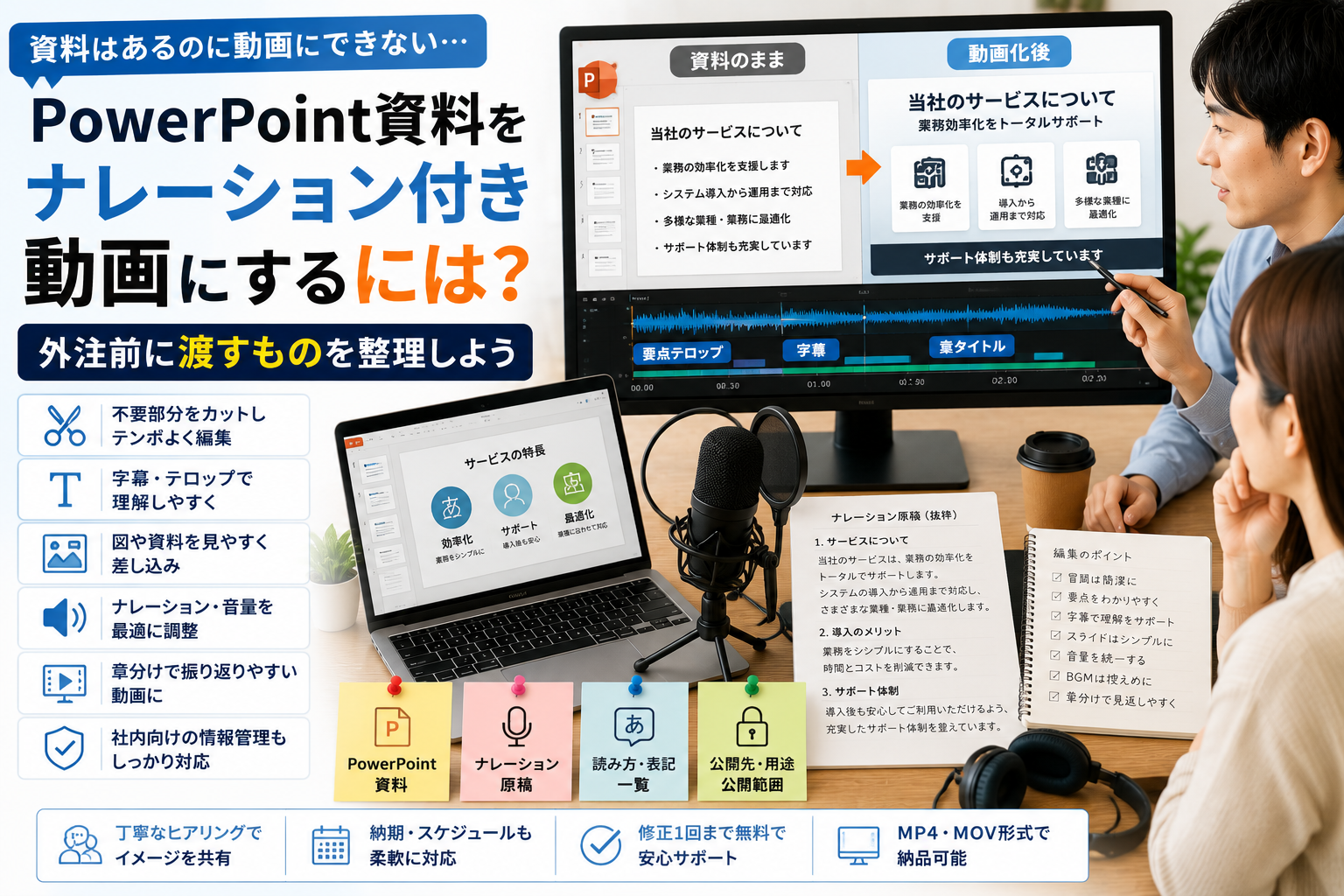
会社案内や商品説明のPowerPoint資料は完成している。しかし、そのまま配るだけでは読まれにくく、説明する担当者によって伝え方も変わってしまう。
このような資料は、ナレーション、字幕、スライドの切り替えを加えて動画にできます。
ただし、PowerPointファイルだけを渡せば、すぐに見やすい動画になるわけではありません。資料は人が話しながら見せる前提で作られていることが多く、動画にするには文章量、表示順、音声原稿を整える必要があります。
- PowerPoint資料はナレーション付き動画にできる
- 資料をそのまま動画にしても伝わりにくい
- 最初に動画の用途を一つ決める
- 動画用にスライドの文字を減らす
- 一枚のスライドに一つの話題を置く
- ナレーション原稿はスライドの文章と分けて作る
- PowerPointのノート欄を使う
- 話し言葉に直してから録音する
- 読み方が難しい言葉は一覧にする
- 人のナレーションとAI音声の違い
- 声の雰囲気は具体的に伝える
- スライドの切り替え位置を決める
- アニメーションを増やしすぎない
- 図やグラフは動画で読める大きさにする
- 画像とフォントの利用条件を見る
- 字幕を入れる範囲を決める
- 修正は原稿と動画を分けて行う
- 納品後の使い方から動画を設計する
- PowerPoint資料の動画化を依頼する前にまとめるもの
- PowerPoint資料の動画化を依頼する場合
- まとめ
PowerPoint資料はナレーション付き動画にできる
PowerPointには、スライドごとの音声や切り替え時間を記録し、プレゼンテーションを動画ファイルとして書き出す機能があります。音声、アニメーション、ポインターの動き、表示時間を含めて保存できます。
そのため、自社で音声を録音し、動画へ変換することもできます。
ただし、実際に作ってみると次のような問題が起こりがちです。
- スライドごとの音声の大きさが違う
- 読み間違えるたびに録音をやり直す
- スライドの切り替えが早すぎる
- 話していない時間が長く残る
- 資料の文字が小さくて読めない
- ナレーションとアニメーションが合わない
- 書き出した動画の画質が低い
- 一部のフォントや画像が崩れる
短い社内説明なら自作でも対応できますが、公開用の会社紹介、商品説明、営業資料、講座動画などは、編集を加えたほうが見やすくなります。
資料をそのまま動画にしても伝わりにくい
会議で使うPowerPoint資料は、発表者が口頭で補足することを前提に作られています。
一方、ナレーション付き動画には、その場で質問に答える人がいません。スライドと音声だけで内容を理解できる状態にする必要があります。
たとえば、次のような資料はそのまま動画にすると見づらくなります。
- 一枚に長い文章が詰め込まれている
- 表の文字が小さい
- 話す順番と資料の配置が違う
- 発表者用のメモが資料に入っていない
- 「ここ」「こちら」など画面だけではわからない表現が多い
- 一枚の表示時間が長すぎる
- スライドごとにデザインが違う
動画化する前に、配布資料と動画用スライドを分けて考えます。
配布資料には細かな説明を残し、動画では要点を大きく見せる方法があります。
最初に動画の用途を一つ決める
同じPowerPoint資料でも、動画の用途によって作り方は変わります。
| 動画の用途 | 優先する内容 |
|---|---|
| 会社紹介 | 事業内容、強み、会社の雰囲気 |
| 商品説明 | 特徴、利用場面、使い方 |
| 営業資料 | 課題、解決方法、導入後の流れ |
| 社内研修 | 手順、注意点、理解しやすさ |
| 操作マニュアル | 画面、操作順、間違いやすい場所 |
| ウェビナー | 話の流れ、資料、聞きやすい音声 |
| 展示会 | 短時間でも意味がわかる構成 |
| オンライン講座 | 章分け、復習しやすさ、字幕 |
会社紹介と営業資料を一本にまとめようとすると、情報が増えすぎます。
動画を見た人に、何を理解してほしいのか、見終わった後に何をしてほしいのかを一つ決めます。
たとえば次のように書ければ十分です。
- 初めて会社を知る人に、主な事業を理解してもらう
- 営業先にサービスの仕組みを説明する
- 新入社員に社内システムの操作方法を教える
- 展示会の来場者に新商品の特徴を短く伝える
動画用にスライドの文字を減らす
ナレーションで説明する内容を、すべてスライドにも書く必要はありません。
音声と画面に同じ長文が出ると、視聴者は文章を読むことに集中し、ナレーションが耳に入りにくくなります。
動画用のスライドには、次の内容を残します。
- 見出し
- 結論
- 数字
- 商品名
- 固有名詞
- 図やグラフ
- 覚えてほしい言葉
- 注意点
詳しい理由や補足はナレーションへ回します。
たとえば、スライドに次の文章が入っているとします。
「当社の予約システムは24時間利用でき、電話対応の負担を減らしながら、予約の取りこぼしを防げます」
動画用のスライドでは、次のように分けられます。
- 24時間予約受付
- 電話対応を削減
- 予約の取りこぼしを防止
文章を短くすると、画面を見た瞬間に要点をつかみやすくなります。
一枚のスライドに一つの話題を置く
一枚のスライドで複数の話題を説明すると、ナレーションがどの部分を指しているのかわかりにくくなります。
たとえば、一枚に次の内容が入っている資料があります。
- 商品の特徴
- 料金
- 導入手順
- 利用者の声
これを一枚ずつ分ければ、音声と画面を合わせやすくなります。
- 商品の特徴
- 料金
- 導入手順
- 利用者の声
元のPowerPointが20枚でも、動画用に分けると30枚以上になることがあります。
枚数が増えても、一枚ごとの表示が短くなれば、動画全体が長くなるとは限りません。
ナレーション原稿はスライドの文章と分けて作る
ナレーション原稿は、PowerPoint内の文章をそのまま読み上げるものではありません。
スライドに表示する言葉と、音声で説明する文章を分けます。
例として、スライドに次の内容を表示します。
「導入まで3ステップ」
ナレーションでは、次のように説明します。
「導入までの流れは三段階です。最初に現在の業務を確認し、次に初期設定を行います。最後に担当者向けの操作説明を行い、利用を開始します」
画面は要点、音声は詳しい説明という役割分担です。
原稿には、スライド番号も入れておきます。
- スライド1:タイトル
- スライド2:サービスの概要
- スライド3:対象となる企業
- スライド4:導入の流れ
スライド番号と原稿が対応していれば、録音や修正が進めやすくなります。
PowerPointのノート欄を使う
PowerPointの各スライドには、発表者用のノートを書けます。
外注するときは、ノート欄へナレーション原稿を入れておく方法があります。
別のWordファイルやスプレッドシートで原稿を作る場合は、スライド番号を必ず付けます。
| スライド | 画面の内容 | ナレーション |
|---|---|---|
| 1 | 会社名とタイトル | 本日は当社の事業についてご紹介します |
| 2 | 会社概要 | 当社は法人向けに三つのサービスを提供しています |
| 3 | 主なサービス | 一つ目は業務管理システムです |
| 4 | 導入事例 | こちらは小売店での導入事例です |
原稿とスライドの対応が曖昧だと、音声をどこへ入れるか判断できません。
話し言葉に直してから録音する
資料に書かれた文章は、そのまま声に出すと固く聞こえることがあります。
たとえば、次の文章です。
「本サービス導入による業務効率化の実現が可能です」
ナレーションでは、次のように直せます。
「このサービスを導入すると、これまで手作業で行っていた業務を減らせます」
声で聞いて理解しやすい文章には、次の特徴があります。
- 一文が短い
- 主語と結論が近い
- 難しい漢字が少ない
- 数字の意味がわかる
- 同じ言葉を何度も繰り返さない
- 箇条書きを順番に説明する
- 画面を見なくても内容がわかる
原稿が完成したら、一度声に出して読みます。
読んで息が続かない文章は長すぎます。言いにくい言葉が続く部分も直します。
読み方が難しい言葉は一覧にする
会社名、商品名、人名、地名、業界用語には、一般的な読み方と異なるものがあります。
ナレーションを外注する場合は、読み方を一覧にします。
- 会社名
- 商品名
- サービス名
- 人名
- 部署名
- 地名
- 英語
- 略称
- 数字
- 記号
たとえば次のように書きます。
- 株式会社○○:かぶしきがいしゃ まるまる
- 製品AB-X:エービーエックス
- 20GB:にじゅうギガバイト
- 2026年度:にせんにじゅうろくねんど
- SaaS:サース
- API:エーピーアイ
英語を日本語読みするのか、英語らしく読むのかも決めます。
同じ商品名を動画内で複数回読む場合は、表記を統一します。
人のナレーションとAI音声の違い
ナレーションには、人が収録する方法とAI音声を使う方法があります。
| 項目 | 人のナレーション | AI音声 |
|---|---|---|
| 話し方 | 感情や間を細かく調整しやすい | 一定の話し方にそろえやすい |
| 修正 | 再収録が必要になる | 文章を直して再生成しやすい |
| 固有名詞 | 読み方を細かく指定できる | 誤読しないよう設定が必要 |
| 長い動画 | 話し方に変化を付けやすい | 単調に聞こえることがある |
| 更新 | 話者の再手配が必要な場合がある | 同じ声で更新しやすい |
| 向いている用途 | 会社紹介、PR、感情を伝える動画 | マニュアル、定期更新、短い説明 |
どちらが優れているというより、動画の目的で選びます。
会社の信頼感や人柄を伝えたい動画では、人の声が合うことがあります。手順変更が多いマニュアルでは、原稿を直して更新しやすいAI音声が便利です。
声の雰囲気は具体的に伝える
「明るい声」「信頼感のある声」だけでは、人によって受け取り方が変わります。
次のように分けて伝えます。
話す速さ
- ゆっくり
- 標準
- 少し速め
- 高齢者にも聞き取りやすい速さ
- 展示会で短時間に伝わる速さ
声の高さ
- 低く落ち着いた声
- 明るく高めの声
- 中性的な声
- 子ども向けの親しみやすい声
雰囲気
- 会社案内らしく落ち着いている
- 商品紹介らしく明るい
- 研修用として淡々と聞ける
- 高級感がある
- 親しみやすい
- 力強い
- やわらかい
参考動画を渡す場合は、声そのものをまねてもらうのではなく、「速さ」「間」「落ち着き」を参考にしたいと伝えます。
スライドの切り替え位置を決める
ナレーションが終わる前に次のスライドへ進むと、話と画面が合わなくなります。
反対に、音声が終わった後も同じスライドが長く残ると、動画のテンポが悪くなります。
切り替え位置は、原稿の区切りに合わせます。
- 見出しを読み終わったら切り替える
- 箇条書きを一つずつ表示する
- 図を説明する間は同じスライドを残す
- 次の話題へ移る前に切り替える
- 数字を読んだ後に少し間を置く
PowerPointでは、スライドごとの音声や表示時間を記録できます。動画として書き出す際には、記録したタイミングを反映できます。
外注するときは、すべての秒数を指定する必要はありません。
「音声に合わせて自然に切り替える」「箇条書きを一項目ずつ出す」など、基本のルールを決めます。
アニメーションを増やしすぎない
PowerPointには、文字や図を動かすアニメーションがあります。
動画にするときも使えますが、すべての要素を動かすと見づらくなります。
アニメーションが役立つのは次の場面です。
- 手順を一つずつ見せる
- グラフの項目を順番に説明する
- 比較する二つの内容を分けて出す
- 画面の注目場所を示す
- 話に合わせて図を完成させる
不要になりやすいのは次の動きです。
- タイトルが毎回回転する
- 文字が一文字ずつ出る
- すべての写真が別方向から飛んでくる
- 同じ効果を何度も繰り返す
- 音声より動きに時間がかかる
動きは、内容を理解しやすくするために使います。
図やグラフは動画で読める大きさにする
会議室のスクリーンでは読める資料でも、スマートフォンでは細かな文字が見えません。
特に見づらくなりやすいのは次の内容です。
- Excelをそのまま貼った表
- 項目が多い円グラフ
- 小さな注釈
- 長い業務フロー
- 詳細な組織図
- 画面全体のスクリーンショット
動画用には、説明する場所だけを拡大します。
たとえば売上表をすべて見せるのではなく、説明する行だけを大きく表示します。長い業務フローは、前半と後半に分ける方法があります。
元資料を変更できない場合は、編集時に一部を拡大する、枠で囲む、矢印を付けるといった方法を使います。
画像とフォントの利用条件を見る
PowerPoint内に入っている画像やフォントを、動画で使えるとは限りません。
次の素材は出どころを調べます。
- インターネット検索で見つけた写真
- 他社サイトから保存した画像
- 書籍や新聞の図
- 有料素材サイトの写真
- テンプレートに含まれるイラスト
- 購入したフォント
- 他社のロゴ
- 顧客から受け取った資料
社内会議で見せるだけだった資料を、WebサイトやSNSへ公開すると、利用範囲が変わることがあります。
外部公開する動画では、商用利用や動画利用が認められている素材を使います。
字幕を入れる範囲を決める
ナレーション付き動画でも、字幕があると音を出せない環境で見やすくなります。
字幕の入れ方には次があります。
- 話した内容をすべて表示する
- 要点だけ表示する
- 固有名詞や数字だけ表示する
- 注意事項だけ表示する
- 別の字幕ファイルとして納品する
スライド内に文章が多い場合、さらにフル字幕を入れると画面が文字だらけになります。
その場合は、スライドの文章を減らすか、字幕を要点だけにします。
字幕とスライドの文字が重ならない位置も決めます。
修正は原稿と動画を分けて行う
初稿が完成してから原稿を大きく変えると、音声の録り直し、字幕変更、切り替え時間の調整が必要になります。
修正は次の順番で進めると効率的です。
- スライドの内容を決める
- ナレーション原稿を決める
- 読み方を決める
- 音声を収録する
- 動画へ入れる
- 字幕と切り替えを調整する
- 完成動画を見る
音声収録前には、社名、数字、料金、日付、商品名を特に見直します。
初稿への修正は時間を付けてまとめます。
- 0:15 社名の読み方を修正
- 0:42 スライド3の表示時間を2秒長くする
- 1:18 料金の数字を新しい内容へ変更
- 2:05 グラフの右側を拡大する
- 3:11 ナレーションの間を少し短くする
納品後の使い方から動画を設計する
完成動画をどこで使うのかによって、必要な長さや画面サイズは変わります。
Webサイトに掲載する
会社紹介や商品説明として使う場合は、最初から内容がわかる構成にします。
ページ内で自動再生するなら、音を出さなくても伝わる字幕が必要です。
営業先へ送る
メールや商談後に送る場合は、長すぎない動画にまとめます。
営業担当者が補足する前提なのか、動画だけで説明を完結させるのかも決めます。
展示会で流す
会場では音が聞こえにくいため、大きな字幕や短い見出しを使います。
繰り返し再生しても不自然にならない終わり方も考えます。
研修や講座で使う
あとから見返しやすいよう、章ごとに動画を分けます。
一本の長い動画より、内容ごとに分けたほうが更新もしやすくなります。
SNSへ投稿する
横長のPowerPoint資料を縦型動画へ入れると、文字が小さくなります。
SNS用には、一枚の情報量を減らし、縦型向けに作り直すことがあります。
PowerPoint資料の動画化を依頼する前にまとめるもの
外注前には、次の内容を一つのメモへまとめます。
元のPowerPoint
編集できるPPTX形式で渡します。
PDFしかない場合は、そのことを先に伝えます。PDFでは文字、図、アニメーションを部品ごとに変更しにくいためです。
動画の目的
誰に何を伝える動画かを一文で書きます。
例:
- 営業先にサービスの仕組みを説明する
- 新入社員に社内ルールを教える
- 展示会で新商品を紹介する
- Webサイトで会社の事業内容を伝える
公開先
次のどこで使うかを書きます。
- Webサイト
- YouTube
- SNS
- 社内ポータル
- eラーニング
- 展示会
- 商談
- メール
複数の場所で使う場合は、すべて伝えます。
ナレーション原稿
PowerPointのノート欄、Word、スプレッドシートなどで用意します。
原稿が未完成なら、どこまで作成を任せたいのかを書きます。
読み方一覧
会社名、商品名、人名、英語、数字の読み方をまとめます。
声の希望
性別だけでなく、速さ、高さ、雰囲気を書きます。
参考音声があれば、参考にしたい部分も添えます。
スライドの変更範囲
- 文章を短くしてよい
- ページを分けてよい
- デザインは変えない
- 図やグラフは作り直してよい
- アニメーションを追加してよい
- 会社の指定色を守る
どこまで任せるのかを分けます。
字幕
全文、要点のみ、なしのどれにするか決めます。
別ファイルで必要な場合も書きます。
BGM
入れるかどうかを決めます。
ナレーションを聞きやすくしたい場合は、音を小さめにします。
必ず残す内容
会社名、料金、注意事項、法的な表記、問い合わせ先などを一覧にします。
使用できない情報
顧客名、社外秘の数字、未公開商品、個人情報などを伝えます。
希望する長さ
完成動画の目安を書きます。
わからない場合は、使用場所と優先したい内容を伝えます。
納期
初稿を確認する日と、公開日を分けます。
社内確認や法務確認がある場合は、その期間も含めます。
納品物
完成動画だけでよいのか、次のデータも必要なのかを決めます。
- MP4動画
- 字幕なし動画
- BGMなし動画
- ナレーション音声
- 字幕ファイル
- 修正後のPowerPoint
- サムネイル
- 短縮版
- 縦型版
更新予定
料金、商品名、日付などを今後変える予定があるかを書きます。
定期的に更新する動画なら、元データの保管方法や、次回の修正を誰に頼むかも決めます。
PowerPoint資料の動画化を依頼する場合
依頼時には、PowerPoint、ナレーション原稿、読み方一覧、公開先、希望納期をまとめて渡します。
資料の文章整理や原稿作成も必要なら、完成済みの作業と任せたい作業を分けて伝えます。
特に、スライドのデザインを変えてよいか、音声収録後の原稿変更をどう扱うか、納品後に内容を更新できるかは、作業前に決めておくと進めやすくなります。
まとめ
PowerPoint資料は、ナレーション、字幕、アニメーション、切り替え時間を加えて動画にできます。
ただし、会議用の資料をそのまま動画にすると、文字が多く、音声と画面が合わないことがあります。
動画化する前に、一枚のスライドで伝える内容を絞り、画面に出す言葉とナレーションで話す内容を分けます。
外注するときは、PowerPointだけでなく、ナレーション原稿、固有名詞の読み方、使用場所、字幕の範囲、希望する声を渡します。
見た目を動かすことよりも、音声を聞きながら無理なく理解できる流れを作ることが、ナレーション付き動画へ仕上げる基本です。