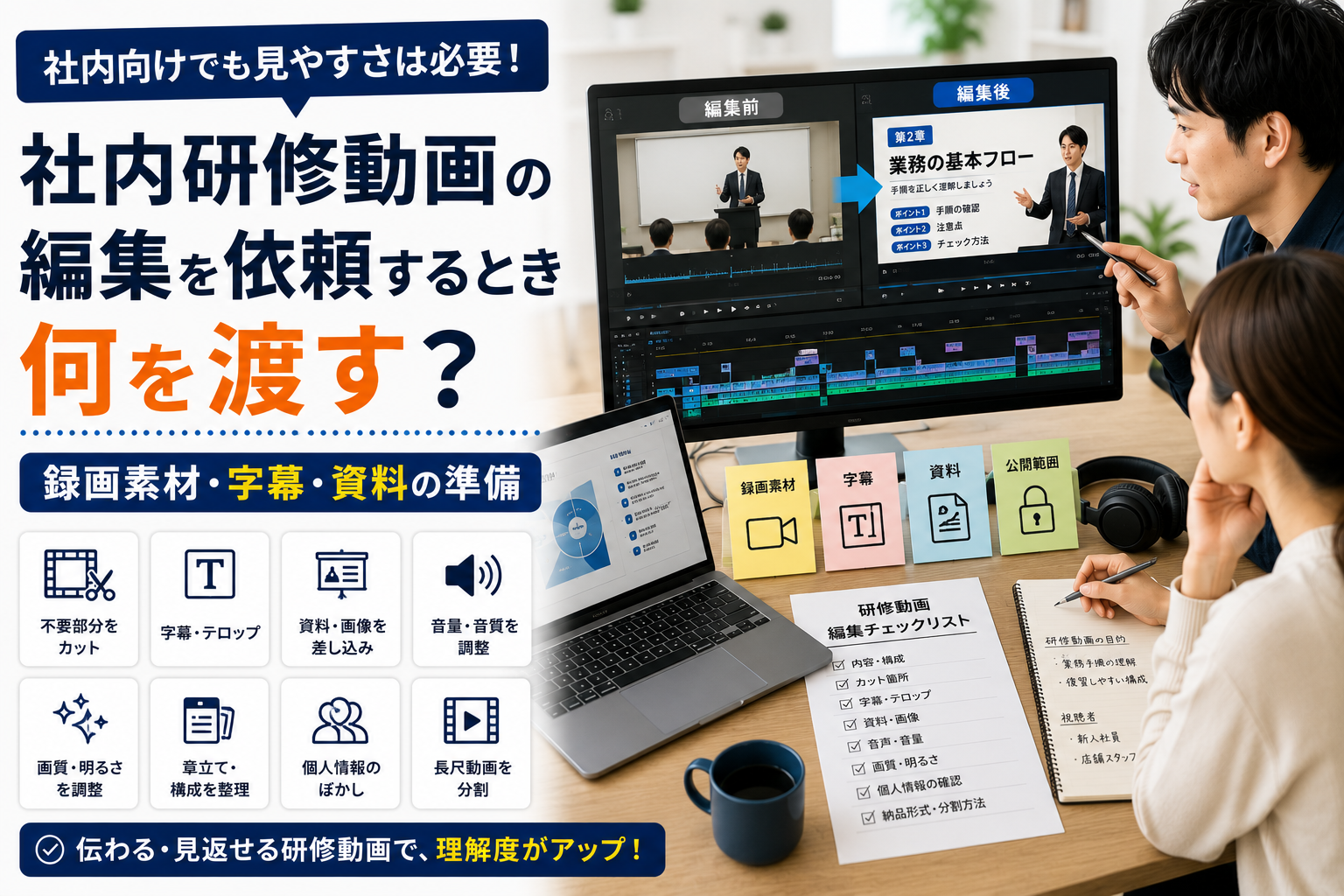
社内研修の動画を作りたいが、録画したままでは長い。話の間や言い直しも多い。資料を映した場面も見づらく、このまま配るには使いにくい。
社内向けの動画でも、見やすく整えるだけで理解しやすさはかなり変わります。特に新人研修、業務マニュアル、コンプライアンス研修、営業研修のように、あとから見返す前提の動画では、編集の有無がそのまま使いやすさにつながります。
社内研修動画は「撮っただけ」では見づらくなりやすい
社内研修の動画は、外向けのYouTube動画ほど派手な演出が必要なわけではありません。ですが、何も整えないまま配ると、受講者にとって見づらい動画になりやすくなります。
よくある状態は次のとおりです。
- 冒頭の待ち時間が長い
- 言い直しや脱線が多い
- 資料の切り替えで間が空く
- 話している内容と画面が合っていない
- 字幕がないため音を出せない場所で見にくい
- 重要な手順が埋もれている
- 1本が長すぎて最後まで見てもらえない
- 社員名や社内情報がそのまま映っている
社内向けだから雑でもよい、とはなりません。外部公開しない動画でも、見づらいと結局は見返されず、研修資料として使いにくくなります。
まず決めたいのは「何のための研修動画か」
編集を頼む前に、最初に整理したいのは動画の目的です。ここが曖昧だと、どこを残し、どこを削るべきかが決まりません。
同じ社内研修でも、目的によって編集の考え方は変わります。
| 研修動画の種類 | 編集で優先したいこと |
|---|---|
| 新人研修 | 話の順番、用語説明、見出し表示 |
| 業務マニュアル | 手順のわかりやすさ、画面の見やすさ |
| コンプライアンス研修 | 誤解のない表現、字幕、章分け |
| 営業研修 | 事例の流れ、要点の整理、復習しやすさ |
| 商品研修 | 商品名、資料差し込み、比較の見やすさ |
| 社内説明会 | 長さの調整、不要部分の整理、要点抽出 |
たとえば新人研修なら、少し丁寧すぎるくらいに順番がはっきりしているほうが見やすくなります。反対に、社内説明会の記録動画なら、内容を大きく作り変えるより、不要な待ち時間を削って見返しやすくするほうが合います。
研修動画でよく依頼される編集内容
動画編集といっても、どこまで頼むのかは動画ごとに違います。社内研修でよくある依頼内容は次のとおりです。
- 冒頭や終了後の不要部分を削る
- 言い間違いや長い間を短くする
- 章タイトルを入れる
- 要点だけ字幕を入れる
- フル字幕を入れる
- 資料や画像を差し込む
- 音量を聞きやすく整える
- 画面の明るさを整える
- 個人情報にぼかしを入れる
- 1本の長い動画を複数本に分ける
ここで気をつけたいのは、「見やすくする編集」と「内容そのものを組み替える編集」は別だということです。
たとえば、60分の録画を45分に整えるだけなのか、それとも内容ごとに10分前後へ分割し、章タイトルと字幕を入れて教材化したいのかで、必要な作業は変わります。
Zoom録画や画面収録だけでも依頼できる
社内研修の動画は、きれいに撮影した素材ばかりではありません。実際には、次のような素材から編集することが多くあります。
- ZoomやTeamsの録画
- パワーポイントを映しながら話した動画
- 画面操作の録画
- スマートフォンで撮った手順動画
- 会議室で撮影した説明動画
- 研修会の録画データ
このような素材でも編集は頼めます。ただし、録画したままのデータをそのまま渡すだけでは、編集側が判断しにくいことがあります。
特に次の情報は一緒に渡したほうが進めやすくなります。
- 何を学ぶための研修か
- 誰が見る動画か
- 何分くらいにまとめたいか
- 必ず残したい場面
- 削ってよい場面
- 追加で差し込みたい資料
録画データがあるだけで依頼はできますが、使い方がわかるメモがあると完成形のずれを減らせます。
長い研修動画は分けたほうが使いやすいことが多い
社内研修では、1本の長い動画をそのまま配るより、内容ごとに分けたほうが見やすいことがあります。
たとえば90分の研修をそのまま一本で渡すと、後から特定の内容だけ見返したいときに探しにくくなります。これを次のように分けると使いやすくなります。
- 会社概要
- 基本ルール
- 使用ツールの説明
- 実務の流れ
- よくあるミス
- まとめ
このように分けると、受講者が必要な部分だけ見やすくなりますし、あとから一部だけ差し替えるときも扱いやすくなります。
もし一本の録画を複数本へ分けたいなら、どこで区切るかを大まかに伝えるだけでも違います。正確な秒数まで決めなくても、「この話題ごとに分けたい」と書いておけば十分です。
字幕は「全部入れるかどうか」だけで決めない
研修動画では、字幕があると理解しやすくなります。ただ、すべての動画にフル字幕が必要とは限りません。
字幕の入れ方にはいくつか考え方があります。
| 字幕の入れ方 | 向いている動画 |
|---|---|
| フル字幕 | コンプライアンス研修、社内ルール説明、音を出しにくい視聴環境を想定する動画 |
| 要点だけ字幕 | 営業研修、商品研修、説明動画 |
| 見出し中心 | 長尺の研修、録画を整えるだけの動画 |
| 操作手順のみ字幕 | 画面操作マニュアル、システム説明 |
フル字幕は親切ですが、画面が窮屈になることもあります。特に資料や画面操作を見せる研修では、文字を入れすぎると肝心の画面が見えにくくなります。
「全部字幕にしたい」のか、「重要なところだけわかればよい」のかを先に決めておくと、依頼しやすくなります。
資料差し込みは動画の理解度を左右する
社内研修では、話している内容だけでなく、資料や図を見せたほうが理解しやすい場面が多くあります。
たとえば次のようなものです。
- パワーポイント資料
- 業務フロー図
- 商品比較表
- 手順書
- システム画面の画像
- 社内ルールをまとめた文書
ただし、資料を渡せばそのままうまく見せられるとは限りません。動画に差し込む前提で見たときに、文字が小さすぎる資料もあります。
依頼前には、どの資料をどの場面で出したいかをざっくり整理します。
- この説明中に図1を出したい
- 商品比較のところで表を見せたい
- 画面操作の直前に手順一覧を出したい
ここまで決まっていれば十分です。細かな秒数まで決めなくても、場面と資料の対応がわかるだけで進めやすくなります。
社内向け動画は情報管理も先に考える
社内研修の動画では、外向け動画と違って情報管理の確認が重要です。
うっかり残りやすいものには次があります。
- 社員名
- 顧客名
- メールアドレス
- 電話番号
- 取引先情報
- 売上数字
- 個人の顔
- パソコン画面の通知
- 社内システムのURL
- 契約書や申込書の記載内容
録画したときには気づかなくても、編集段階で見ると細かい情報が映っていることがあります。ぼかしを入れる必要がある場所があるなら、わかる範囲で先に伝えます。
もし判断が難しい場合は、「社外に出せない情報が映っていないかも確認したい」と依頼前に書いておくと、チェックの観点が共有しやすくなります。
音が聞き取りにくい動画は、そのままでは離脱されやすい
研修動画は、映像よりも音声の聞きやすさが大事になることが多くあります。話の内容が中心だからです。
よくある問題は次のとおりです。
- 声が小さい
- マイクが遠い
- 部屋の反響が大きい
- 雑音が入っている
- 話者によって音量差が大きい
- 資料操作の音がうるさい
これらはある程度整えられることがありますが、元の録音状態が悪いと限界もあります。素材を渡す前に、特に聞き取りにくい場所があればメモしておくと話が早くなります。
たとえば次のような伝え方で十分です。
- 12分あたりから音が少し小さい
- 後半は質問者の声が聞こえにくい
- 画面操作音が大きいので下げたい
こうしたメモがあるだけで、確認すべき場所が絞れます。
修正指示は「どこをどう変えるか」で伝える
初稿を見たあと、修正をどう伝えるかでやり取りのしやすさがかなり変わります。
よくない伝え方は、次のようなものです。
- なんとなく見づらい
- もう少しいい感じに
- テンポを良くしてほしい
- 字幕を見やすく
これでは、どこをどう直したいのかが伝わりません。
修正は、時間と内容をセットで伝えるほうが進めやすくなります。
- 0:45 研修タイトルをもう少し長く表示したい
- 5:20 この場面で資料2を差し込みたい
- 12:10 字幕の表記を「発注」ではなく「注文」に変更
- 18:30 社員名が映るのでぼかしを入れたい
- 26:00 この説明は長いので少し短くしたい
この形なら、どの場面をどう直すかがはっきりします。
社内研修動画を依頼する前に整理したいこと
実際に依頼する前には、次の内容を一つのメモにまとめておくと進めやすくなります。
1. 動画の目的
まず、この動画を何のために使うのかを書きます。
- 新人教育
- 業務手順の共有
- コンプライアンス周知
- 商品知識の共有
- 営業研修
- 全社会議の共有
目的が変われば、残すべき内容も変わります。
2. 視聴者
誰が見る動画なのかも必要です。
- 新入社員
- 中途入社者
- 店舗スタッフ
- 営業担当
- 管理職
- 全社員
同じ説明でも、初心者向けか経験者向けかで字幕や見出しの入れ方が変わります。
3. 元の素材
次の内容をまとめます。
- 動画の本数
- 合計の長さ
- 画面録画かカメラ撮影か
- 音声は別録りか
- Zoom録画かどうか
- 資料の有無
たとえば「Zoom録画1本、62分。補足資料PDFあり」のような書き方で十分です。
4. 完成イメージ
完成後にどうしたいかも決めます。
- 1本にまとめる
- 複数本に分ける
- 要点だけ字幕を入れる
- フル字幕にする
- 章タイトルを入れる
- 資料を差し込む
- 社内ポータルへ載せる
この部分が曖昧なままだと、見積もりや作業範囲が固まりにくくなります。
5. 必ず残したい内容
研修動画には、削ってはいけない説明があります。
- 手順説明
- 注意事項
- 法令や社内ルール
- 商品名
- 数字
- 重要な事例
- まとめの部分
反対に、削ってよい部分も書いておくと判断しやすくなります。
- 開始前の待機時間
- 雑談
- 言い直し
- 質疑応答の一部
- 接続確認の会話
6. 差し込みたい資料
資料がある場合は、どれを使いたいかを整理します。
- 研修スライド
- 業務フロー
- 商品一覧
- 手順書
- 社内ルール資料
- 操作画面の画像
ファイル名だけでなく、どの場面で出したいかがわかると親切です。
7. 公開範囲と注意点
社内動画ではここが大事です。
- 社内限定か
- 一部部署のみか
- 外部共有の可能性があるか
- ぼかしが必要な情報はあるか
- 顔出しNGの人はいるか
- 数字や顧客情報は隠す必要があるか
後から慌てないよう、公開範囲は最初に決めておきます。
8. 納品後の使い方
ここも先に考えておくべき項目です。単に「動画ファイルが届けば終わり」ではありません。
たとえば次のような違いがあります。
- 社内ポータルへアップする
- eラーニングへ登録する
- 会議で流す
- 後日視聴用として配る
- 一部だけ切り出して再利用する
- 次回の研修で内容を差し替える
この使い方によって、必要な動画の分け方や字幕の入れ方が変わります。あとで一部だけ差し替える可能性があるなら、最初から長尺一本ではなく、内容ごとに分けたほうが管理しやすくなります。
また、受け取ったあとに困らないよう、次のような点も決めておきます。
- 1本ごとに分けて納品してほしいか
- 社内保存しやすいファイル名にしたいか
- どこに保管するか
- 元の録画データも残すか
- 研修資料と一緒に管理するか
動画は作って終わりではなく、あとから見返し、更新し、別の社員にも渡すことが多いものです。使い方を先に考えておくと、納品後の扱いがかなり楽になります。
依頼前に一度だけ試したいチェック
依頼文を送る前に、次の点だけでも見直しておくと、やり取りがスムーズになります。
- 動画の目的は一文で言えるか
- 見る人ははっきりしているか
- 素材の本数と長さは把握しているか
- 必ず残したい内容は決まっているか
- 字幕の入れ方は大まかに決まっているか
- 資料は整理されているか
- 公開範囲に問題はないか
- 納品後の使い方を考えているか
全部を完璧に決める必要はありません。ただ、何を決めていて、何を相談したいのかが自分でわかっていれば、依頼先との話が早くなります。
まとめ
社内研修動画の編集を依頼するときは、録画データを渡すだけでなく、動画の目的、見る人、完成イメージ、残したい内容、資料、公開範囲を整理しておくことが大切です。
特に研修動画は、派手な演出よりも、理解しやすさ、見返しやすさ、情報管理のしやすさが重要になります。
長い録画をただ短くするだけでは使いやすい動画にはなりません。章分け、字幕、資料差し込み、不要部分の整理がそろって、初めて研修資料として使いやすくなります。
何を渡せばよいか迷ったときは、まず「誰に何を学んでもらう動画か」を一文にしてみてください。そこが決まると、必要な素材や編集の方向も整理しやすくなります。